この記事は【Obsidian実践ガイド】シリーズの一部です。
前回は、Obsidianをインストールして、データを保管する「保管庫(Vault)」を作成し、基本的なフォルダ構成について説明しました。
今回は、Obsidianの画面構成について説明したいと思います。
まずは「どこを見ればいいのか」を整理する
Obsidianを初めて開くと、思ったよりも画面に情報が多く、どこから触れば良いのか分からないと感じるかもしれません。
この記事では、Obsidianを初めて触る方に向けて、基本的な画面構成を説明します。
細かい機能の説明ではなく、まずは「この画面は何のためにあるのか」を理解することを目的にします。
最初の段階で覚えるのは、実は次の2つだけでも大丈夫です。
- 左サイドバーでノートを開く・探す
- 中央エディタで文章を書く
右サイドバーや細かい機能は、使いながら覚えていけば問題ありません。
Obsidianの画面は5つのエリアでできている
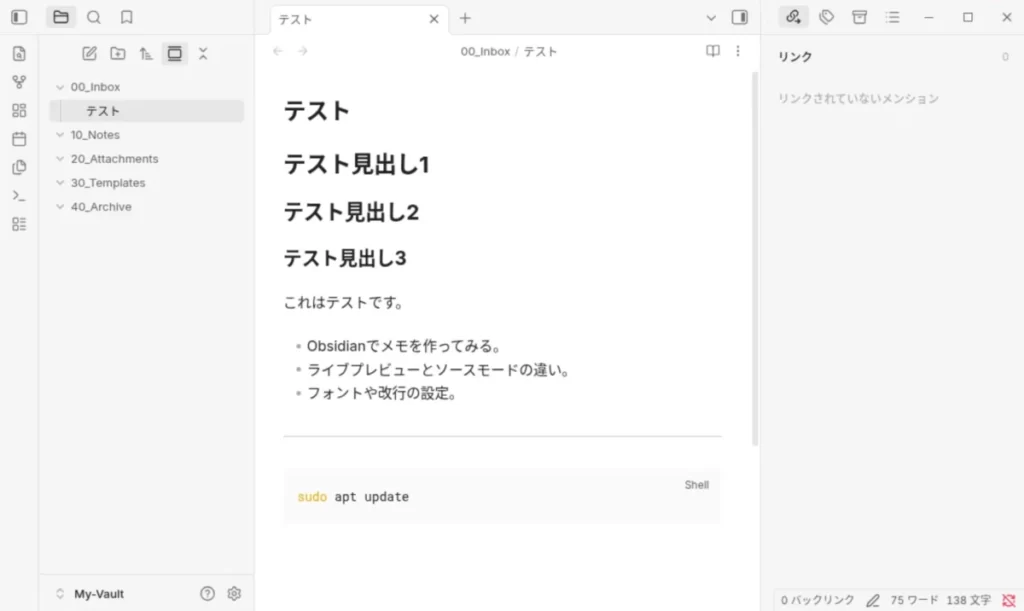
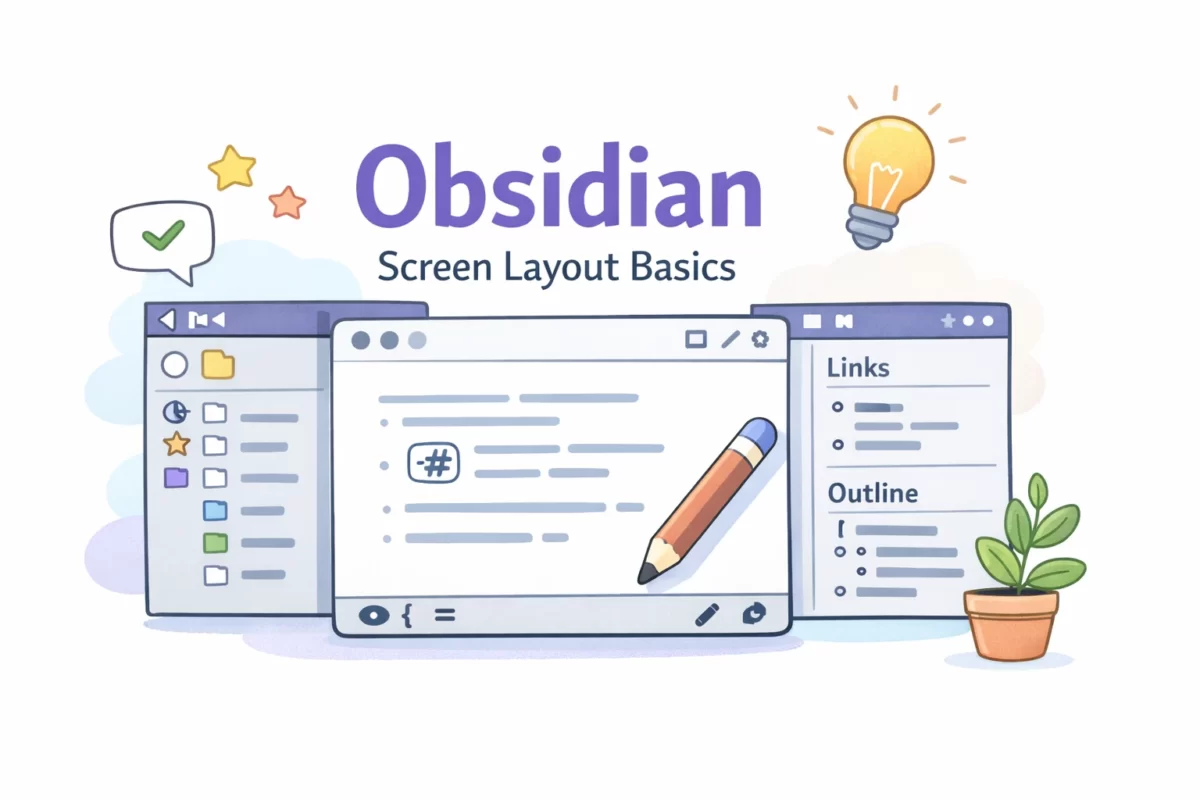
Obsidianの画面は、主に次の5つのエリアで構成されています。
- 左サイドバー
- 中央エディタ
- 右サイドバー
- 左端のリボン
- 下部ステータスバー
※環境やプラグインの有無によって表示は多少異なりますが、基本構造は同じです。
左サイドバー:ノートを管理する場所
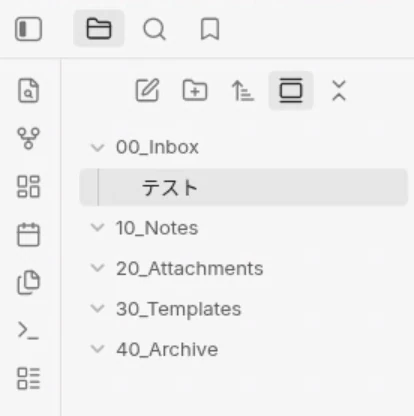
左サイドバーには、いろいろな機能アイコンと、ノートやフォルダの一覧(ファイルエクスプローラ)が表示されます。

まず、左上部のアイコンは左から次の通りです。
- 折りたたみ:左サイドバーを開いたり、閉じたりします
- ファイルエクスプローラ:ノート/フォルダ一覧を表示します
- 検索:フォルダ名、ファイル名のほか、タグや本文のキーワードも検索できます
- ブックマーク:ブックマークに登録したノートを表示します
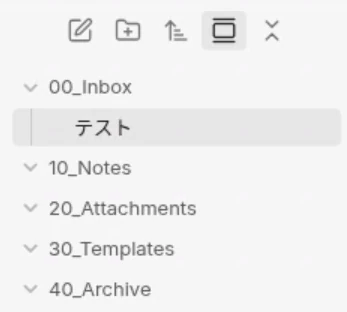
ファイルエクスプローラでは、Windowsのエクスプローラのように、フォルダやノートの作成・移動・コピー・名前の変更・削除などができます。
上にあるアイコンは左から次の通りです。
- 新規ノート
- 新規フォルダ
- ソート順の変更:ファイル名や更新日、作成日で並び替えます
- Auto-reveal current file(現在のファイルを自動的に表示):今開いているファイルが一覧でハイライトされます
- すべて折りたたむ:フォルダツリーを折りたたんだり、開いたりできます
最初のうちはノート数が少ないので管理も簡単ですが、増えてくると「並び替え」「ハイライト」「折りたたみ」といった機能が役に立ちます。
中央エディタ:実際に文章を書く場所
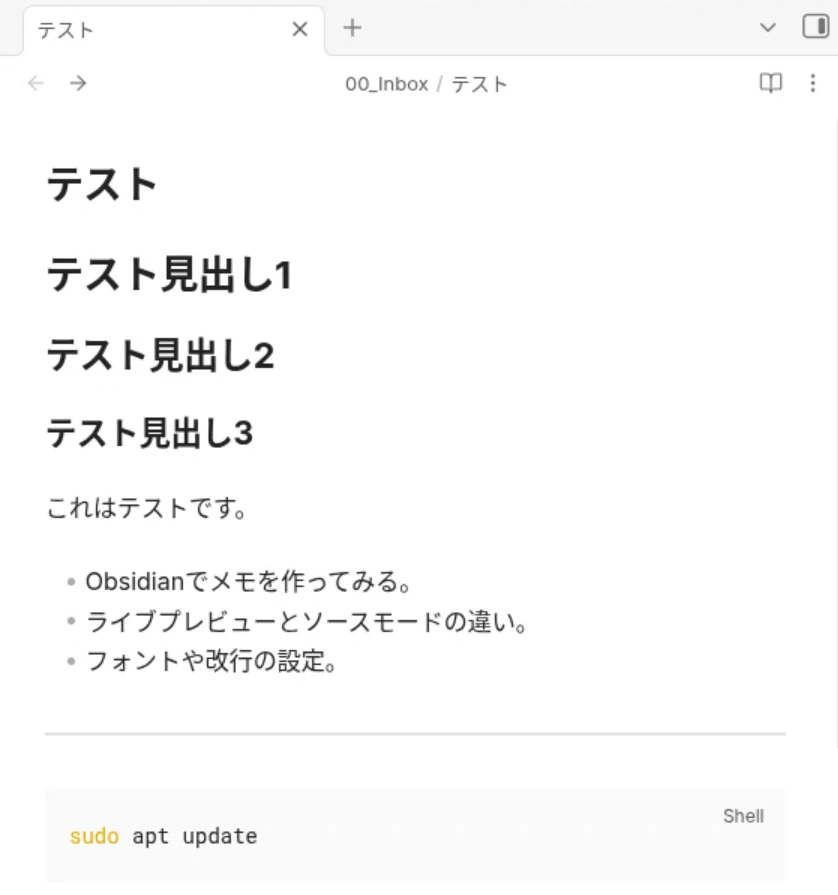
中央エリアは、実際にノートを書く、Obsidianの主役となる場所です。
- 文章を入力する
- 内部リンクを貼る
- Markdown記法を書く
右上にいくつかアイコンがありますが、ここでは「何ができるか」だけ押さえておけば十分です。
- 右上の下向き矢印のようなアイコン:開いているタブ(ファイル)に関する操作をします
- その右にあるアイコン:右サイドバーを開いたり、閉じたりします
- 本のようなアイコン:閲覧モードと編集モードを切り替えます
- 縦に3つの点のアイコン:ファイルに対するさまざまな操作を行います
右サイドバー:関連情報を見る場所
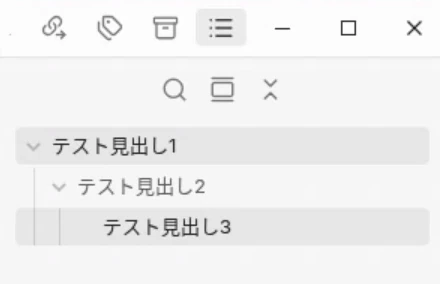
右サイドバーは「今開いているノートに関連する情報」を表示する場所です。
代表的なものは次の通りです。
- バックリンク:このノートを参照している他のノートの一覧です
- アウトライン:見出し構造(目次のようなもの)です
- プラグイン情報:導入しているプラグインのパネルなどが表示されます
スクリーンショットではアウトラインを表示しています。
見出しの構造に応じて、アウトラインが表示されるのが分かります。
左端のリボン部分

画面左端に縦にアイコンが並んだエリアは「リボン」と呼ばれ、Obsidianのさまざまな機能へのショートカットが並んでいます。
プラグインなどで機能拡張するとアイコンが増えることもあります。順番を並び替えるなど、使いやすいようにカスタマイズも可能です。
ここでは、標準でよく見かけるものを簡単に紹介します(環境によって表示が異なる場合があります)。
- クイックスイッチャー:ファイル名などからノートを検索して開けます
- グラフビュー:ノート同士のリンク関係を視覚的に表示します
- 新規キャンバスの作成:カードのように並べて思考を整理できます
- デイリーノートの作成:デイリーノートを作成します
- テンプレートを挿入:テンプレートを選んでノートに挿入します
- コマンドパレット:Obsidianの機能をコマンドで呼び出せます
- Create New Base:データベース機能(Base)を作成します(※環境により表示されない場合もあります)
プラグインなどの機能についても、今後の記事で紹介する予定です。今回は「こういう場所がある」ということだけ押さえておけば十分です。
下部ステータスバー:状態やモードを確認する

画面下部(最下部)にあるステータスバーには、開いているノートに関する情報が表示されます。
また環境によっては、リーディングモードや編集モードなどの切り替えに関する表示が出ることもあります。
ここでは代表的なモードを簡単に紹介します。
- リーディングモード:ノートを閲覧するモードで、編集はできません
- ソースモード:Markdown記号が見える状態で編集するモードです
- ライブプレビューモード:編集している部分だけ記号を表示し、それ以外はできるだけ読みやすく表示します
※モードの名称や切り替え位置は、バージョンや設定によって表示が変わることがあります。
左サイドバーの下部:設定やVault切り替えを行う

左サイドバーの下部には、保管庫(Vault)の切り替え、ヘルプの表示、Obsidianの設定画面を開くためのアイコンが並んでいます。
Obsidianの各種設定は、あらためて別の記事で説明します。
最初は「左」と「中央」だけ覚えれば大丈夫です
最初の段階では、全部を覚える必要はありません。
まず覚えるべきなのは次の2つです。
- 左サイドバーでノートを開く
- 中央エディタで文章を書く
右サイドバーや細かい機能は、使いながら少しずつ覚えていけば問題ありません。
まとめ
Obsidianの画面は難しそうに見えますが、構造はシンプルです。
- 左:管理
- 中央:執筆
- 右:関連情報
この3つを理解するだけでも、迷子になりにくくなります。
次回は、Obsidianの各種設定について説明します。