はじめに
前回までに、Webサーバー(Nginx)、プログラミング言語(PHP)、そしてデータベース(MariaDB)の導入と設定が完了しました。データベース側では、すでにWordPress用の「箱(データベース)」と「鍵(ユーザー)」が用意されている状態です。
シリーズ第4回となる今回は、いよいよWordPress本体をインストールし、ブラウザからアクセスして初期設定を行います。
今回の手順を終えると、実際にWebブラウザ上でWordPressの管理画面が表示され、サイトとして動き出します。
今回の作業の流れ
- WordPress本体のダウンロード
- 公開ディレクトリへの配置と権限設定
- Nginx設定の修正(WordPress対応)
- ブラウザでのインストール実行
WordPress本体のダウンロード
まずは、WordPressのプログラム本体をサーバーにダウンロードします。 作業は一時的にホームディレクトリで行います。
まず、ホームディレクトリに移動します。
cd ~次に、インターネット上から最新の日本語版WordPressをダウンロードします。
wget https://ja.wordpress.org/latest-ja.tar.gz- wget: Web上のファイルをダウンロードするコマンドです。
ダウンロードした圧縮ファイルを解凍(展開)します。
tar -xzvf latest-ja.tar.gz- tar: ファイルを圧縮・解凍するコマンドです。
- -xzvf: 「解凍する(x)」「gzip形式(z)」「詳細を表示する(v)」「ファイルを指定する(f)」というオプションです。
解凍が完了すると、現在の場所に wordpress というディレクトリが生成されます。
公開ディレクトリへの配置
解凍したWordPressのファイル一式を、Webサーバー(Nginx)が公開しているディレクトリへ移動します。
※第1回のNginx構築時に設定したドキュメントルート(例: /var/www/html や /var/www/yourdomain.com)に合わせて読み替えてください。ここでは標準的な /var/www/html を例に進めます。
まず、念のため既存のHTMLファイルなどを削除してディレクトリを空にします。
※ 注意
このコマンドは指定したディレクトリ配下をすべて削除します。
実行前に、削除対象のパスが /var/www/html であることを必ず確認してください。
sudo rm -rf /var/www/html/*次に、先ほど解凍したWordPressの中身をすべて公開ディレクトリへ移動します。
sudo mv wordpress/* /var/www/html/不要になった空のフォルダと圧縮ファイルを削除して、お掃除します。
rm -rf wordpress latest-ja.tar.gz権限設定(重要)
WordPressを正常に動作させるためには、ファイルの「所有者」をWebサーバーの実行ユーザーに変更する必要があります。 これを行わないと、「画像がアップロードできない」「プラグインが更新できない」「設定ファイルが書き込めない」といったトラブルになります。
UbuntuのNginxの標準ユーザーである www-data に所有権を変更します。
この設定により、WordPress がファイルの更新やプラグインのインストールを行えるようになります。
sudo chown -R www-data:www-data /var/www/html- chown: ファイルやディレクトリの所有者を変更するコマンドです。
- -R: 指定したディレクトリの中にある全てのファイル・フォルダに対して、再帰的(一括)に変更を適用します。
なお、本番環境ではセキュリティを重視し、書き込み権限を必要最小限に絞る運用(例:wp-content 配下のみ所有権を付与する)を行うケースもあります。
本記事では、まず動作確認を優先し、分かりやすさを重視した構成としています。
Nginx設定の修正
第1回で作成したNginxの設定ファイルは、単純なHTMLを表示するための設定でした。これをWordPressが動作するように修正します。
設定ファイルを開きます。(ファイル名は環境に合わせてください)
sudo nano /etc/nginx/sites-available/defaultserver ブロックの中にある location / の部分を中心に、以下のように修正・追記してください。 特に try_files の行と、index の行が重要です。
この設定がないと、WordPress の固定ページや管理画面で404 エラーが発生するため、必ず設定してください。
server {
    # (listen設定などはそのまま)

    root /var/www/html;

    # index.php を優先的に読み込むよう追加
    index index.php index.html index.htm;

    server_name _;

    location / {
        # リクエストされたファイルが存在しなければ index.php に転送する設定
        try_files $uri $uri/ /index.php?$args;
    }

    # PHPの処理設定(第2回で設定済みであればそのままでOK)
    location ~ \.php$ {
        include snippets/fastcgi-php.conf;

        # PHP-FPMのバージョンに合わせて記述(例: php8.3-fpm.sock)
        # 【注意】PHPのバージョンに合わせて記述してください
        # Ubuntu 24.04標準は php8.3-fpm.sock です
        fastcgi_pass unix:/run/php/php8.3-fpm.sock;
    }

    # (その他の設定はそのまま)
}
修正が終わったら保存してエディタを終了します。(nanoの場合は Ctrl+O → Enter → Ctrl+X)
設定に間違いがないか、構文チェックを行います。
sudo nginx -t問題がなければ(successful と表示されたら)、Nginxを再起動して設定を反映させます。
sudo systemctl restart nginx※このあとブラウザでのインストール作業を行う際に、 502 Bad Gateway エラーが出る場合は、PHPのバージョンが異なっている可能性があります。/run/php/ の中を確認してみてください。
/run/php/ に存在するソケット名と、nginx の設定で指定しているソケット名が一致しているかを確認します。
ls /run/php/ブラウザでのインストール実行
ここからはサーバー上のコマンド操作ではなく、PCのブラウザからアクセスして設定を行います。
ブラウザのアドレスバーに、サーバーのIPアドレス(またはドメイン)を入力してアクセスしてください。
http://<サーバーIPアドレス>/
さあ、始めましょう!
WordPressのロゴとともに「ようこそ」画面が表示されたら、NginxとPHPが正常に動作しています。「さあ、始めましょう!」ボタンをクリックします。
データベース接続設定
ここで、前回(第3回)作成したMariaDBの情報を入力します。
- データベース名: (前回作成したDB名 例:
wp_db) - ユーザー名: (前回作成したユーザー名 例:
wp_user) - パスワード: (前回設定したパスワード)
- データベースのホスト名:
localhost - テーブル接頭辞:
wp_
入力後、「送信」をクリックします。 「インストール実行」というボタンが表示されれば、データベースとの接続は成功です。
うまくいかない場合
- 「データベース接続確立エラー」と出る場合: パスワードが間違っているか、ユーザー名とDB名が逆になっていないか確認してください。
- 「wp-config.phpファイルを作成できませんでした」と出る場合: 先ほどの「権限設定(chown)」が正しくできていません。もう一度コマンドを実行してみてください。
必要情報の入力
最後に、サイトのタイトルや、WordPressにログインするための管理者アカウントを作成します。
- サイトのタイトル: ブログのタイトル(後で変更可能)
- ユーザー名: 管理画面へのログイン用ID(半角英数推奨)
- パスワード: ログイン用パスワード
- メールアドレス: 管理用メールアドレス
「WordPressをインストール」をクリックすれば、すべての作業は完了です。
まとめ
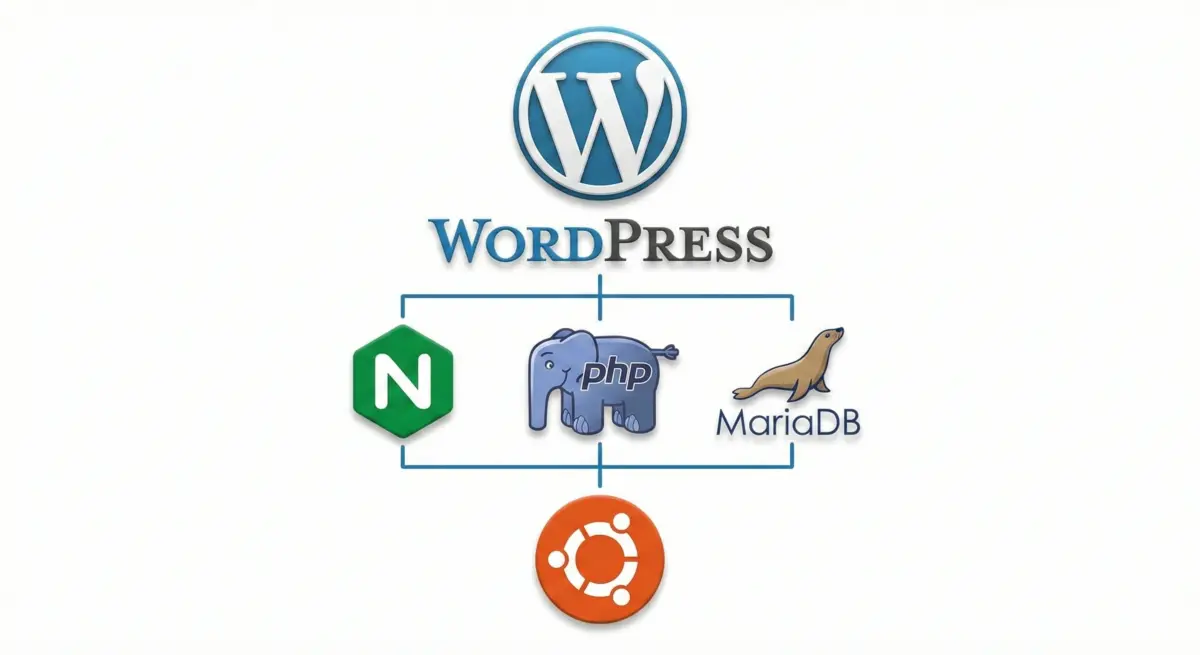
これで、Ubuntu Server 24.04上にWordPress環境が構築されました。
- Nginx がリクエストを受け取り、
- PHP がWordPressのプログラムを処理し、
- MariaDB から記事データを取得して、
- Webページとして表示する。
この一連の流れがすべて整いました。
次回は、この環境をインターネット上で安全に公開するために、SSL(HTTPS)化の設定を行います。今のままでは通信が暗号化されていないため、必ず設定しておきましょう。