前回の記事では、次世代AIエディタ「Cursor」の基本的な特徴や、
できることについて解説しました。

いざ新しいツールを導入しようとしたとき、
ダウンロード先が分かりにくかったり、
初期設定の画面がすべて英語だったりして、
「どこをクリックしていいか不安になる…」と手が止まってしまうことはありませんか?
この記事では、Cursorのダウンロードからインストール、
そして必須となる初期設定と日本語化までの手順を、
初心者の方にも分かりやすく画像付きで丁寧に解説します。
本記事の手順通りに進めれば、
迷うことなくAIエディタの強力な機能を使い始める準備が整います。
Cursorのダウンロードとインストール方法(Windows版)
まずは、ご自身のパソコンにCursorをダウンロードしてインストールします。
今回はWindows環境での手順を解説します。 CursorにはWindows版以外にもMac版やLinux版が用意されており、公式サイトからそれぞれのOSに合わせたインストーラーをダウンロードすることが可能です。
公式サイトからのダウンロード
最初に、Cursorの公式サイトにアクセスします。
画面中央にあるダウンロードボタンをクリックして、インストーラー(.exeファイル)をダウンロードしてください。 アクセスしたパソコンのOSを自動的に判別して、適切なボタンが表示されます。
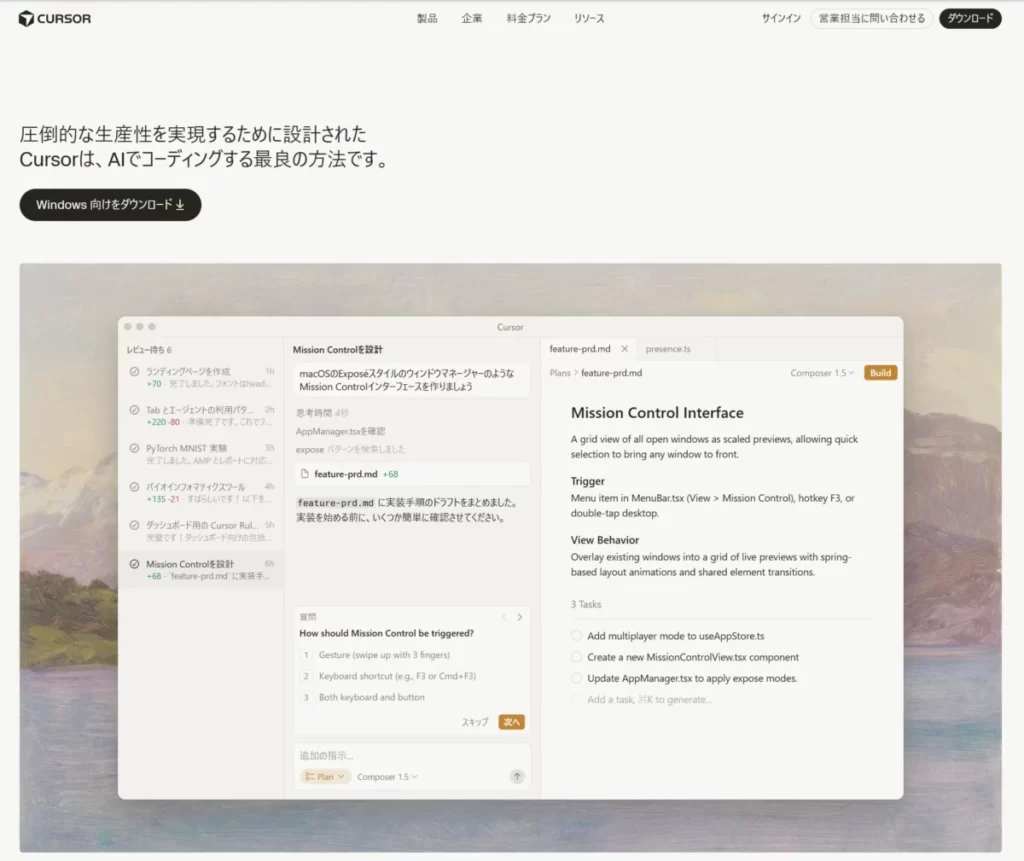
Cursorのホームページです。右上にダウンロードへのリンクがあります。
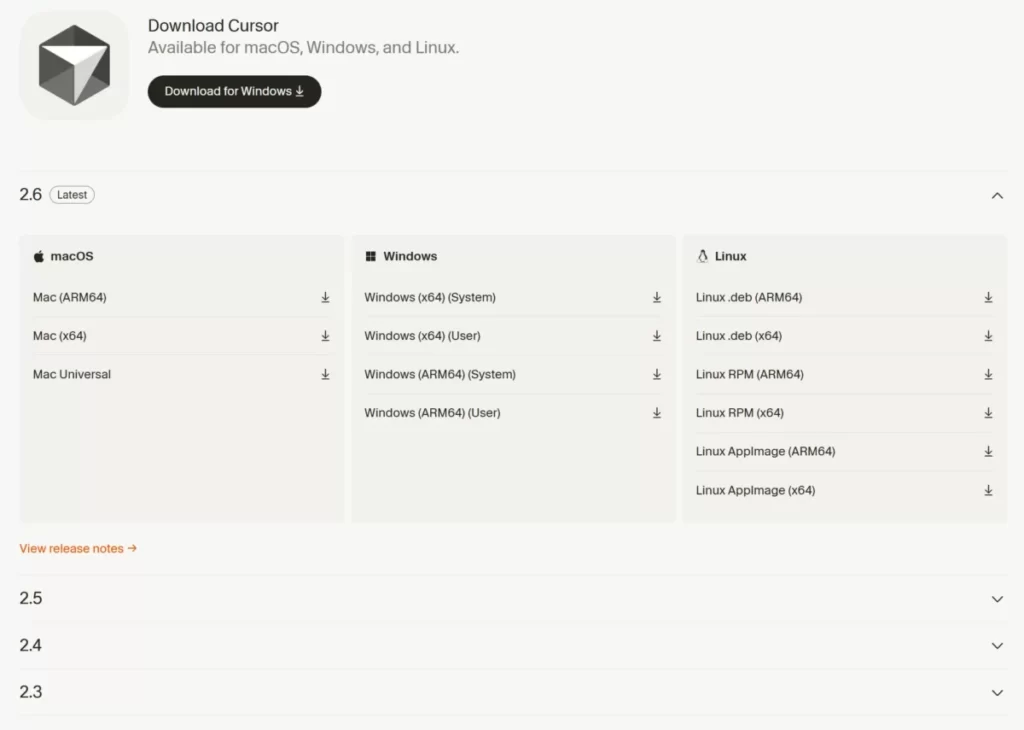
Cursorのダウンロードページです。Windowsのほか、macOSやLinuxにも対応しています。
インストーラーの実行とセットアップ
ダウンロードしたインストーラー(.exeファイル)をダブルクリックして実行します。
複雑な設定画面は表示されず、自動的にインストールが進行します。 インストール完了までの流れは以下のようになります。
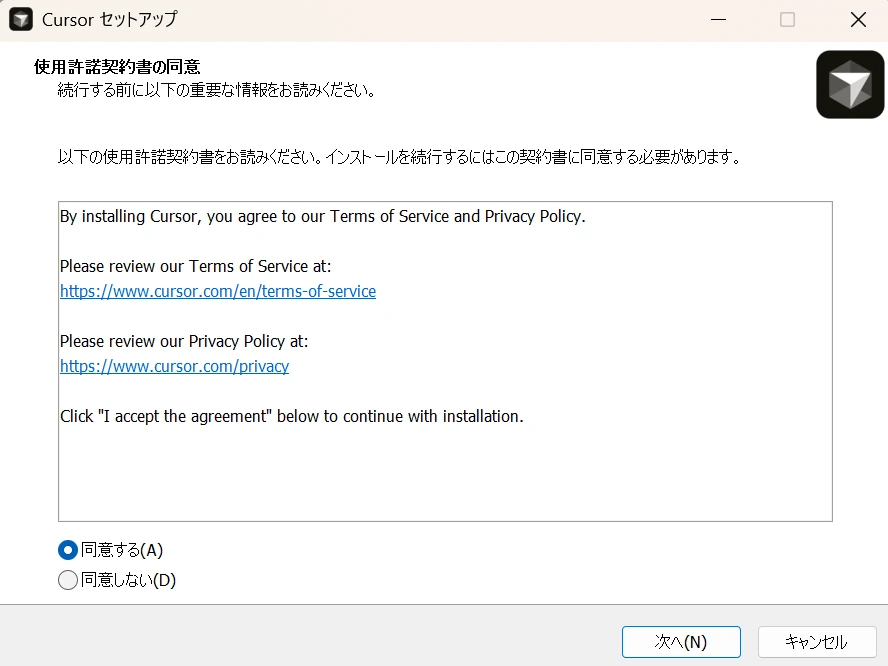
最初に使用許諾契約書に同意します。
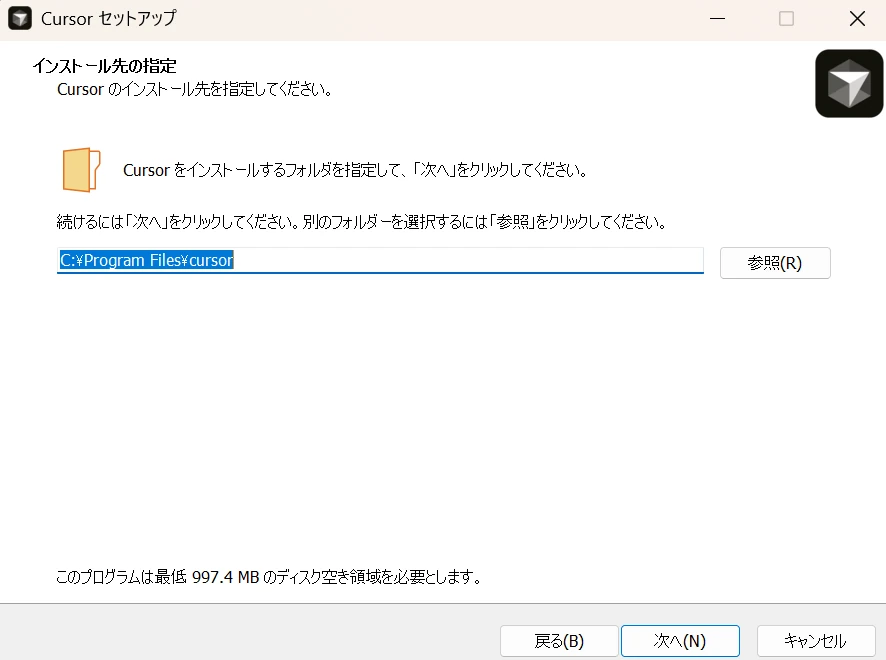
Cursorのインストール先を指定します。
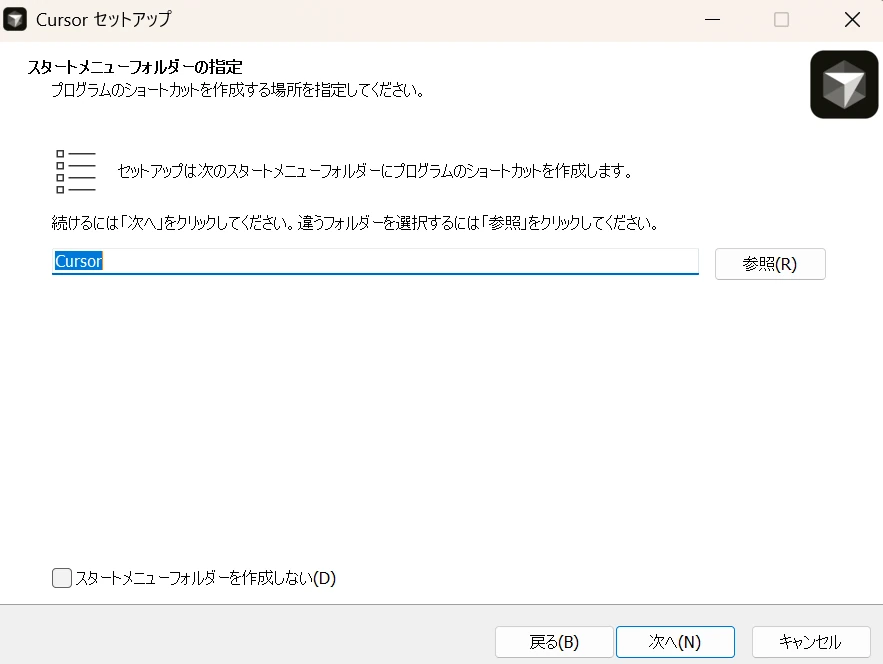
スタートメニューフォルダを作成するかどうかを選びます。
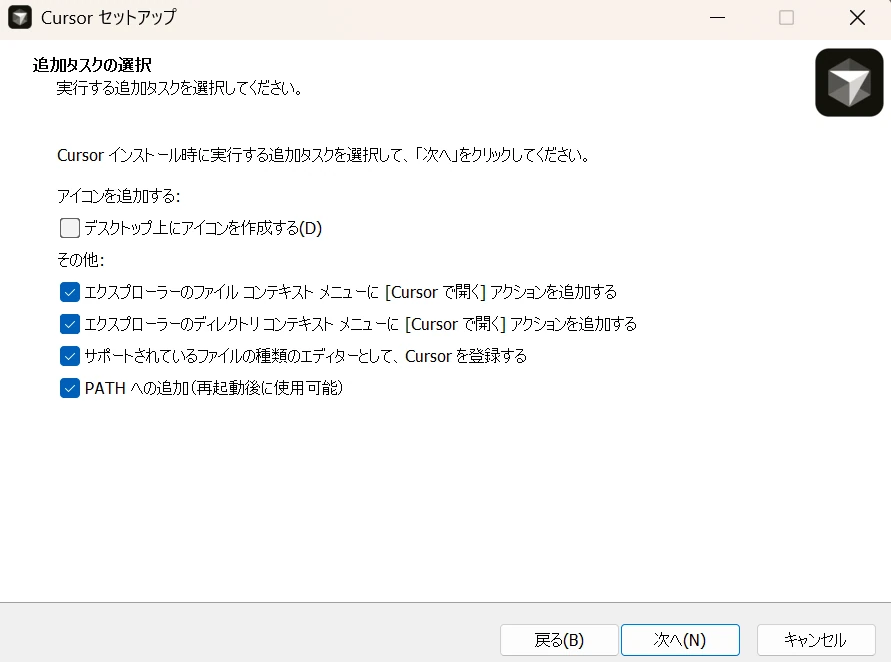
追加タスクを選びます。私は上の画像のようにしています。
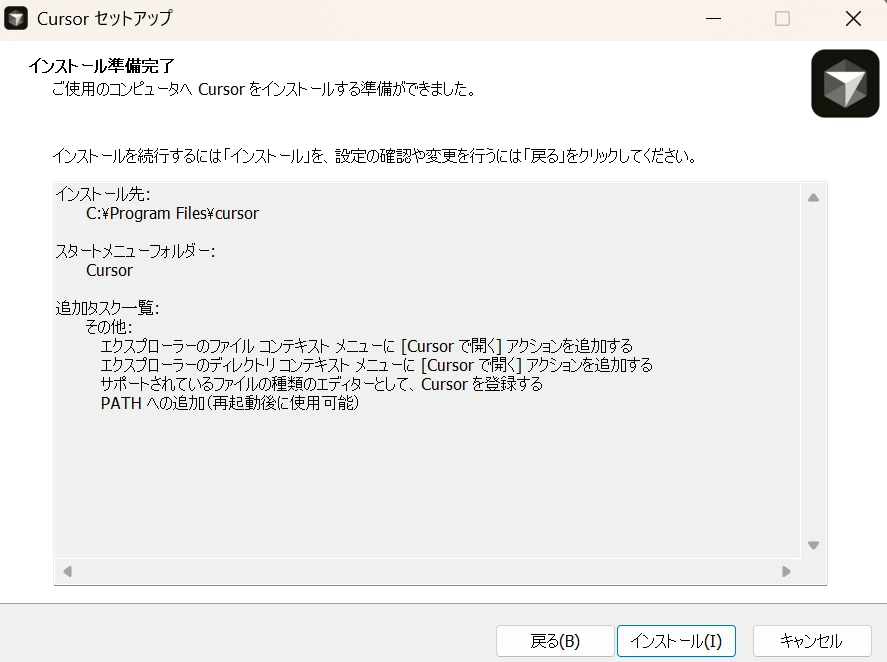
インストールボタンを押すと、インストールが始まります。
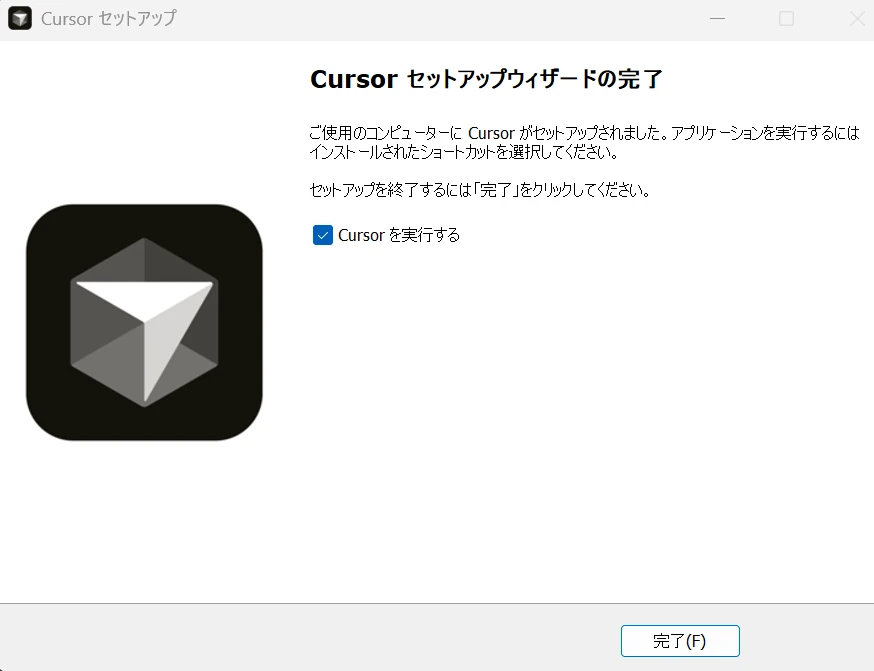
インストールが完了すると上の画像のような画面が表示されます。
インストール直後のアカウント登録とログイン
インストールが完了しCursorが初回起動すると、以前のバージョンにあったような「初期設定ウィザード」ではなく、アカウントの登録(サインアップ)またはログインを求める画面が表示されます。
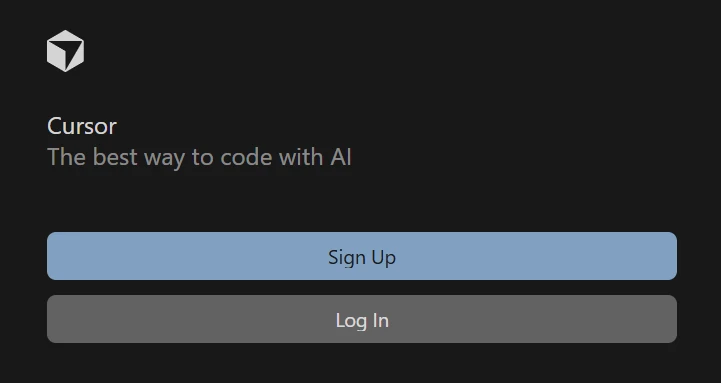
初回起動時の画面です。初めて利用する場合は「Sign Up」、すでにアカウントをお持ちの場合は「Log In」を選択します。
ブラウザが起動して下の画面が表示されます。画面の指示に従い、認証を進めていきます。
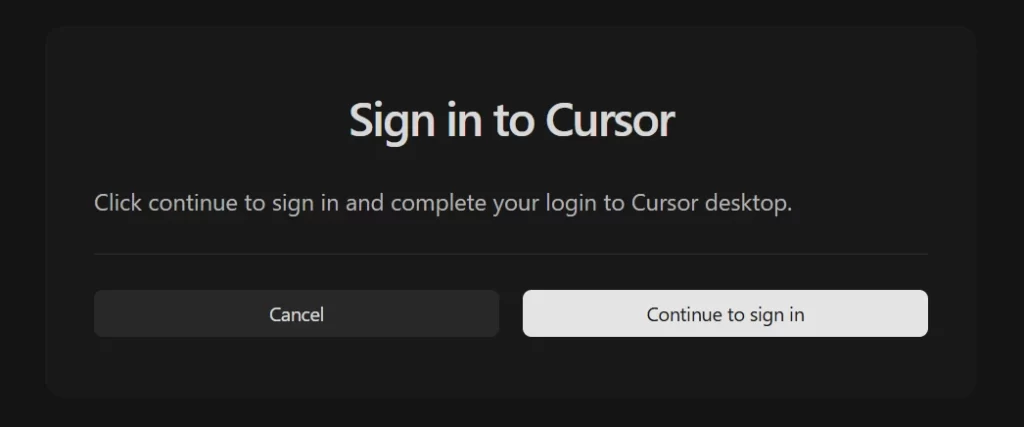
「Continue to sign in」をクリックして進みます。
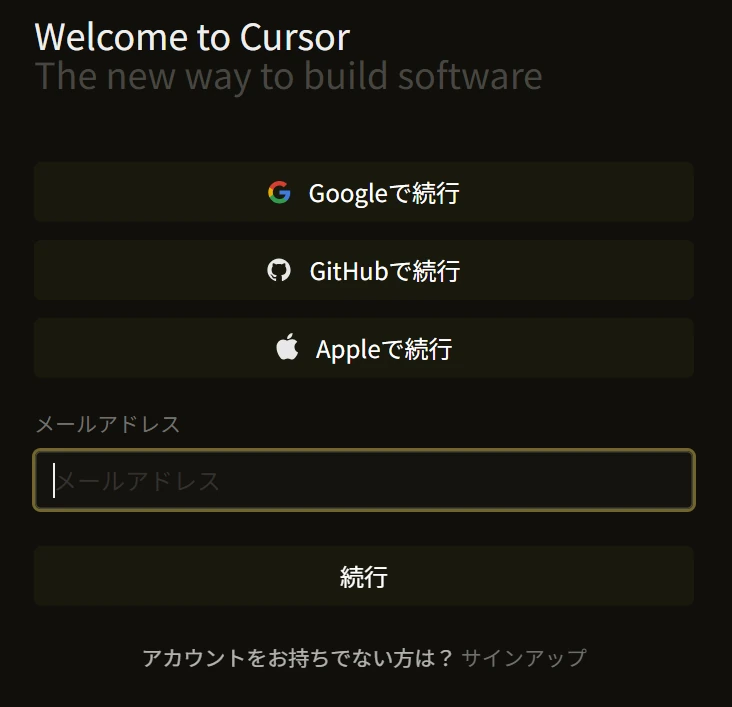
アカウントの登録には、Google、GitHub、Appleのアカウント、または任意のメールアドレスが利用できます。ご都合の良い方法を選んでください。
ログインが完了すると、Cursorのスタート画面が立ち上がります。
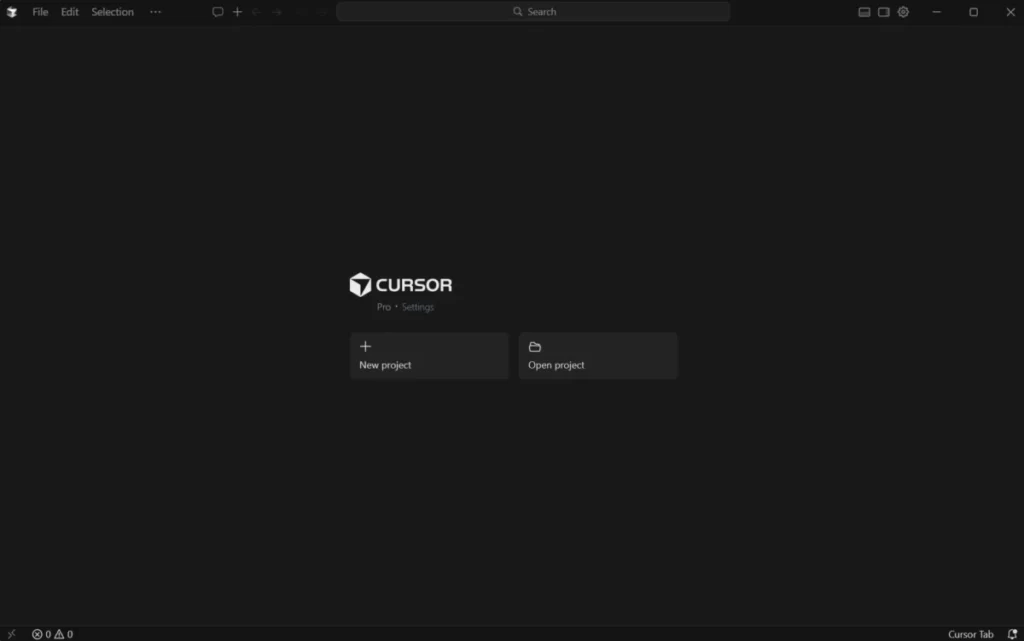
ログイン完了後のスタート画面です。ここから新しいプロジェクト(New project)を作成したり、既存のフォルダ(Open project)を開いたりして作業を始めます。
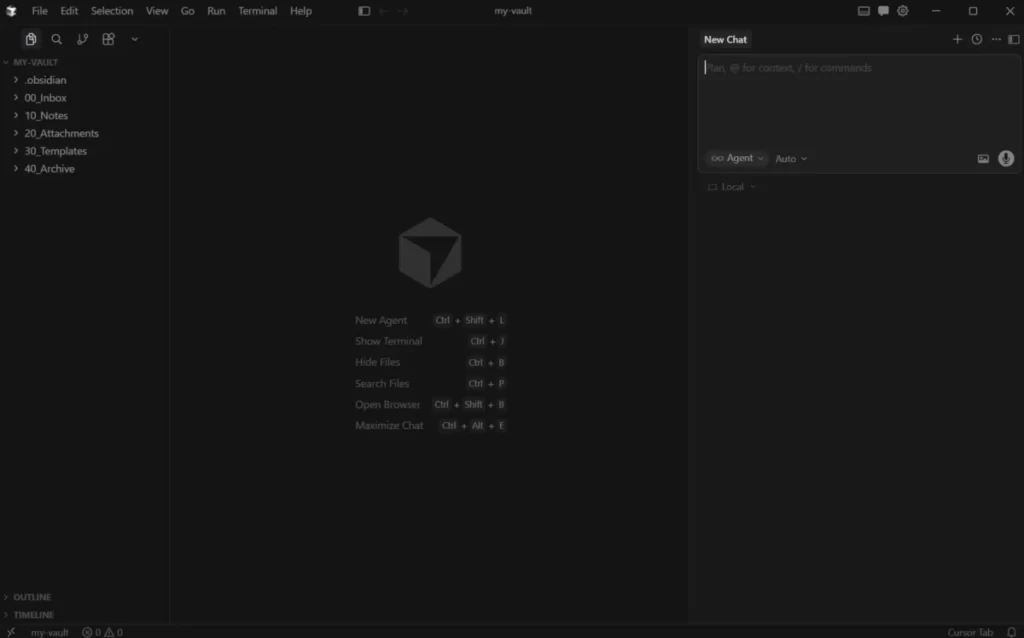
フォルダを開くと、このようなエディタ画面が表示されます。右側にはAIとやり取りをするChatペインが配置されています。
Cursorを日本語化して使いやすくする手順
ログインが完了してエディタ画面が開きますが、この時点ではメニューなどはすべて英語で表示されています。直感的に操作できるように、VS Codeと同じ方法でCursorを日本語化します。
拡張機能「Japanese Language Pack」の導入
画面左端にあるアイコンの並びから、ブロックの形をした「Extensions(拡張機能)」アイコンをクリックします。検索窓が表示されるので、そこに「Japanese」と入力してください。
検索結果の一番上に「Japanese Language Pack for Visual Studio Code」という拡張機能が表示されるはずです。この拡張機能の「Install」ボタンをクリックします。
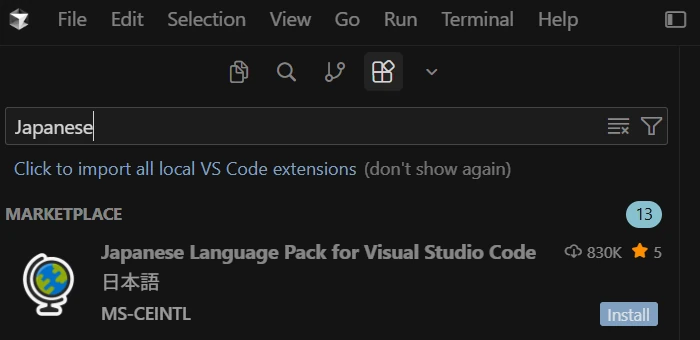
「Extensions(拡張機能)」から「Japanese」を検索してください。
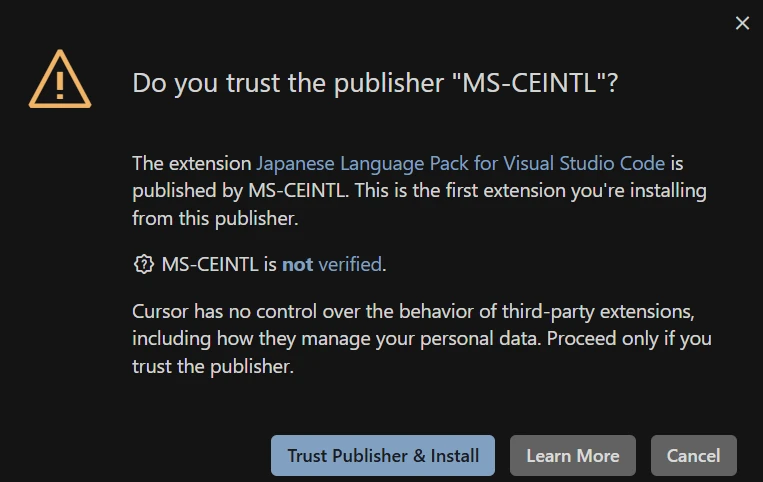
「Install」を押してインストールしようとすると、上のような画面が表示されます。
インストールを続ける場合は、「Trust Publisher & Install」を選択してください。
表示言語の切り替えと再起動(Restart)
インストールが完了すると、画面の下の方に「Change Language and Restart(言語を変更して再起動)」という小さな通知が表示されます。
このボタンをクリックすると、Cursorが自動的に再起動します。再起動後、上部のメニューバーや設定項目が日本語で表示されていれば、日本語化は無事に完了です。
やっておくべき初期設定(AIのプライバシー設定)
非常に重要なプライバシー設定(Privacy Mode)を行います。
Privacy Modeにしておかないと、エディタに入力したコードや文章がAIの学習データとして利用される可能性があります。
例えば、業務で扱う重要なソースコードや、公開前のブログ原稿などが意図せず外部に送信されてしまうリスクを防ぐため、必ず学習をオフ(Privacy Modeを有効)に設定してください。
画面右上などにある歯車アイコン(Settings)をクリックし、「General」などの設定項目から「Privacy Mode」を探して有効化(オン)にしておきましょう。
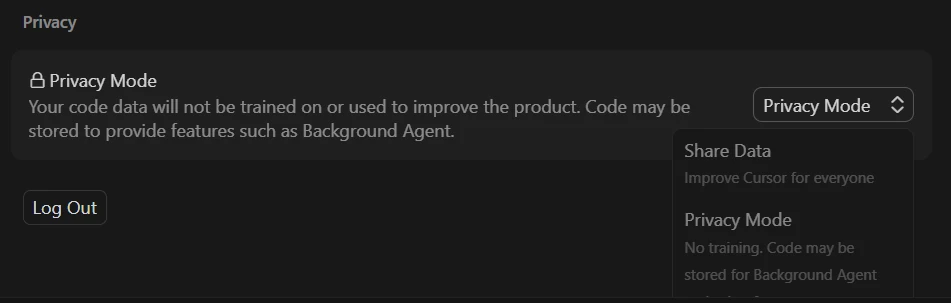
画面右上の歯車アイコンから、「Settings」を選び、「Privacy Mode」の項目を探してください。最初に表示される項目の下の方にあると思います。
初期設定で、「Privacy Mode」となっていれば、特に変更は不要です。
まとめ:AIエディタ「Cursor」を使う準備が完了!
お疲れ様でした。 これでCursorのインストールから日本語化、プライバシー設定までの準備がすべて完了しました。
私自身、Cursorを使い始めたばかりで、知らないことも多いのですが、すでにブログ記事の作成や、VPS上のUbuntu Serverの運用・管理を手伝ってもらっています。
Cursorは、非常に多くの機能があるので難しそうに見えますが、使いながら自分に必要な機能を覚えていきたいと考えています。
今後、このLIFEWORK Blogでは、Cursorの使い方についても、実体験を交えてお伝えしたいと思います。

コメント