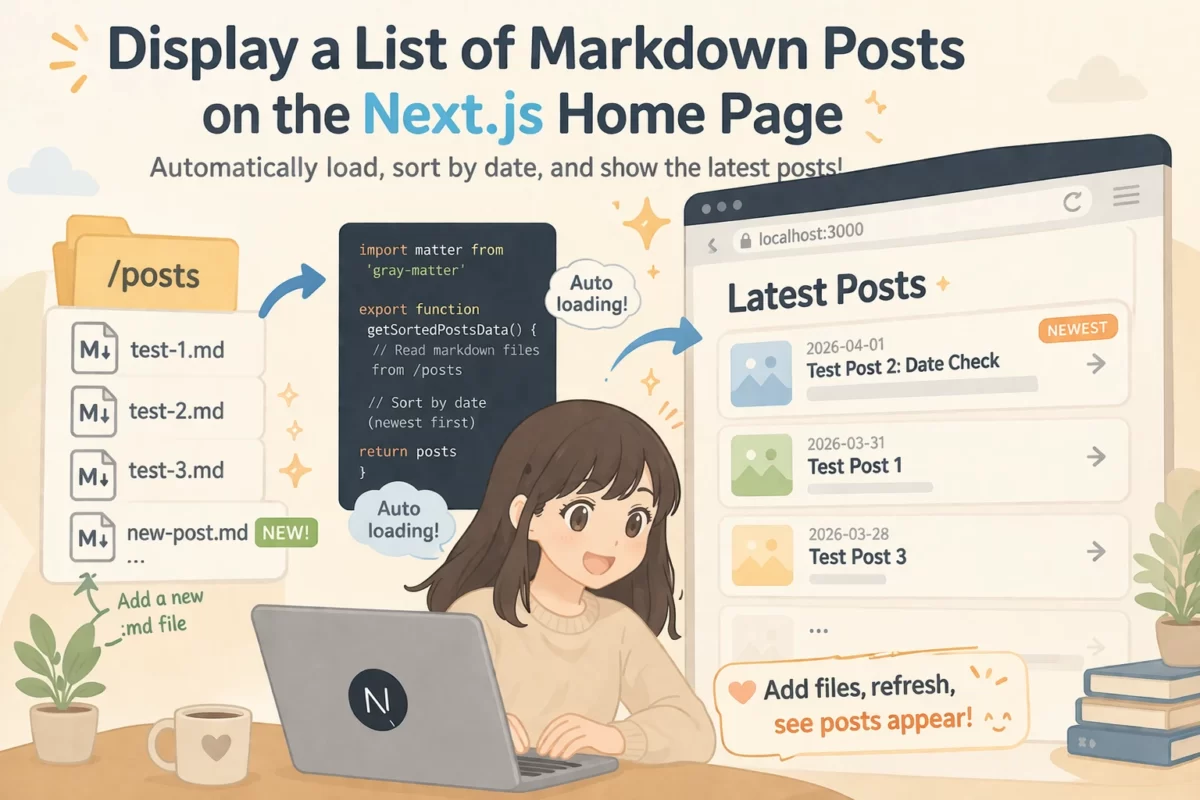
これまでの Next.js ブログサイト構築シリーズをまとめたページは以下の通りです。

前回の記事では、WordPress から抽出した Markdown 記事を
Next.js のシステムで読み込み、
ブラウザに綺麗なデザインで表示させる基本手順を解説しました。
しかし、今の状態ではトップページに1つのテスト記事が固定で表示されているだけです。
本格的なブログとして運用するには、
複数の記事を自動で読み込んでリスト状に並べる
「新着記事の一覧表示」が必要になります。
この記事はシリーズの第6回です。
前回までに posts フォルダへ Markdown を置き、gray-matter で
タイトルや日付を取り出して1記事を表示できるところまで進んでいる前提で、
手順を書いています。
ここからは、Next.js(App Router)のトップページでposts 内の複数 Markdown をサーバー側でまとめて読み込み、
日付の新しい順(新着順)の一覧として並べるところまでを目指します。
取得処理は lib/posts.ts に分け、
レイアウトは page.tsx と Tailwind CSS で整えます。
トップページに新着記事が並ぶようになると、だんだんブログらしくなります。
自分で Web ページを作り上げていく楽しさを感じながら
今回も進めたいと思います。
テスト用の一覧記事を追加する
現在、記事データを保管している posts フォルダには、前回のテスト記事が1つだけ入っています。
一覧として並べる仕組みをテストするためには、日付の異なる複数のダミー記事が必要です。
今回からは、VPS への直接接続の設定を済ませた強力な AI エディタである Cursor を使って作業を進めていきます。
- Cursor の画面左側にあるファイル一覧から、
postsフォルダを右クリックします。 - 表示されたメニューから「新しいファイル…」を選択し、ファイル名を
test-1.mdと入力してEnterを押します。 - 開いた右側の画面に、以下の内容をコピー&ペーストして保存(
Ctrl+S)します。
---
title: "テスト記事その1"
date: "2026-03-31"
---
これは1つ目の追加テスト記事です。一覧画面で正しく並ぶかどうかの確認に使います。- 同じ手順で、今度は
test-2.mdというファイルを作成し、以下の内容を貼り付けて保存します。※並び替えをテストするため、日付を少し新しくしてあるのがポイントです。
---
title: "テスト記事その2:日付の確認"
date: "2026-04-01"
---
これは2つ目のテスト記事です。日付が新しいものが一番上(一番先)に表示されれば、並び替え機能は成功です。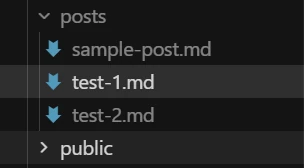
テスト用の記事を作成すると、Cursor の画面左側のエクスプローラーに上の画像のように
postsフォルダの中に Markdown ファイルが並びます。
これで、記事データの下準備が整いました。
記事データを一括取得する裏方プログラムの作成
次に、記事データを集めて整理するための仕組みを作ります。
トップページのプログラムに直接複雑な処理を書くと、コードが長くなりすぎて管理が難しくなります。そのため、データ処理だけを担当する「裏方のプログラムファイル」を新しく専用で作るのが、 Next.js の賢い設計ルールです。
- Cursor の画面左側のファイル一覧で、一番外側の余白部分を右クリックし、「新しいフォルダー」を選択します。フォルダ名を
libと入力してEnterを押します。 - 作成した
libフォルダを右クリックし、「新しいファイル…」を選択して、ファイル名をposts.tsと入力します。 - 開いた画面に、以下のプログラムをすべてコピー&ペーストして保存します。
import fs from 'fs';
import path from 'path';
import matter from 'gray-matter';

// postsフォルダの場所を指定
const postsDirectory = path.join(process.cwd(), 'posts');

export function getSortedPostsData() {
  // /posts フォルダ内の .md ファイルだけを取得(他のファイルが混ざっても安全)
  const fileNames = fs
    .readdirSync(postsDirectory)
    .filter((name) => name.endsWith('.md'));

  const allPostsData = fileNames.map((fileName) => {
    // ファイル名から '.md' を削除して、記事の固有IDにする
    const id = fileName.replace(/\.md$/, '');

    // マークダウンファイルを読み込む
    const fullPath = path.join(postsDirectory, fileName);
    const fileContents = fs.readFileSync(fullPath, 'utf8');

    // gray-matter を使って上部の設定情報(タイトル、日付など)を取り出す
    const matterResult = matter(fileContents);

    // React でエラーにならないよう、 Date オブジェクトを文字列(YYYY-MM-DD)に変換する
    let dateString = matterResult.data.date;
    if (dateString instanceof Date) {
      dateString = dateString.toISOString().slice(0, 10);
    } else {
      dateString = String(dateString);
    }

    // 取得したデータと id をセットにして返す
    return {
      id,
      title: matterResult.data.title as string,
      date: dateString,
    };
  });

  // 記事を日付で並べ替える(新しい日付が上に来るようにする)
  return allPostsData.sort((a, b) => {
    if (a.date < b.date) return 1;
    if (a.date > b.date) return -1;
    return 0;
  });
}
このプログラムは、「 posts フォルダ内の Markdown ファイルだけを対象に読み取り、タイトルと日付だけを抽出し、新しい順に並び替えたリストを作る」という重要な役割を持っています。
プログラムの中盤で日付のデータを変換しているのは、画面を作るための React という仕組みが、JavaScript の「Date(日付)オブジェクト」をそのまま画面に表示しようとするとエラーになってしまうためです。あらかじめ表示用の「文字列」に直しておくことで、トラブルを防いでいます。
fs でファイルを読む処理はサーバー側でのみ動きます。今回の app/page.tsx はデフォルトがサーバーコンポーネントなのでそのまま呼び出せますが、ファイル先頭に 'use client' を付けてクライアントコンポーネントにすると動かなくなる点に注意してください。
トップページを新着記事一覧に書き換える
裏方プログラムの準備が完了したので、トップページ(page.tsx)からそれを呼び出し、美しいカード型のデザインで一覧表示させます。
- Cursor の画面左側から
appフォルダを開き、その中にあるpage.tsxを開きます。 - 前回書いたコードをすべて消去し、以下のプログラムにまるごと書き換えて保存します。
import { getSortedPostsData } from '../lib/posts';

export default function Home() {
  // 1. さきほど作った裏方プログラムを呼び出して、全記事のデータを取得する
  const allPostsData = getSortedPostsData();

  // 2. 取得したデータをリスト状(カード型)に並べて画面に表示する
  return (
    <main className="max-w-3xl mx-auto p-8">
      <h1 className="text-3xl font-bold mb-8">新着記事一覧</h1>

      <ul className="space-y-4">
        {/* allPostsData の中身を1つずつ取り出して繰り返し表示する */}
        {allPostsData.map(({ id, date, title }) => (
          <li key={id} className="p-4 border border-gray-700 rounded-lg shadow-sm bg-gray-800">
            <span className="text-gray-400 text-sm">{date}</span>
            <h2 className="text-xl font-semibold text-white mt-1">
              {title}
            </h2>
          </li>
        ))}
      </ul>
    </main>
  );
}- Cursor のターミナルを開き、念のためブログのディレクトリに移動してから Next.js を起動します。
cd ~/next-blognpm run dev起動したら、ブラウザでサイトにアクセスしてみましょう。
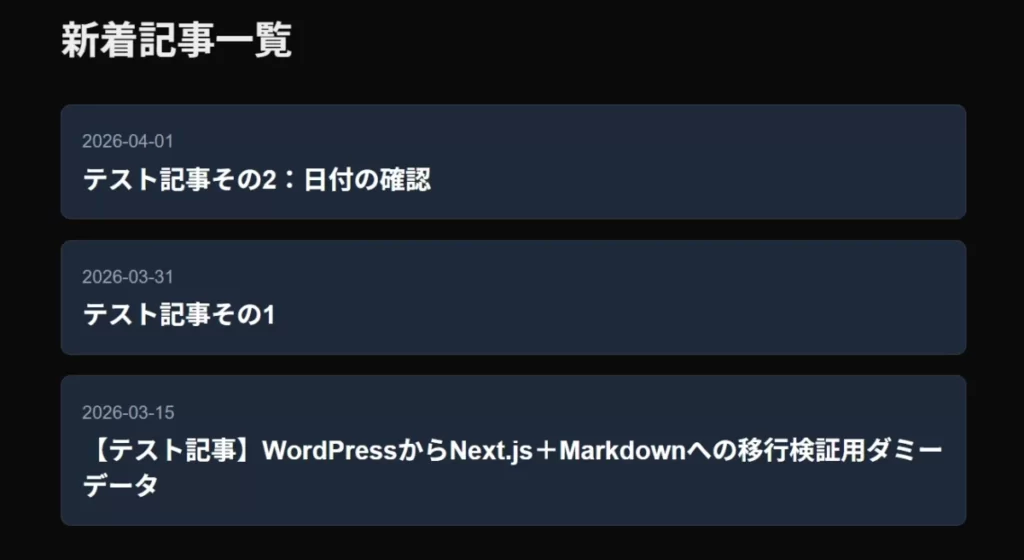
ブラウザでサイトにアクセスすると、上の画像のように 「新着記事一覧」 という大きな見出しの下に、テスト記事が 「日付の新しい順」 に並んで表示されます。
狙い通り「日付の新しい順(降順)」で綺麗なリストとして表示されました!
並び替えの機能もバッチリ成功です。posts に .md を1つ足して保存し、ブラウザを更新しただけで行が増えていく様子を見ると、「自分のブログがちゃんとシステムとして動いている」という感覚が一気に近づきます。
まとめ
今回は、Next.js の Markdown ブログにおいて、複数ファイルを自動で読み込み、トップページに新着記事一覧を表示する仕組みを構築しました。
Date オブジェクトの変換処理など、少しシステム的な要素も増えましたが、コードを正しく配置することでエラーなく実装することができました。
今後 posts フォルダに新しい Markdown ファイルを追加するだけで、このトップページは自動的に更新されていきます。ついに「動く Web システム」としてのブログの心臓部が完成しましたね。
次回は、この一覧に並んだタイトルをクリックした際、それぞれの記事専用のページへ飛んで表示されるようにする「動的ルーティング」という機能の設定に進みます。


コメント