
この記事は、【Obsidian実践ガイド】シリーズの一部です。
シリーズ全体は、まとめページから確認できます。

これまでは、
Obsidianのインストールや設定、
ノート作成のためのMarkdown記法や、
ノートを発展させるための内部リンクの活用方法を説明してきました。
今回からは、もっとObsidianを実践的に使う方法についても、
LIFEWORK Blogの中で紹介していきます。
今回は、デイリーノートとテンプレート機能の使い方を解説します。
この記事を読むと、次のことが分かります:
- Obsidianのデイリーノートを有効化して保存先を設定する方法
- テンプレートを使って毎日のフォーマットを自動化する方法
- デイリーノートを継続するための具体的な活用アイデア
デイリーノートとは?Obsidianにおける重要な役割
Obsidianを使い始めると、「新しいメモをどこに書けばいいのか」と迷うことがあります。
フォルダの階層やファイル名を考えるのが手間で、結局メモを取るのをやめてしまうのは非常にもったいないことです。
その解決策となるのが、Obsidianのコアプラグイン(標準搭載の拡張機能)である「デイリーノート」です。
日付がタイトルのシンプルなノート
デイリーノートとは、その日の日付がタイトルになったノートをワンクリックで作成・開くことができる機能です。
「2026-02-28」のような名前のノートが毎日1つだけ作られます。
特別な設定をしなくても、サイドバーのボタンを押すだけで、今日のノートがすぐに開きます。
「どこに書くか」迷うストレスからの解放
デイリーノート最大のメリットは、「とりあえずここに書く」というInbox(受信箱・一時的な書き込み場所)の役割を果たしてくれることです。
タスク、思いついたアイデア、作業の記録など、ジャンルを問わずまずはデイリーノートに書き込みます。
ノートの置き場所や名前に悩む必要がなくなるため、メモを取るハードルが劇的に下がります。
Obsidianデイリーノートの設定方法【初心者向け】
デイリーノートはObsidianに標準で搭載されているコアプラグインですが、初期状態ではオフになっていることがあります。
まずは有効化して、基本的な設定を行いましょう。
コアプラグインの有効化
- Obsidianの左下にある歯車アイコン(設定)をクリックします。
- 左メニューから「コアプラグイン」を選択します。
- 一覧から「デイリーノート」を探し、スイッチをオン(有効化)にします。
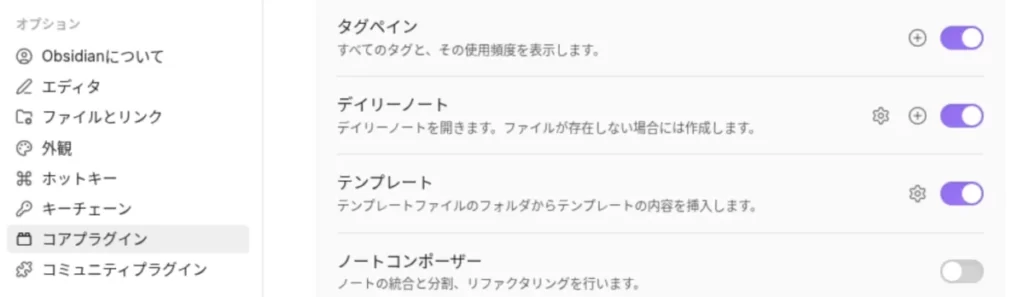
これだけで、左サイドバーにカレンダーのアイコン(今日のデイリーノートを開く)が追加されます。
保存先フォルダと日付フォーマットの指定
初期設定のままだと、新しく作成されたデイリーノートがVault(保管庫)の一番上の階層にどんどん溜まってしまい、見栄えが良くありません。
専用のフォルダを作って整理することをおすすめします。
- 左サイドバーで新しいフォルダを作成し、「Daily」や「日報」など分かりやすい名前をつけます。
- 設定画面を開き、左メニューの下部に追加された「デイリーノート」をクリックします。
- 「新規ファイルの場所」に、先ほど作成したフォルダ名を入力します。
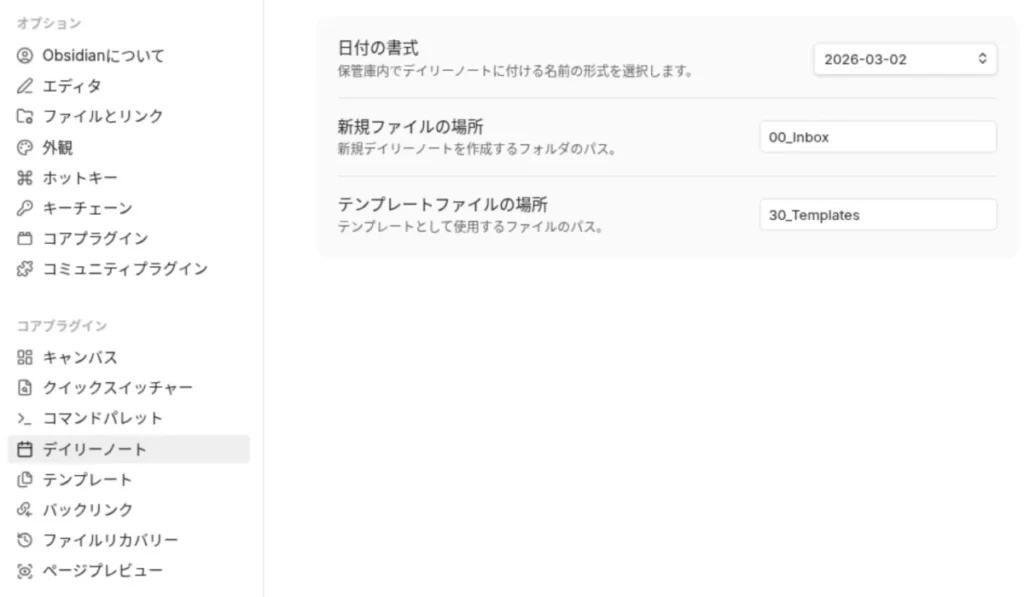
「日付のフォーマット」はデフォルト(YYYY-MM-DD)のままで問題ありませんが、好みに応じて変更することも可能です。
Obsidianテンプレート機能の設定と使い方
デイリーノートを使う上で、もう一つ設定しておきたいのが「テンプレート」機能です。
毎回白紙のノートに向かうよりも、決まった「型」があった方が記録を継続しやすくなります。
毎回白紙から書く手間を省く
毎日同じフォーマットでタスクやメモを書きたい場合、手作業で項目を作るのは非常に面倒です。
Obsidianのテンプレート機能を組み合わせることで、デイリーノートを作成した瞬間に、あらかじめ用意した見出しやチェックボックスを自動で挿入できます。
テンプレートプラグインの設定手順
- 設定画面から「コアプラグイン」を開き、「テンプレート(Templates)」をオンにします。
- Vault内にテンプレート保存用のフォルダ(例:「Templates」)を作成します。
- 設定画面の「テンプレート」メニューを開き、「テンプレートフォルダの場所」に作成したフォルダを指定します。
- 作成したTemplatesフォルダの中に、新規ノートを作成します。これがテンプレートファイルになります。ファイル名は「Daily Template」など分かりやすい名前にしておきましょう。
- 設定画面の「デイリーノート」メニューを開き、「テンプレートファイルの場所」に、手順4で作成したテンプレートファイルを指定します。
さきほどのスクリーンショットのように「テンプレートファイルの場所」に、テンプレート保存用のフォルダを入力してください。
これで、新しいデイリーノートを作成した際に、指定したテンプレートの内容が自動的に読み込まれるようになります。
実践的なテンプレートの具体例
最初はシンプルなテンプレートから始めることをおすすめします。
私は以下のような構成で運用しています。
## タスク
- [ ]

## メモ・作業記録
-

## 振り返り
-
このフォーマットをテンプレートファイルに書き込んで保存しておけば、毎日のノート作成時に自動で展開されます。
デイリーノートの活用アイデア|Obsidianで継続する使い方
設定が完了したら、実際にデイリーノートを使ってみましょう。
ここでは実践的な活用例をいくつか紹介します。
その日の作業ログとタスク管理
朝、Obsidianを開いたらまずデイリーノートの「タスク」欄に今日やるべきことを箇条書きでリストアップします。
そして、作業を進めながら気づいたことや、調べたコマンドの履歴などを「メモ・作業記録」の欄にどんどん追記していきます。
後から「あの作業、いつやったっけ?」と思ったときに、日付ベースで振り返ることができるため非常に便利です。
思考の切れ端を記録し、内部リンクで繋ぐ
第6回や第7回で解説した「内部リンク」は、デイリーノートと非常に相性が良いです。
内部リンクとは、[[ノート名]] と書くだけで、Vault内の別のノートと繋がる機能です。
デイリーノートに書き込んだ断片的なメモから、既存のノートへ [[リンク]] を貼ってみてください。
なお、MOC(Map of Content:複数のノートを俯瞰するためのインデックスノート)や概念ノートなど、まとめ役のノートへリンクを繋ぐのが特に効果的です。
例えば、Ubuntuのサーバー構築作業の記録をデイリーノートに書き残しつつ、そこから [[Ubuntu初期設定まとめ]] というノートへリンクを繋ぐイメージです。
これを繰り返すことで、日々の何気ない記録が、バックリンクを通じて知識のネットワークとして育っていきます。
まとめ
今回は、Obsidianのデイリーノート機能とテンプレートの活用方法について解説しました。
デイリーノートは、「どこに書くか」という迷いをなくし、メモを習慣化するための強力な仕組みです。
私自身、デイリーノートを使い始めてから「あとで整理しよう」という先送りが激減しました。
作業ログやちょっとしたメモを日付つきで残しておくだけで、後から「あのとき何をしていたか」がすぐ追えるようになります。
ただし、最もお伝えしたい注意点は、決して完璧を目指さないことです。
毎日欠かさずデイリーノートを作成できなくても全く問題ありません。
また、テンプレートを設定したからといって、すべての項目(タスク、メモ、振り返りなど)を毎日きっちり埋める必要もありません。
何も書くことがない日があっても良いのです。
「とりあえず1行だけメモを残す」「気になったURLだけ貼っておく」といった気軽な使い方から始めてみてください。
Obsidianは非常に自由なツールなので、使っていくうちに自分にとって一番心地よい運用方法が見つかるはずです。
次回以降も、Obsidianを活用するための実践的なアイデアを記録していく予定です。少しずつご自身の環境を育ててみてください。

コメント