この記事は、【Obsidian実践ガイド】シリーズの一部です。
シリーズ全体は、まとめページから確認できます。

Obsidianを使い始めてしばらくすると、こんな悩みが出てきます。
「ノートが増えてきたけど、どう整理すればいいんだろう?」
「フォルダをどんどん作っていったら、逆に探しにくくなってしまった」
「タグって何のために使うのか、いまいちよく分からない」
フォルダで整理しようとすると、1つのノートが複数のテーマにまたがるときに行き先に迷います。
タグを使おうとすると、どんなタグを付ければいいのか分からなくなります。
この記事では、フォルダとタグそれぞれの役割を整理した上で、どう使い分けるかの考え方を解説します。
この記事を読むと、次のことが分かります。
- フォルダとタグの役割の違い
- それぞれの基本的な使い方
- 「どちらを使うか」迷ったときの判断基準
完璧な整理を目指す必要はありません。
まずは「役割の違い」を理解することが、整理の第一歩です。
Obsidianのフォルダとタグ、何が違うのか
結論から言うと、フォルダとタグは役割が根本的に異なります。
フォルダはノートの「住所」です。
1つのノートは1つのフォルダにしか置けません。
「このノートはどこに属するか」という、物理的な置き場所を決めるものです。
タグはノートの「名札」です。
1つのノートに複数のタグを付けられます。
「このノートはどんな属性を持つか」という、横断的な分類に使うものです。
たとえば、「Obsidianの設定メモ」というノートがあるとします。
フォルダで言えば「Obsidian」フォルダに置く、という1択です。
タグで言えば、#設定 #メモ #未完成 など、複数の属性を同時に付けられます。
この違いを意識するだけで、整理の考え方がかなりシンプルになります。
Obsidianのフォルダの使い方
基本的な操作
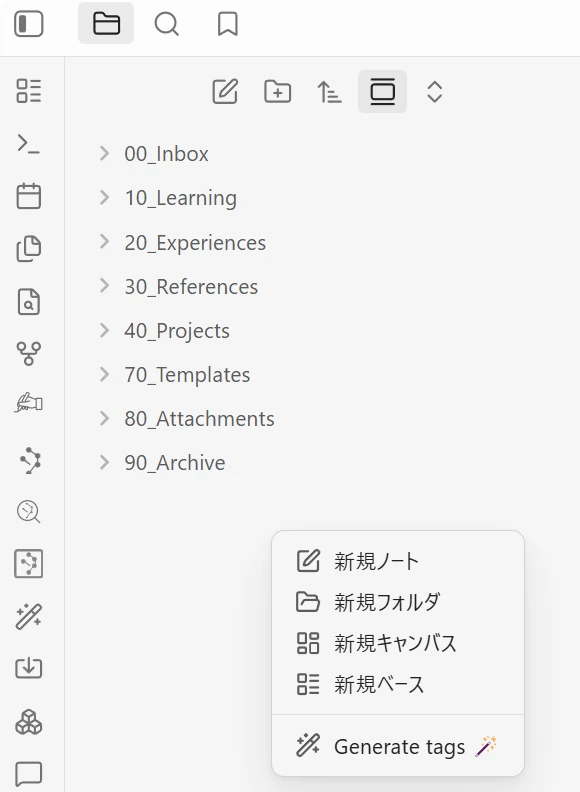
フォルダの作成は、左サイドバーのファイルエクスプローラーから行います。
ファイルエクスプローラー内の何もない空白エリアを右クリックすると「新しいフォルダ」が選択できます。
既存のフォルダの中に作りたい場合は、そのフォルダ名を右クリックして「新しいフォルダ」を選びます。
ノートをフォルダに移動するには、ドラッグ&ドロップか、ノートを右クリックして「別のフォルダに移動」を使います。
フォルダ構成の考え方
フォルダは深くしすぎないことが重要です。
階層が深くなるほど、ノートを探すときのクリック数が増えます。
以下の事例では、フォルダを目的別に細かく分けていますが、
全部のフォルダが必要になるということはありません。
最初はあまり細かく分けずにシンプルな構成から始めるのがおすすめです。
Vault/
├── 00_Inbox/       ← とりあえず書いたノートの一時置き場
├── 10_Learning/    ← 学習・インプット系
├── 20_Experiences/ ← 体験・経験・思考など
├── 30_References/  ← 参考資料・外部情報など
├── 40_Projects/    ← 現在進行中のプロジェクト
├── 70_Templates/   ← テンプレート置き場
├── 80_Attachments/ ← 画像などのメディアファイル置き場
└── 90_Archive/     ← 役割は終えたが削除はしない記録置き場
これはあくまで一例です。
重要なのは「自分がどこを探すか」を基準にフォルダを設計することです。
フォルダを増やしすぎると起きる問題
フォルダを細かく作りすぎると、次のような問題が起きやすくなります。
- ノートを作るたびに「どのフォルダに入れるか」で迷う
- 似たようなフォルダが増えて、どちらに入れたか分からなくなる
- フォルダ自体の管理コストが上がる
フォルダは「大まかな文脈で分ける」ためのものと割り切ると、迷いが減ります。
Obsidianのタグの使い方
タグの付け方
Obsidianでタグを付ける方法は2つあります。
1. 本文中にインラインで書く
ノートの本文の中に #タグ名 と書くだけです。
スペースを含まない文字列であればタグとして認識されます。
2. プロパティ(フロントマター)に書く
ノートの先頭にあるプロパティエリアに tags: として記述する方法です。
こちらの使い方は、次回の記事で詳しく解説します。
タグパネルでの確認と絞り込み
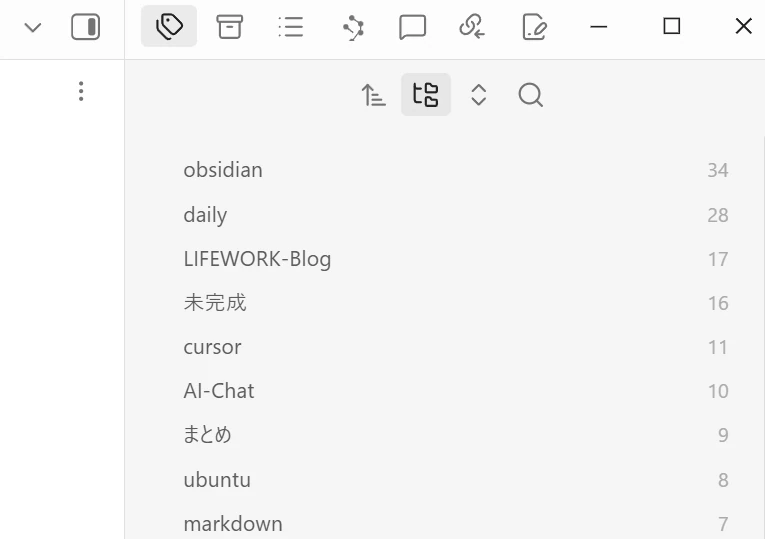
Vault内のタグを一覧で確認するには、左サイドバーの「タグ」パネルを使います。
タグパネルは、左サイドバー下部のタグアイコン(# マーク)をクリックすると開きます。
表示されているタグをクリックすると、そのタグが付いたノートだけを絞り込んで表示できます。
ノートが増えてきたときに、特定のテーマのノートをまとめて確認したい場面で役立ちます。
ネストタグ(階層タグ)の使い方
タグは / を使って階層化できます。
たとえば #Obsidian/設定 や #Obsidian/プラグイン のように書くと、「Obsidian」という親タグの下にまとめられます。
ただし、ネストタグは便利な反面、深くしすぎると管理が複雑になります。
私は1〜2階層までに留めるようにしています。
タグの命名ルールを決めておく
タグは自由に付けられる分、表記ゆれが起きやすいです。
たとえば #メモ と #memo と #ノート が混在すると、絞り込みが機能しなくなります。
最初から完璧なルールは必要ありません。
「日本語か英語か」「単数形か複数形か」など、基本的な方針だけ決めておくと後々楽になります。
こうして記事を書きながら、あらためて自分のタグパネルを見ると、いろいろ混在していますが。。。
フォルダとタグの使い分け方|判断基準と実例
迷ったときのシンプルな判断基準
「フォルダかタグか」で迷ったときは、次の問いを使うとシンプルに決められます。
「このノートは1つの場所にだけ属する?」
- Yes → フォルダで管理
- No(複数の文脈に属する)→ タグで管理
たとえば「Obsidianのインストール手順メモ」は、「Obsidian」フォルダに置く1択です。
一方、「読書中に思いついたObsidianの活用アイデア」は、「読書」とも「Obsidian」とも関係するため、タグで両方の属性を持たせる方が自然です。
シーン別の使い分け実例
| シーン | フォルダ | タグ |
|---|---|---|
| プロジェクト別に管理したい | ◎ | △ |
| 複数テーマにまたがるノート | × | ◎ |
| ノートの進捗状態を管理したい(未完成・要確認など) | × | ◎ |
| 特定の期間のノートをまとめたい(月別・年別) | ◎ | △ |
| 特定のトピックをまとめて検索したい | △ | ◎ |
※「時系列管理」はフォルダ・タグどちらでも実現できます。月別フォルダで管理する方法と、#2026-03 のように日付タグで管理する方法があります。デイリーノートを使っている場合は、フォルダ管理が自然に機能します(第8回参照)。
具体的なシナリオで考える
実際の使い方をイメージしやすくするために、2つのシナリオで考えてみます。
シナリオ1:学習メモが増えてきた場合
「Python」「英語」「Obsidian」など複数のテーマで学習メモを書いているとします。
この場合、テーマごとにフォルダを作るのが自然です。
ただし、「PythonでObsidianのプラグインを作るメモ」のように2つのテーマにまたがるノートが出てきます。
こういったノートは、どちらかのフォルダに置いた上で、#Python #Obsidian の両方のタグを付けることで解決できます。
シナリオ2:ノートの「状態」を管理したい場合
書きかけのノート、あとで見直したいノート、完成したノートを区別して管理したい場面があります。
これはフォルダでは管理しにくいケースです。
#未完成 #要確認 #完成 のようなステータスタグを付けることで、フォルダをまたいで状態別に絞り込めるようになります。
タグパネルから #未完成 をクリックするだけで、書きかけのノートを一覧できます。
整理に完璧を求めなくていい理由
Obsidianには強力な全文検索機能があります。
フォルダやタグの整理が多少雑でも、キーワード検索でほとんどのノートにたどり着けます。
最初から完璧な整理体系を作ろうとすると、設計に時間がかかりすぎてノートを書く本来の目的がおろそかになります。
まずは「大まかなフォルダ構成」と「よく使うタグを数個」だけ決めて、使いながら少しずつ見直していくのが現実的なアプローチです。
フォルダ構成を後から作り直すことも、Obsidianではドラッグ&ドロップで簡単にできます。
まとめ|フォルダとタグの使い分けポイント
この記事では、Obsidianのフォルダとタグの役割の違いと使い分けの考え方を整理しました。
- フォルダはノートの「住所」。1つのノートは1つのフォルダにしか置けない
- タグはノートの「名札」。1つのノートに複数付けられる
- 「このノートは1つの場所にだけ属するか?」が使い分けの基本的な判断基準
- タグは命名ルールを最初に決めておくと表記ゆれを防げる
- 整理は完璧を目指さず、Obsidianの検索機能を活用しながら少しずつ育てていく
フォルダとタグを組み合わせることで、ノートが増えても迷わない整理の仕組みが作れます。
まずはシンプルなフォルダ構成と数個のタグから始めてみてください。
次の記事では、フォルダ・タグと並ぶもう1つの整理軸である「プロパティ(フロントマター)」の使い方を解説します。
ノートに作成日・ステータス・関連キーワードなどのメタ情報を付加することで、整理の幅がさらに広がります。

コメント