この記事は【Obsidian実践ガイド】シリーズの一部です。
前回は、Obsidianの画面構成について説明しました。

今回は、Obsidianを使い始めた段階で見直しておきたい初期設定をまとめます。
Obsidianは「最初の設定」で使いやすさが決まる
Obsidianの設定画面には多くの項目があります。
すべてを理解しようとすると大変ですが、
実際には、最初に整えておくべき項目は限られています。
- 書き心地を整える
- ノートが整理しやすい状態にする
- 必要な機能だけを有効にする
この3点を押さえるだけで、日々の使いやすさは大きく変わります。
※本記事はWindows11環境で実際に確認しながら作成しています。バージョンにより表示が異なる場合があります。
Obsidianの設定画面の開き方と全体像
設定は次のどちらかで開けます。
- 左下の歯車(設定)から開く
- コマンドパレットで「設定」を検索して開く
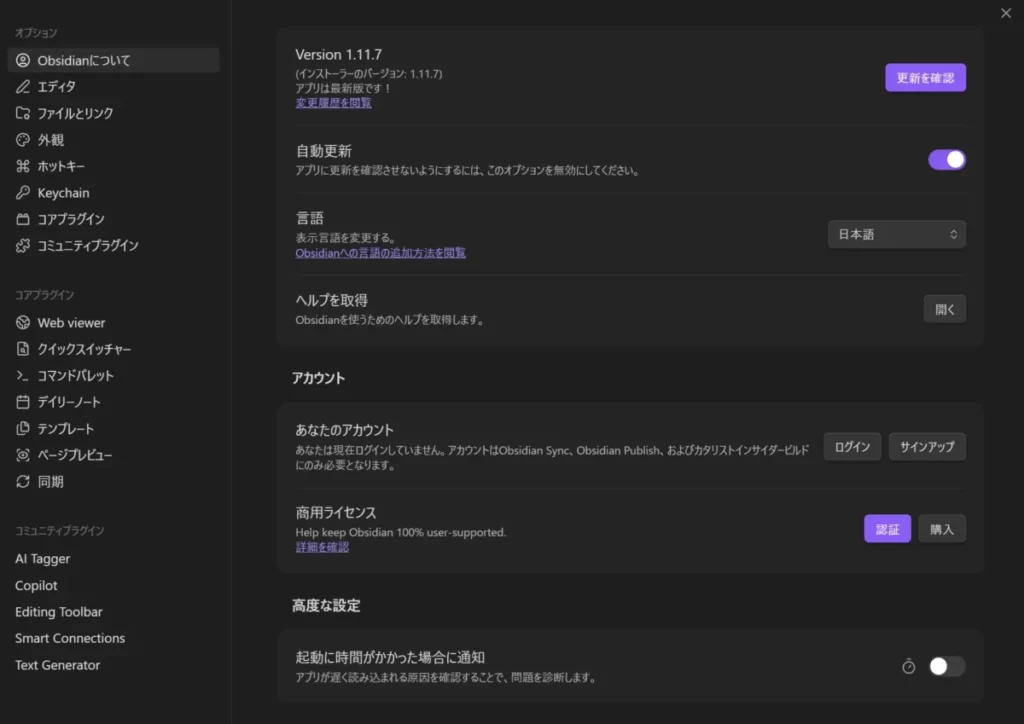
設定画面の左側にはカテゴリ(エディタ、ファイルとリンク…など)が並びます。
最初はここを全部読むのではなく、重要な場所だけ確実に押さえるのがコツです。
Obsidianで最初に整えておきたい初期設定3項目
① エディタ設定:書く環境を整える
Obsidianは毎日文章を書くツールなので、まず 「書きやすさ」 を整えるのが最優先です。
設定 > エディタ を開きます。
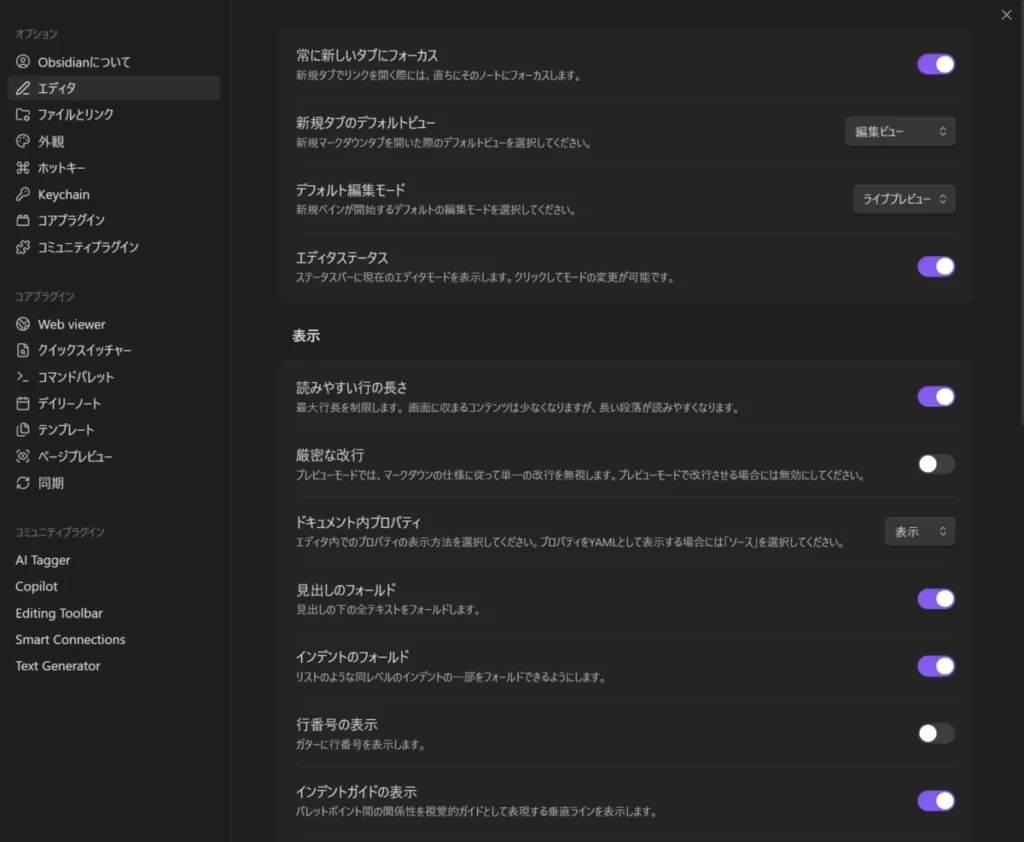
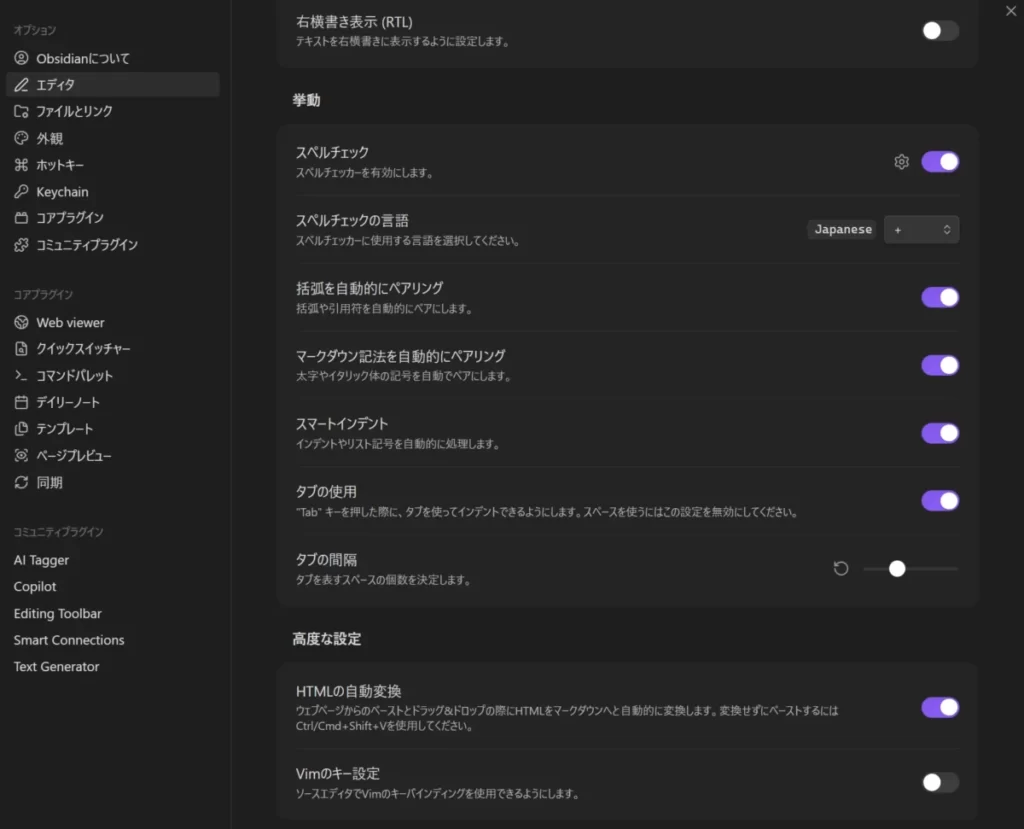
おすすめ初期設定
- デフォルト編集モード:ライブプレビュー
- Markdown記法が整形表示され、初心者でも扱いやすい。
- 読みやすい行の長さ:ON
- 1行が横に長くなりすぎるのを防ぎます。
- 見出しのフォールド:ON
- 見出し単位で折りたためるので長文を書く人には非常に便利です。
- インデントガイドの表示:ON
- リスト構造が視覚的に分かりやすくなります。
- 括弧・マークダウン記法の自動ペアリング:ON
- スマートインデント:ON
- タブの使用:ON
私は最初、設定を細かく触りすぎて落ち着かない状態になりました。
結果的に「書きやすさ」を優先した設定に落ち着いています。
② ファイルとリンク設定:ノートを迷子にしない
次に重要なのが、ノートや添付ファイルの保存先とリンクのルールです。
ここを整えないと、ノートが増えたときに「どこに何があるかわからない」状態になりやすいです。
設定 > ファイルとリンク で、まずは以下を確認しましょう。
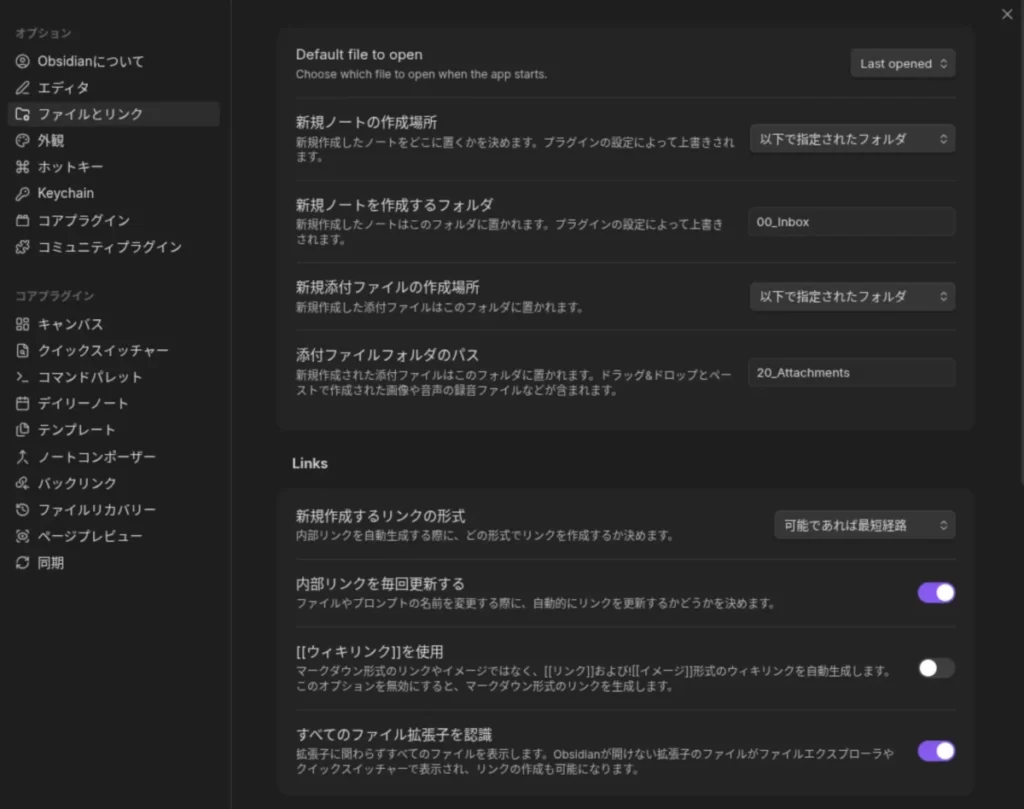
確認しておきたい項目
- 新規ノートの作成場所
- 仮置きフォルダ(Inboxなど)を作ると整理しやすくなります。
- 新規添付ファイルの作成場所
- Attachmentsフォルダを作成して指定しておくと安心です。
- 内部リンクを毎回更新する:ON
- ウィキリンクを使用
- ON:Obsidian独自形式
- OFF:標準Markdown形式
- すべてのファイル拡張子を認識:ON
- PDFなども管理しやすくなります。
ウィキリンクは、ONにすると内部リンクを[[ノート名]] で書くことができます。
リンク先のノートが無い場合は、その場で新規作成されるので、ノート同士のつながりを作るのに便利です。
OFFの場合は、[ノート名](ノート名.md) というMarkdownの標準的なリンクになります。
標準形を使うことで、ノートをObsidian以外の他のソフトでも使えるという利点があります。
Obsidianは、ノートに書かれた知識や経験、思いをつなげることで、新しい考えや発想を生み出すというコンセプトのメモアプリなので、ObsidianをメインのメモアプリとするならONが良いと思います。
③ 外観設定:見やすさは継続に直結する
外観は好みですが、見やすさは思っている以上に重要です。
設定 > 外観 では、以下を確認しましょう。
ご自身が使っていて、目が疲れない設定を最優先にしてください。
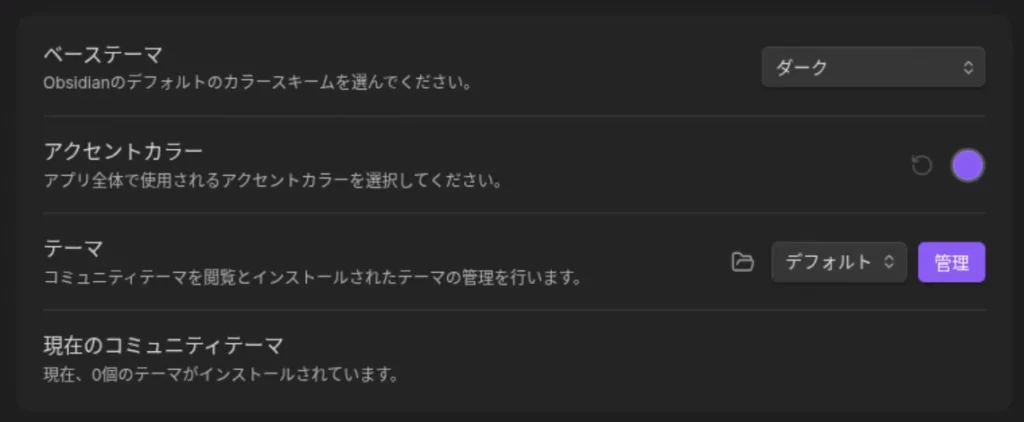
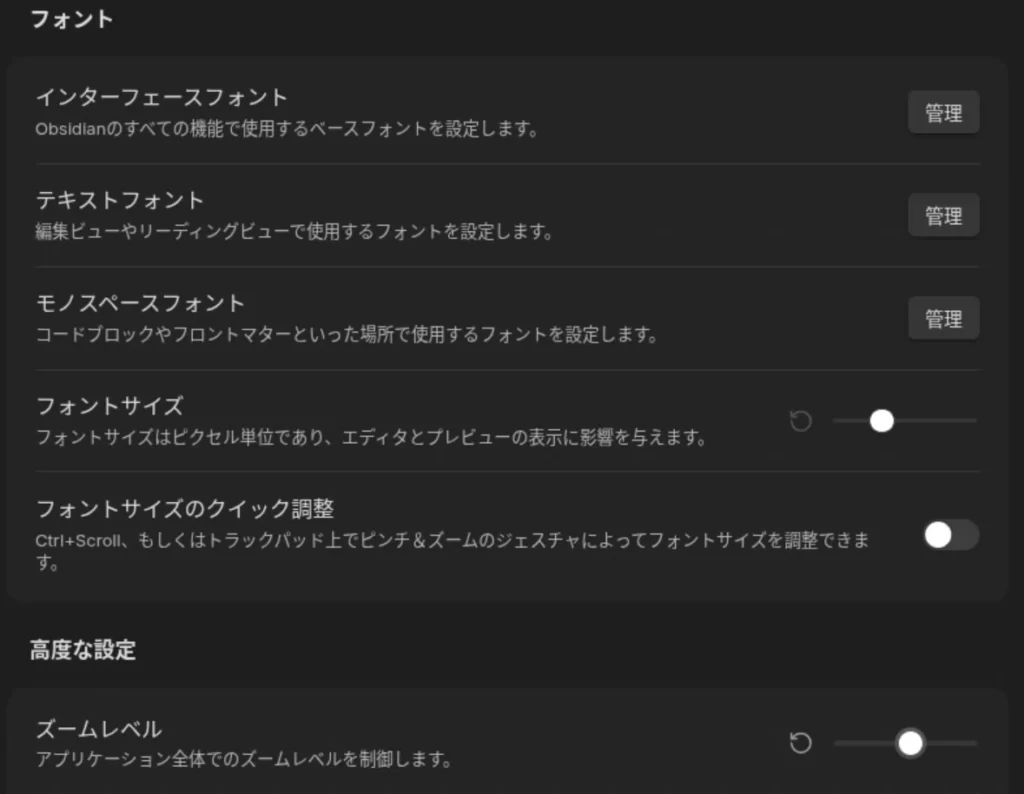
確認しておきたい項目
- ベーステーマ
- ライト/ダーク/システムテーマから選べます。
- テーマ
- 最初は「デフォルト」のままで良いと思います。
- 気分を変えたくなったら、コミュニティテーマを使ってみても面白いと思います。
- フォントサイズ
- エディタの文字の大きさを見やすいサイズに変更します。
- ズームレベル
- アプリケーション全体のズームレベルを調整します。
- これも見やすさ、操作しやすさで調整します。
優先度で考えるコアプラグイン設定
Obsidianは「コアプラグイン」をON/OFFして、自分に必要な機能だけ使えます。
以下では、おすすめのプラグインをそれぞれ1行で説明します。
他のプラグインは、慣れてきたら試してみてください。
最初から有効にしておきたいプラグイン
- ファイルエクスプローラ
- 保管庫内のフォルダやノートを一覧表示します。
- 検索
- 保管庫全体からキーワード検索できます。
- コマンドパレット
- 機能名を検索して実行できる、Obsidianの操作の入口です。
- アウトライン
- ノート内の見出し構造を表示し、長い文章を整理しやすくします。
- バックリンク
- 他のノートから「このノートにリンクされている一覧」を表示します。
- ファイルリカバリー
- 過去の保存状態からノートを復元できます。
- クイックスイッチャー
- キーボード操作で素早くノートを検索・切り替えできます。
必要に応じて有効にしたいプラグイン
- アウトゴーイングリンク
- 今開いているノートから「どのノートへリンクしているか」を一覧表示します。
- グラフビュー
- ノート同士のリンク関係を全体図として可視化します。
- タグペイン
- 使用しているタグを一覧表示し、タグからノートを探せます。
- ページプレビュー
- リンクにカーソルを合わせると内容を事前に確認できます。
- ワードカウント
- ノートの文字数や単語数を表示します。
- ブックマーク
- よく使うノートや検索条件を登録してすぐに開けます。
- プロパティビュー
- ノートのメタ情報(プロパティ)を見やすく表示・編集できます。
ある程度使い慣れてから有効にしたいプラグイン
- キャンバス
- ノートやメモをカード状に並べて、視覚的に関係性を整理できます。
- デイリーノート
- 日付ごとのノートをワンクリックで作成できます。
- テンプレート
- あらかじめ用意した文章や構成をノートに挿入できます。
まとめ:最初に整えるだけで快適さは変わる
Obsidianは高機能なツールですが、 最初に整えるべき設定はそれほど多くありません。
- 書き心地を整える
- 保存場所を決める
- 必要な機能だけ有効にする
これだけで十分です。
細かなカスタマイズは、使いながら調整していけば問題ありません。
まずは日々のノート作成に集中し、 必要になったら少しずつ機能を追加していきましょう。