
みなさんは、メモアプリは何を使っていますか?
私は、PCではEvernoteやOneNote、
iPhoneではiOSのメモアプリを長らく使用していたのですが、
最近、Obsidianというメモアプリを使用し始めました。
Obsidianの何が良いのか?
まだ最近使い始めたばかりですが、
私にとって一番良いと感じるのは、
プラグインで機能を追加して、
自分好みのメモアプリにできることです。
私の場合は、特に
ChatGPTやGemini、Copilotなどの生成AIと連携が役に立っています。
Obsidianの画面上で生成AIとのチャットが可能であり、
チャット履歴が自動的にノートになって残るので、
情報を整理したり、ブログなどのコンテンツを作成するのに
非常に助かっています。
Obsidianについては、まだまだ私も知らないことも多いのですが、
このブログで、学んだこと、体験したことを中心に
Obsidianを紹介していきたいと思います。
今回は、Obsidianがどんなソフトなのかを整理した上で、
Windows環境でのインストールと初期設定までをまとめます。
Obsidianとはどんなソフトか?
Obsidianは、Markdown形式(.mdファイル)でメモを保存するローカル型のノートアプリで、後述するObsidian Syncというデータ同期サービスを利用しないのであれば無料で使用できます。
Obsidianの最大の特徴は、データがただのテキストファイルであることです。
これはどういう意味かというと、
- 特定のサービスに縛られず、サービス終了の影響を受けにくい
- 他のエディタでも開けるので、作成したメモを活用しやすい
ということです。
他のメモアプリとの違い
Notionとの違い
Notionはクラウド前提です。
データはNotionのサービス内に保存されます。
一方、Obsidianはローカル保存が基本です。
- オフラインで使える
- データの所有権が明確
- 表示速度が非常に速い
という違いがあります。
OneNoteとの違い
OneNoteは自由度の高いノートアプリですが、構造は「ノートブック → セクション → ページ」です。
Obsidianはフォルダとリンクで構造を作ります。
さらに、ノート同士をリンクで直接つなげることができます。
このリンク構造が、Obsidianの大きな特徴です。
なぜ今人気が高いのか?
人気が高まっている理由は、大きく3つあります。
1. ローカルファースト思想
クラウド依存への不安が広がる中で、「自分のデータは自分で持つ」という考え方が支持されています。
2. 知識を“つなげる”設計
Obsidianは単なるメモ帳ではありません。
ノート同士をリンクし、バックリンクで関係性を可視化できます。
アイデアを“蓄積する”だけでなく、 “育てる”感覚があります。
3. 拡張性の高さ
- Core Plugins(標準機能)
- Community Plugins(拡張機能)
で機能を追加できます。
ただし、最初から増やしすぎると混乱します。
この記事では基本機能のみで進めます。
Obsidianのインストール方法(Windows)
ここではWindowsを前提に、Obsidianをインストールする手順を書きます。
ダウンロード手順
まずはObsidianをダウンロードします。
- ブラウザでObsidianの公式サイトを開きます
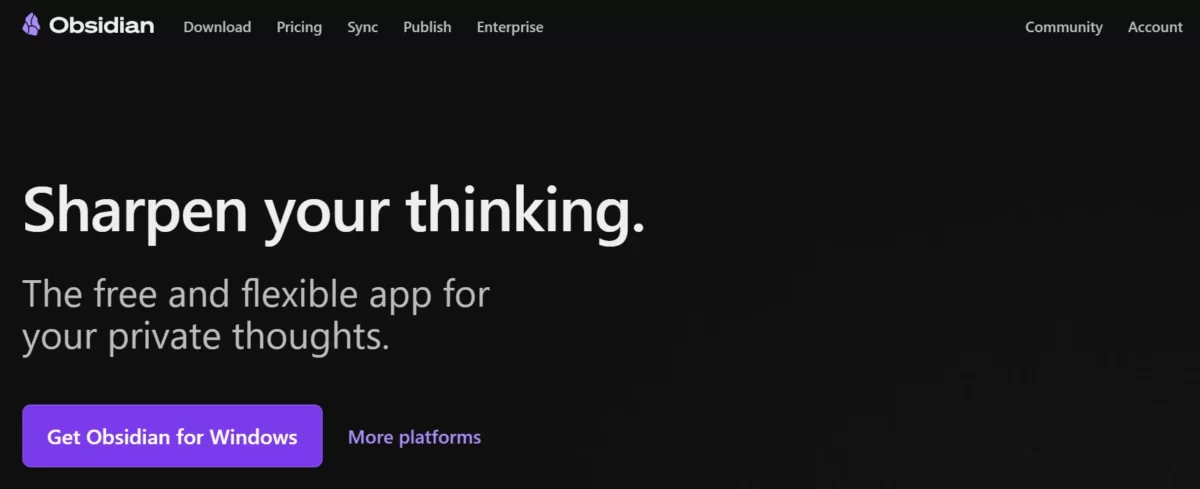
- Windows版を選んでダウンロードします
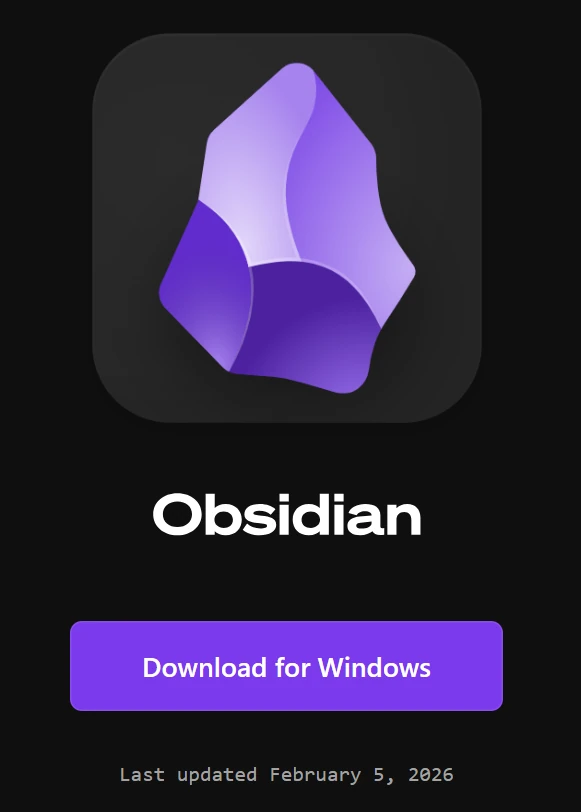
- ダウンロードしたインストーラーを実行します
注意点です。
- 検索結果からたどる場合は、非公式サイトや広告っぽいページに紛れないようにします。
- 不安なら「公式サイトからダウンロード」を徹底するのが安全です。
Windowsのインストール手順
インストーラーを起動したら、基本は画面の指示通りでOKです。
- インストーラーを起動する
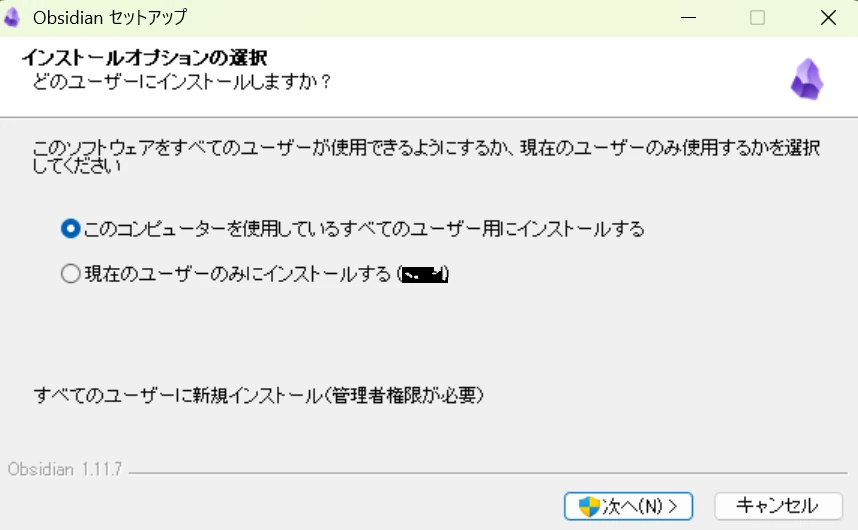
- インストール先が問題なければそのまま進める
- インストール完了後にObsidianを起動する
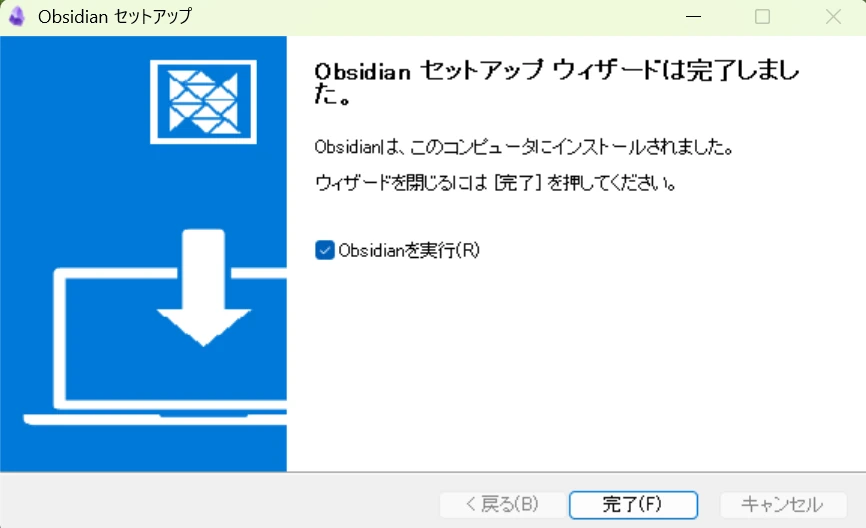
ここまでで、Obsidian本体の準備は完了です。
Obsidianの起動とVault作成(保存場所が重要)
Obsidianを起動すると以下のような画面になります。
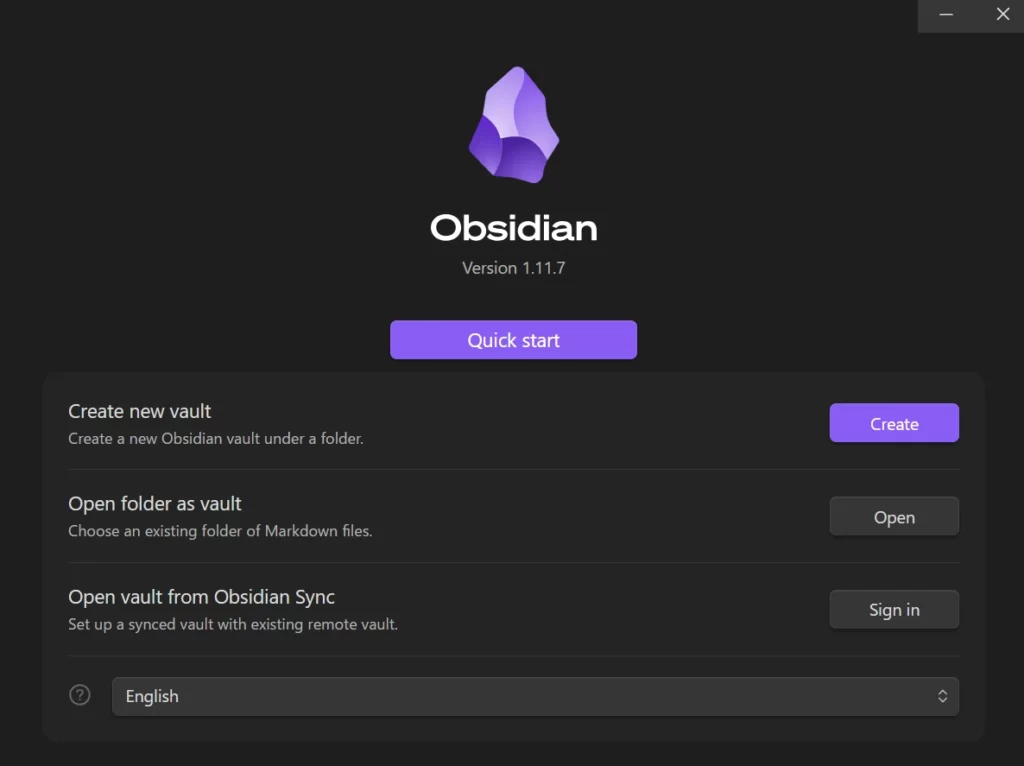
初期設定では英語表記になっていますので、Englishとなっているところから日本語を選択しましょう。
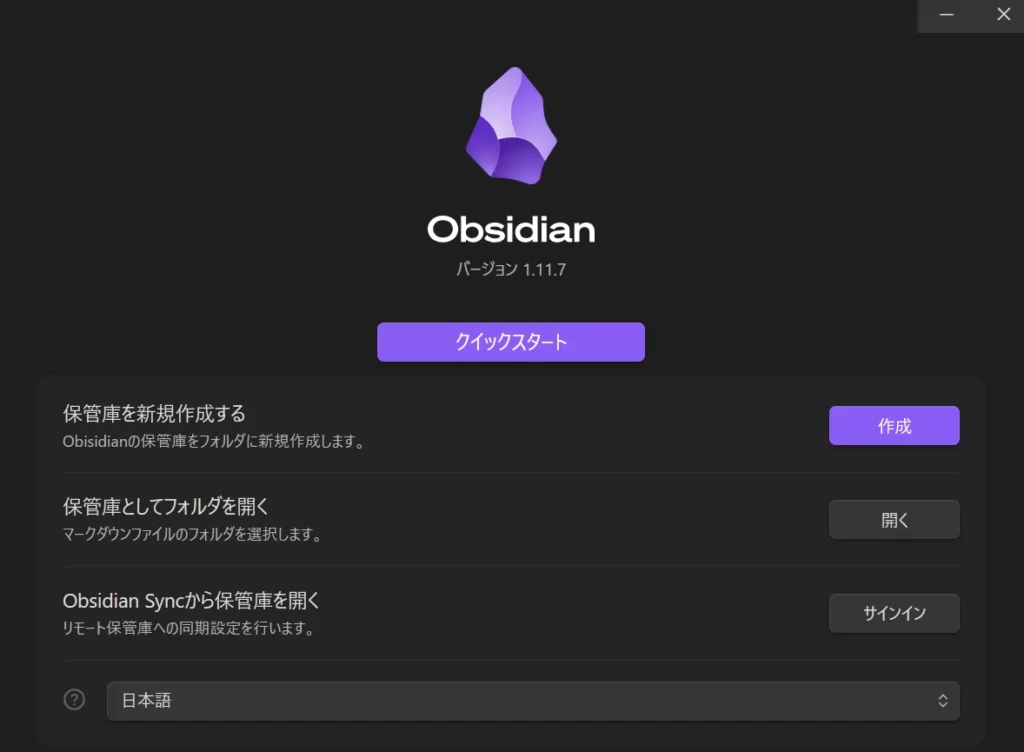
Obsidianは、保管庫(Vault)と呼ばれるフォルダの中に、作成したフォルダやノート、設定ファイルやプラグインなどをすべてまとめて保存します。
保管庫は、「保管庫を新規作成する」から新規作成してもよいですし、あらかじめフォルダを用意しておき、「保管庫としてフォルダを開く」から用意したフォルダを選んでもかまいません。
「Obsidian Syncから保管庫を開く」というメニューも用意されていますが、これはクラウド上に保管庫を作成するもので、ObsidianのHPでユーザー登録し、有料サービスを利用する必要があります。
PCとiPhoneで保管庫を共有するなど、同期させる使い方であれば、Obsidian Syncを利用することをおすすめしますが、まずはObsidianを無料で試すということであれば、PCの場合は、ローカルのドライブの中に保管庫を作成することをおすすめします。
これは、私の経験上ですが、iPhoneやiPadでiCloud Driveを使用する場合を除いて、PCでOneDriveやiCloud Drive、Google Driveなどのクラウドサービスに保管庫を置くと、メモの更新時に競合が発生して不具合が発生することが結構頻繁に発生します。
PCのローカルドライブに保管庫を置いて、定期的にバックアップを取るという方法で利用されることをおすすめします。
保管庫(Vault)を作成して、Obsidianが起動すると以下のような画面になります。
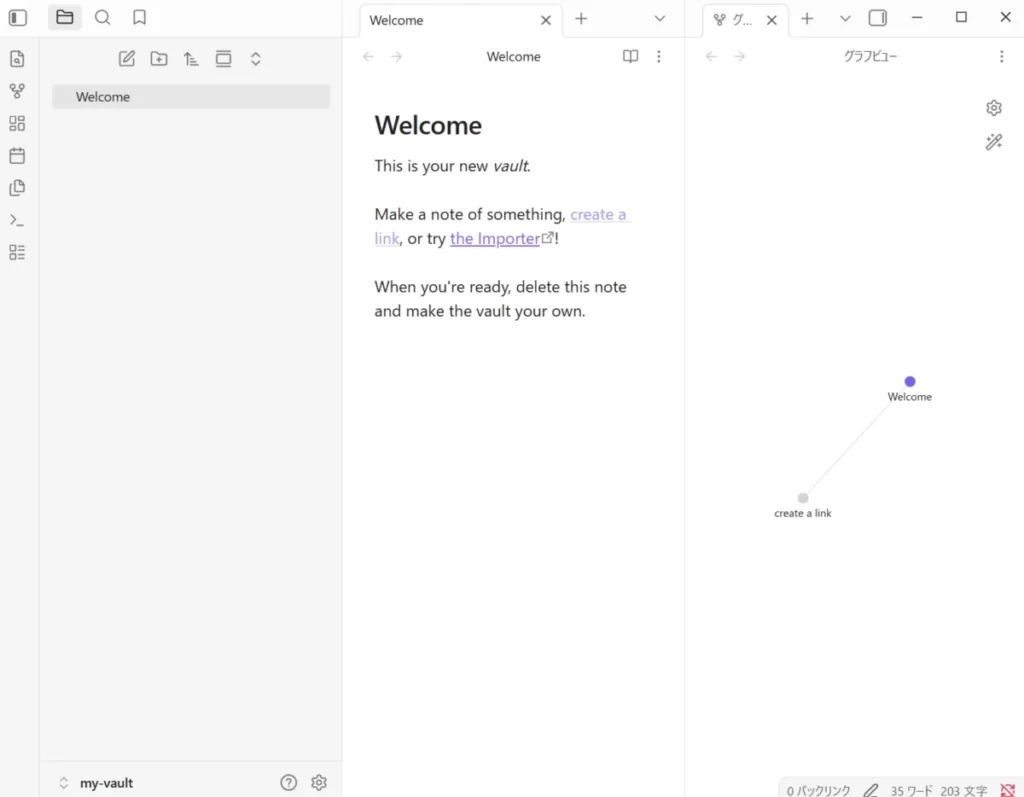
おすすめのフォルダ構成(初心者向け)
初心者向けの初期構成としては、次の5つがバランスが良いと考えます。
- Inbox
- Notes
- Attachments
- Templates
- Archive
フォルダの追加は、Obisidianの画面の左上にある「新規フォルダ」のボタンを押します。
上記の5つのフォルダを作成すると、以下のような形になると思います。
なお、フォルダ名に「00」や「01」などの数値を入れていますが、これはフォルダ名で並び変えられるため、自分が使いやすい順番にフォルダが並ぶようにするためです。
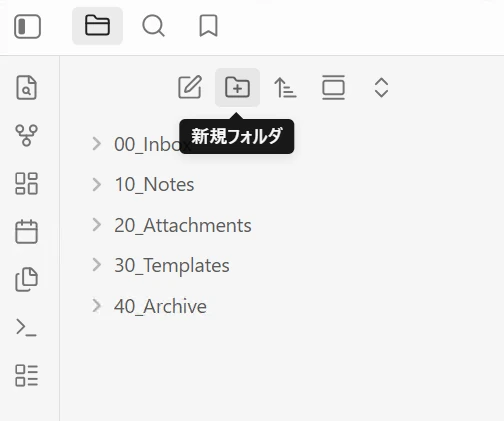
それぞれのフォルダは、以下のように使うことを想定しています。
Inbox(仮置き)
思いつき・走り書き・未整理メモを入れる場所です。
重要なのは、「完璧に整理しようとしないこと」です。
- まずはInboxに入れる
- 後で整理する
この流れを作ることが継続の鍵です。
Notes(育てるメモ)
Inboxから整理されたノートを移動します。
ここは“育てる場所”です。
- 内容を追記する
- 関連リンクを貼る
- タグを追加する
Obsidianの本質はここにあります。
Attachments(添付ファイル)
画像・PDF・音声ファイルなどを保存します。
ノートと同じ場所に保存すると散らかります。
最初から専用フォルダを指定することを強くおすすめします。
Templates(型)
繰り返し使う形式を置きます。
ただし、最初から凝りすぎないほうが良いです。
「最低限の型」だけで十分です。
Archive(退避)
役割を終えたノートを移動します。
削除ではありません。
Notesを軽く保つための仕組みです。
この構成で十分か?
初期段階では十分です。
これ以上フォルダを増やすと、
- 分類に時間がかかる
- 書く前に迷う
という状態になります。
構造は、使いながら育てれば良いです。
まとめ
Obsidianは、
- ローカル保存
- Markdownベース
- リンク構造
- 高速動作
という特徴を持つ、知識管理向けのノートアプリです。
まずは、
- インストール
- Vault作成
- 最小フォルダ構成
ここまでできれば十分です。
今後、LIFEWORK Blogでは、私が学んだり、体験したObsidianの使い方を紹介したいと考えています。
まだObsidianを使っていない方は、これを機に、一度試してみていただけると嬉しいです。
それでは、また。