この記事は【Obsidian実践ガイド】シリーズの一部です。
シリーズ全体は、まとめページから確認できます。

Obsidianを使い始めたものの、
ノートが増えるだけで整理できていないと感じていませんか。
「内部リンクが重要」と聞くけれど、
どう使えばよいのか分からない。
この記事では、Obsidianの内部リンクの使い方を、具体例とスクリーンショット付きで初心者にも分かるように解説します。
具体的には、
- 内部リンクとは何か
- 1ノート1コンセプトの実践方法
- MOC(まとめノート)の作り方
- 未来の知識につながる「先行リンク」
の4点を整理します。
Obsidianの内部リンクとは?
Obsidianの内部リンクとは、[[ノート名]] という形式で、別のノートへ直接ジャンプできる仕組みです。
Webサイトのリンクと同じように、ノート同士を相互に接続できます。

- 画像は、左側がソースモード、右側が通常の編集モードです。
比較のために画面を左右分割して並べていますが、1つのノートです。
リンクをクリックすると、そのノートへ移動できます。
まだ存在しないノート名を書いた場合でも、リンクは作成されます。
これが、Obsidian最大の特徴です。
なぜ内部リンクが重要なのか?
フォルダ管理だけでは、ノートは「入れ物」でしか整理できません。
一方、内部リンクを使えば、ノート同士を自由に結びつけられます。
1つのノートを、複数の文脈に所属させることができます。
例えば「バックアップ設定」というノートは、
- WordPress運用
- サーバーセキュリティ
- Ubuntu管理
といった複数のテーマから参照できます。
これが、知識をネットワークとして管理するという考え方です。
情報を切り出す「1ノート1コンセプト」
1ノート1コンセプトとは何か
1つのノートに、1つのテーマだけを書くという考え方です。
長いノートの中に複数の話題が混ざっていると、再利用が難しくなります。
小さく分けることで、リンクが正確になります。
実践手順
1. 切り出す範囲を決める
ノートを読み返し、「この部分だけで再利用できるか?」を考えます。
例えば「Ubuntu初期設定」というノートに、
- SSH公開鍵認証
- UFW設定
- タイムゾーン設定
が混在しているなら、分割対象です。
2. 新しいノートとして独立させる
切り出した内容を新規ノートにします。
ノート名は「SSH公開鍵認証の設定」のように、名詞形で具体的にします。
3. 元のノートからリンクを貼る
元のノートには、[[SSH公開鍵認証の設定]] と記載します。
これで、詳細は独立しつつ、文脈は保たれます。
修正が必要になった場合も、そのノートだけを更新すれば済みます。
バラバラな情報を束ねる「MOC(まとめノート)」
ノートを細分化すると、全体像が見えにくくなります。
そこで作るのがMOC(Map of Content)です。
MOCとは何か
MOCは、リンクを並べた「目次ノート」です。
フォルダの代わりに使える、自分専用のダッシュボードです。
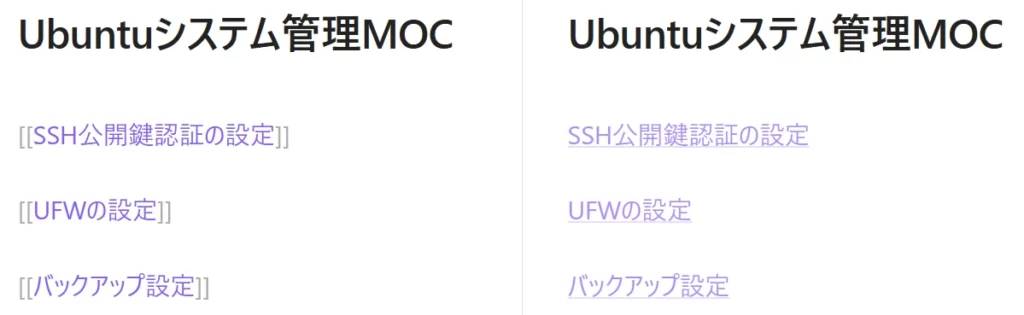
- MOC(まとめノート)にテーマに関連するノートを並べることで、目次を作ることができます。
- それぞれの関連ノートは、別のMOCからもリンクできるので、「1ノート1コンセプト」で作成したノートを何度も再利用することができます。
- より多くのノートからリンクされるノートは、重要な知識や経験であると言えます。
MOCの作り方
1. テーマを決めてノートを作る
例:
- Ubuntuシステム管理
- WordPress構築
- Obsidian設定
2. 関連ノートをリンクで並べる
[[SSH公開鍵認証の設定]][[UFWの設定]][[バックアップ設定]]
プロジェクト型なら手順順に並べます。
辞書型ならカテゴリー別に分けます。
内部リンクとフォルダ管理の違い
フォルダは「物理的な場所」で管理します。
内部リンクは「意味」で管理します。
つまり、フォルダでは「どこに保存したか」で管理しますが、内部リンクでは「どんな意味でつながっているか」で管理することになります。
1つのノートを複数のMOCに所属させられるのが、最大の違いです。
未来の自分へ種をまく「先行リンク」
Obsidianでは、まだ存在しないノートにもリンクを作れます。
これを「先行リンク」と呼びます。
先行リンクの使い方と作り方
文章中に、[[将来まとめたいテーマ]] と書くだけです。
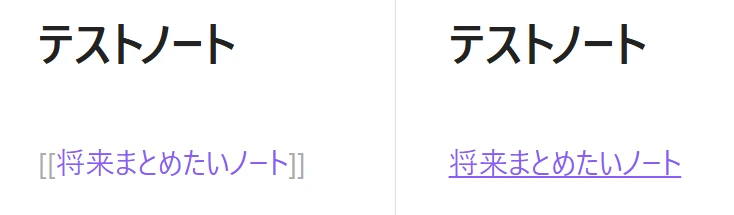
- リンクをクリックすると、新規ノートが作成されます。
- 文章を書きながら、あとで別のノートで詳細を書こうと思うものは、積極的に先行リンクを作ることで、自分の知識や経験をより深堀りするきっかけ作りにもなります。
バックリンクで過去とつながる
後日そのノートを作成すると、画面右側のサイドバーにある「バックリンク」パネルに参照元が表示されます。
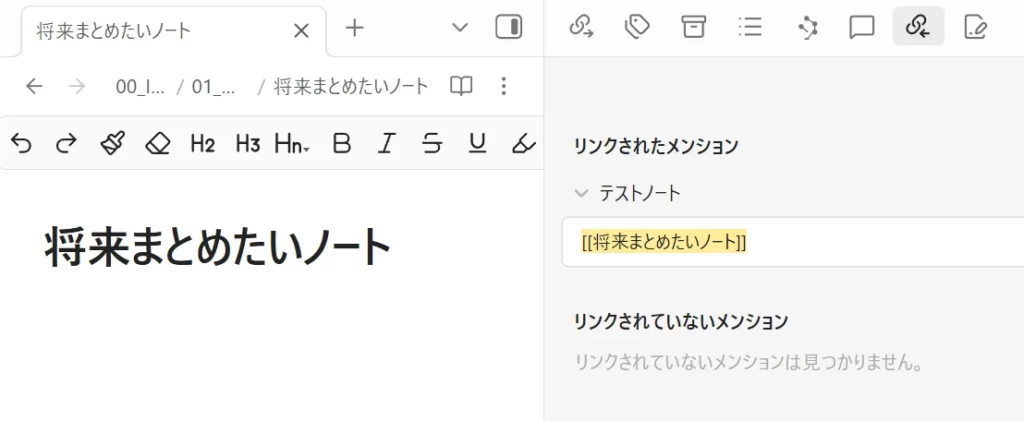
- バックリンクのパネルは、右側サイドバーにあります。
- Obsidianの面白いところは、そのノートに対してリンクしているノート(バックリンク)を一覧化してみることができるところです。
これにより、「過去の自分がどんな文脈でこの言葉を使っていたか」を確認できます。
知識が自然につながっていきます。
MOCとタグの違い
タグは分類のためのラベルです。
MOCは、リンクを通じて意味の関係を示します。
タグは「横断検索」に便利です。
MOCは「構造の可視化」に向いています。
両方を使い分けることで、ノートをさまざまな形で整理することができます。
まとめ:整理は必要になったときでよい
過去ノートをすべて完璧に分割する必要はありません。
何度も参照するノートから、少しずつ分解していけば十分です。
まずは、
- 1ノート1コンセプト
- MOCの作成
- 先行リンクの活用
この3つから始めてみてください。
私自身も、UbuntuやWordPress構築のノートをこの方法で分割したことで、手順の再利用が格段に楽になりました。
知識がつながる感覚を、ぜひ体験してみてください。

コメント