この記事は【Obsidian実践ガイド】シリーズの一部です。
これまでにObsidianのインストール方法や画面構成、
最初に見直すべき重要設定について説明してきました。

Obsidianの準備はできたので、
これからどんどんノートを作成していくのですが、
Obsidianでノートを作成するにあたり、
ぜひ覚えておきたいのが、Markdown(マークダウン)の記述方法です。
Markdownの記述方法は、記号がたくさんでてきて一見難しそうですが、
実際に覚えることはそれほど多くありません。
主要なものを覚えてしまえば、
書式設定のためにマウスを動かす必要がなく、
キーボードだけで書式設定まで完結できますので、
むしろ、書くことに集中できるようになります。
私自身、Obsidianを使うようになって初めてMarkdownの記述方法を知りましたが、
いくつかの記事を書いているうちに、かなり慣れてきました。
この記事では、Obsidianで文章を書くためのMarkdownを、
まずは「これだけ覚えれば困らない」という内容で重要度順に整理します。
最初はとまどうかもしれませんが、
この記事を参考に、ぜひチャレンジしてもらいたいと思います。
Markdownとは何か
Markdownとは、記号を使って文章のフォーマットや装飾、リンクを作成する書き方です。
WordやGoogleドキュメントでは、マウスでボタンを押す必要がありますが、Markdownは、キーボードで記号を入力すればよいので、慣れると「書くこと」に集中できるようになります。
また、Markdownファイルは、ただのテキストファイルなので、ファイルが軽く、壊れにくく、他の環境でも扱いやすいという特徴があります。
私は、Obsidianを使い始めるまでは、Markdownをまったく知りませんでしたが、慣れてくると、マウスを使わずにキーボードのみでノートを作成できるため、「書くこと」に集中できるようになりました。
🟢 まず覚える(超重要)
ここから紹介する5つだけで、ほとんどのノートは書けます。
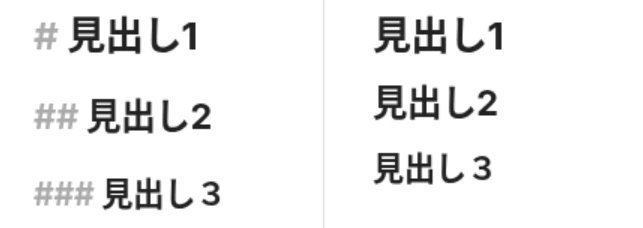
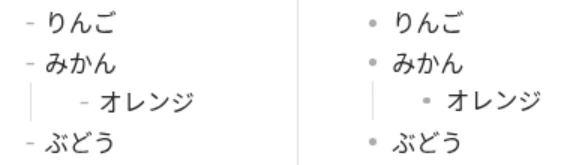
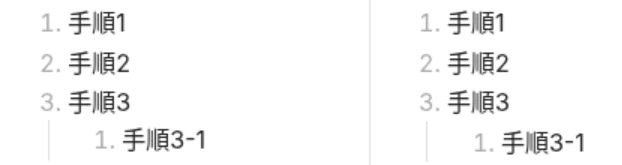
スクリーンショットは、左がソースモード、右がリーディングモードで表示したものです。
見出し(#)
# 見出し1
## 見出し2
### 見出し3
#### 見出し4
##### 見出し5
###### 見出し6#の数で見出し(H1~H6)の大きさが変わります。- 文章に見出しを付けるだけで、ノートの構造が整理されます。
- 見出しを付けると、アウトライン表示でもノートの構造が分かるようになり、長いノートほど効果が大きいです。
箇条書き(-)
- りんご
- みかん
  - オレンジ
- ぶどう-と半角スペースで箇条書きになります。TABキーによってネスト(入れ子構造)することもできます。- メモ整理では最もよく使います。
番号付きリスト(1.)
1. 手順1
2. 手順2
3. 手順3
1. 手順3-1 1.と半角スペースで番号付きリストになります。TABキーによってネスト(入れ子構造)することもできます。- 手順を書くときに使います。
太字(**)
**重要な部分****アスタリスク2つで挟むことで、強調したい部分を太字にできます。- 強調部分が多すぎると読みづらくなりますので、必要な部分にだけ使います。

空行(段落)
- Markdownでは、1行空けることで段落が分かれます。
- 空行がないと、文章はひとかたまりになります。
- 改行(Enter1回)と空行(1行空ける)は意味が違いますので、段落を分けるときは1行空けるようにしましょう。
🟡 次に覚える(よく使う)
ここからは、Markdownに慣れてきたら使いたい記法です。
チェックリスト(- [ ] )
- [ ] 作業1
- [ ] 作業2
- [x] 完了した作業
- [ ]でチェックリストを作ることができます。- タスク管理に便利です。
- クリックでチェックをつけることができます。

斜体(*)
*斜体で表示する部分**アスタリスク1つで挟むことで、斜体で表示することができます。

太字+斜体(***)
***太字+斜体で表示する部分******アスタリスク3つで挟むことで、太字+斜体で表示することができます。

Webリンク
[LIFEWORK Blog](https://lifework-blog.com)[表示する文字列](リンク先のURL)で外部リンクを作ることができます。- 内部リンクは後述しますが、書き方が異なります。

引用(>)
> これは引用です。
> 複数行ではこうなります。
>> ネストもできます。>で引用部分を作ることができます。>>でネストもできます。- 補足や引用部分をわかりやすく表示できます。
- ノート内のメモの整理にも使えます。

🔵 Obsidianで使う重要記法
ここからは、標準のMarkdown記法ではなく、Obsidian独自の拡張記法になります。
他のアプリでは正しく表示されない可能性があります。
ハイライト(==)
==強調した部分をハイライト==します。==で挟むことによってハイライトになります。- マーカーのように強調することができます。
- 太字よりも視覚的に目立ちます。

内部リンク([[]])
内部リンクは、Obsidian内でノートを繋げて、知識のネットワークを充実させるのに非常に大事な機能です。
例えば、「Ubuntu Serverのインストール」に関するノートと、「Ubuntuのコマンド集」をリンクさせるといった使い方ができます。
内部リンクについては、あらためて別の記事でより詳しく紹介したいと思います。
ここでは、記述方法について説明します。
ノートへのリンク
[[ノート名]][[]]でノート名を挟むことで、他のノートへのリンクを作成できます。- 存在しないノート名を書いてリンクをクリックすると、その名前で新しいノートを作成できます。
- 内部リンクを作成するときは、画面上に候補が表示されます。
見出しへのリンク
[[ノート名#見出し]][[]]でノート名#見出しを挟むことで、他のノートの見出しへのリンクを作成できます。
ブロックIDへのリンク
[[ノート名#^ブロックID]][[]]でノート名#^ブロックIDを挟むことで、他のノートの特定の文章ブロックへのリンクを作成できます。- リンクさせたいノートの対象行の末尾に、半角スペースを空けて、
^任意のIDを付けます。

- リンク先の対象行の末尾は、以下のイメージになります。

初心者におすすめ:Editing Toolbar
Markdown記法は、最初は難しく感じるかもしれませんが、慣れてくると、マウスを使わずにキーボードだけで見出しや文字の装飾、リンクを作成することができるため、文章を作成することに集中できるようになります。
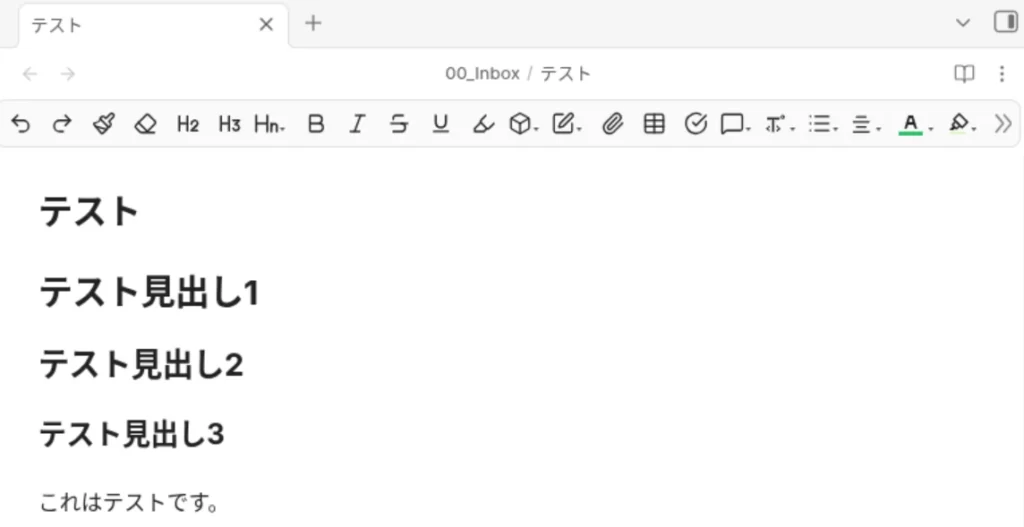
しかし、慣れるまでの方法としては、Obsidianでは、右クリックによりMarkdown記法を適用させる方法と、コミュニティプラグインの「Editing Toolbar」を用いる方法があります。
コミュニティプラグインについては、あらためて説明したいと思いますが、「Editing Toolbar」をインストールして有効化すると、下図のように編集画面にツールバーが表示されます。
まとめ
今回は、Markdown記法について説明しました。
最初からすべてを覚える必要はなく、まずは「見出し・箇条書き・番号付きリスト・文字の装飾・空行」だけでも十分です。
慣れてきて、チェックリストやリンクを使えるようになると、ほとんどのノートは書けます。
実際に書きながら、少しずつ慣れていってください。
この記事が、Obsidianで文章を書くための土台になれば幸いです。
LIFEWORK Blogでは、今後もObsidianの実践的な使い方に関する記事を書いていきますので、今後ともよろしくお願いいたします。