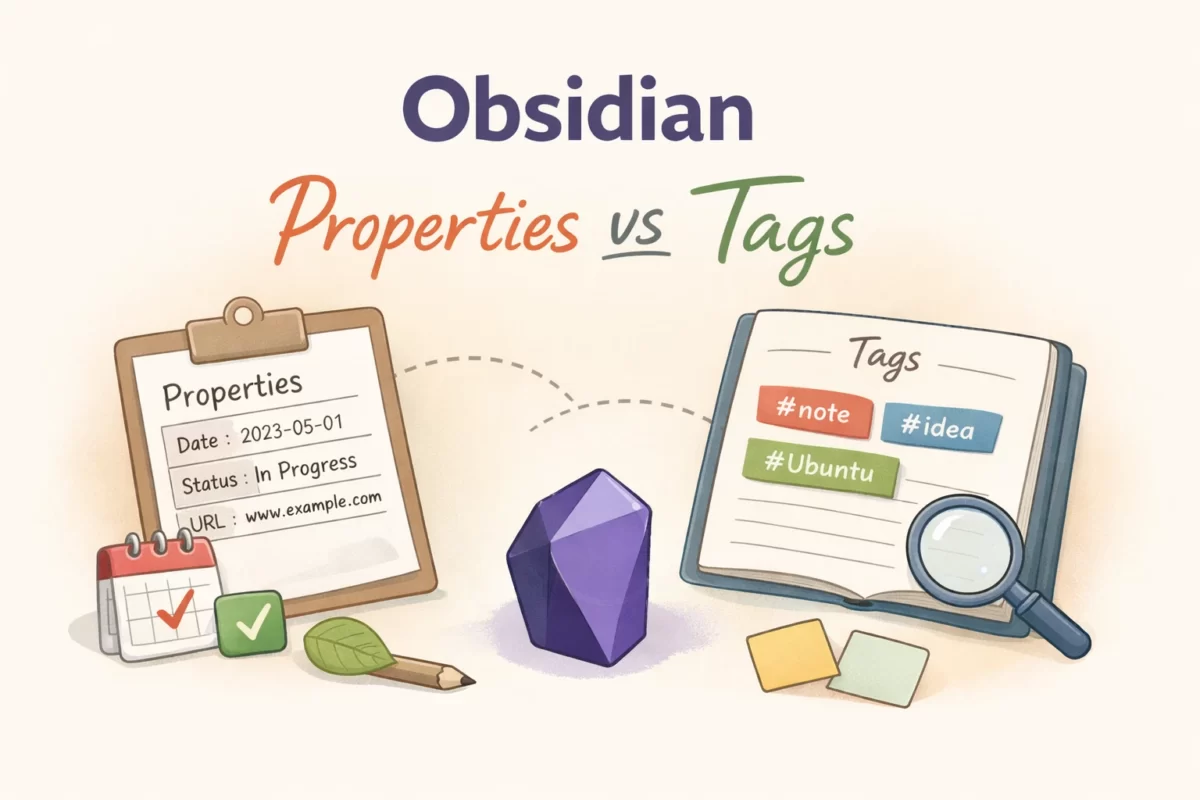
この記事は、【Obsidian実践ガイド】シリーズの一部です。
シリーズ全体は、まとめページから確認できます。

Obsidianを使いこなしていくと、
フォルダとタグだけでは少し物足りなくなる瞬間があります。
「まだ書きかけのノートだけを一覧で確認したい」
「いつ書いたノートなのか、正確な日付で管理したい」
「タグの種類が増えすぎて、どれを使えばいいか迷ってしまう」
前回の記事では、フォルダを「ノートの住所」、タグを「ノートの名札」
として使い分ける方法を解説しました。
今回は、第3の整理軸とも言える「プロパティ(Properties)」の機能に焦点を当てます。
この記事では、プロパティとタグの役割の違いを整理し、
初心者でも迷わず設定できる実践的な使い分けのルールを解説します。
この記事を読むと、次のことが分かります。
- プロパティとタグの根本的な違い
- プロパティが見えない時の設定確認方法
- プロパティの具体的な入力手順
- タグとの使い分けのシンプルな判断基準
最初から複雑な設定をする必要はありません。
まずは「プロパティとは何か」を理解し、整理を少しだけ自動化する第一歩を踏み出しましょう。
フォルダ・タグ・プロパティの違いをおさらい
プロパティの使い方に入る前に、3つの整理機能の役割を整理しておきます。
フォルダはノートの「住所」です。 物理的な置き場所を決めるもので、1つのノートは1つのフォルダにしか置けません。
タグはノートの「名札」や「付箋」です。 本文中にいくつでも貼ることができ、文脈やトピックを横断して検索するのに役立ちます。
これらに対して、プロパティはノートの「管理カード」や「履歴書」のようなものです。 ノートの一番上に表示される、項目が綺麗に整理された「表(枠)」をイメージしてください。 そのノート自体の属性(作成日、ステータス、関連URLなど)を、決められた形式で厳密に管理するための機能です。
プロパティが表示されない時の設定確認
いざプロパティを使おうと思っても、「ノートの先頭に何も表示されない」と戸惑うことがあります。 その場合は、Obsidianの基本設定を確認してみましょう。
設定画面(歯車マーク)を開き、左側のメニューから「エディタ」を選択します。 少し下にスクロールすると、「ドキュメント内のプロパティ」という項目があります。 ここが「非表示」になっているとプロパティが見えないため、「表示」に変更してください。
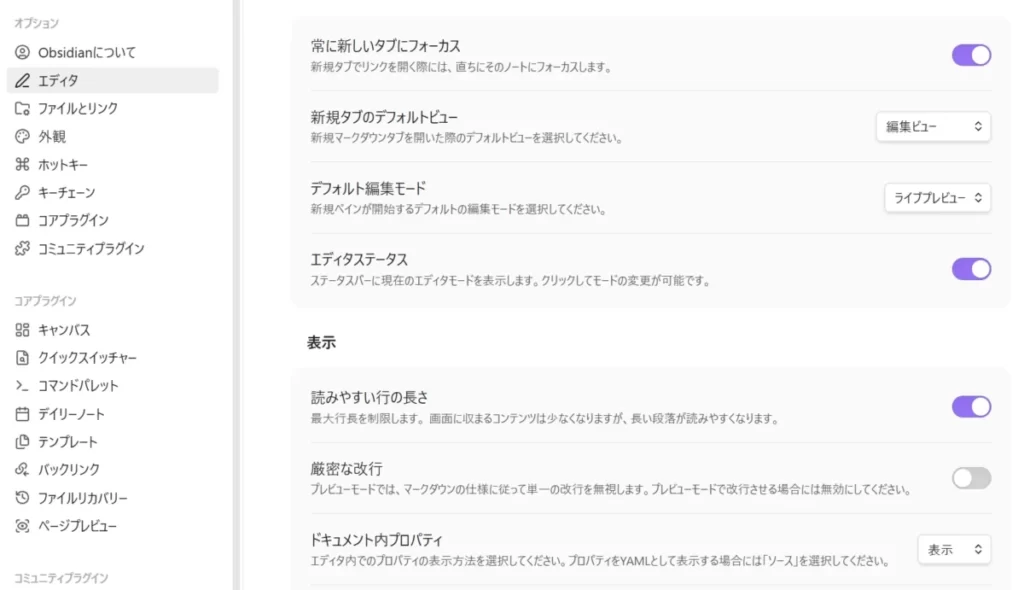
初心者のうちは、視覚的に分かりやすい「表示」にしておくことをおすすめします。
プロパティを設定する3つのメリット
「タグだけでも整理できているのに、なぜわざわざプロパティを使うの?」と疑問に思うかもしれません。
正直なところ、ノートが少ないうちはタグだけでも十分管理できていました。ですが、今後ブログ記事が増えていくことを見据え、「いつ作成したノートか」を正確に残し、「執筆中」や「公開済み」といったステータスを分かりやすく管理したいと考え、プロパティの活用を始めました。
私が実際にプロパティを使って感じた、3つの大きなメリットを紹介します。
入力ミスや表記ゆれがなくなる
タグの最大の弱点は、自由すぎることです。 たとえば「メモ」というタグを付けたいとき、#メモ #memo #ノート など、その日の気分で書き方がブレてしまうことがあります。
プロパティには「型(タイプ)」を指定できる機能があります。 日付ならカレンダーから選び、ステータスならあらかじめ決めたリストから選ぶように設定できます。 これにより、入力時の迷いや表記ゆれがゼロになります。
ノートの状態(ステータス)管理に最適
ブログの執筆や学習メモなど、作業が数日にまたがるノートの管理にプロパティは最適です。
タグで #未完成 と付けるよりも、プロパティに「ステータス」という項目を作り、「アイデア」「執筆中」「公開済み」といったリストから選ぶようにすると、ノートの現在の状態が一目で明確になります。
将来の「自動整理」への投資になる
ここが最大のメリットです。 Obsidianには、特定の条件に合ったノートを自動でリストアップする「Dataview」という強力なプラグインがあります。
プロパティを整えておくと、「ステータスが『執筆中』のノートだけを自動で一覧表にする」といった高度な整理が簡単にできるようになります。 将来的にノートが1000件を超えても、プロパティがあれば必要な情報を瞬時に引き出せます。
【初心者向け】プロパティの基本的な設定と入力方法
それでは、実際にプロパティを設定する手順を解説します。 初心者の方でも迷わず操作できるように、順を追って説明します。
プロパティの追加方法
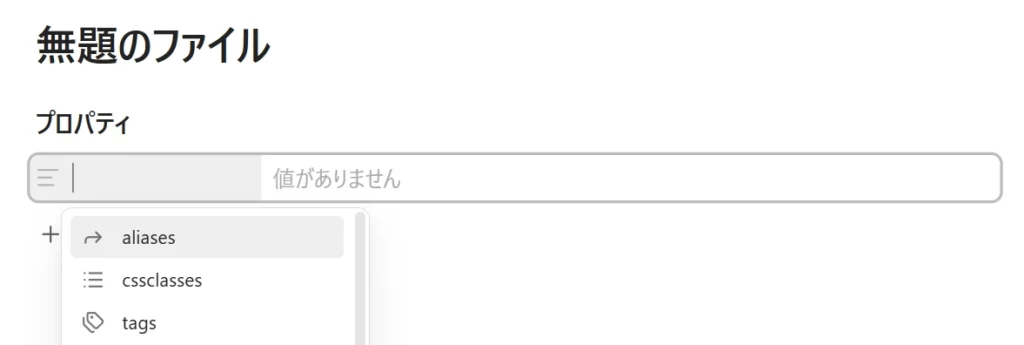
最も簡単なのは、コマンドパレットを使う方法です。 コマンドパレット(Ctrl/Cmd + P)を開き、「プロパティを追加(Add file property)」と入力して選択します。 すると、ノートの最上部にプロパティを入力するための専用の枠が出現します。
便利な「型(タイプ)」の選び方と入力操作
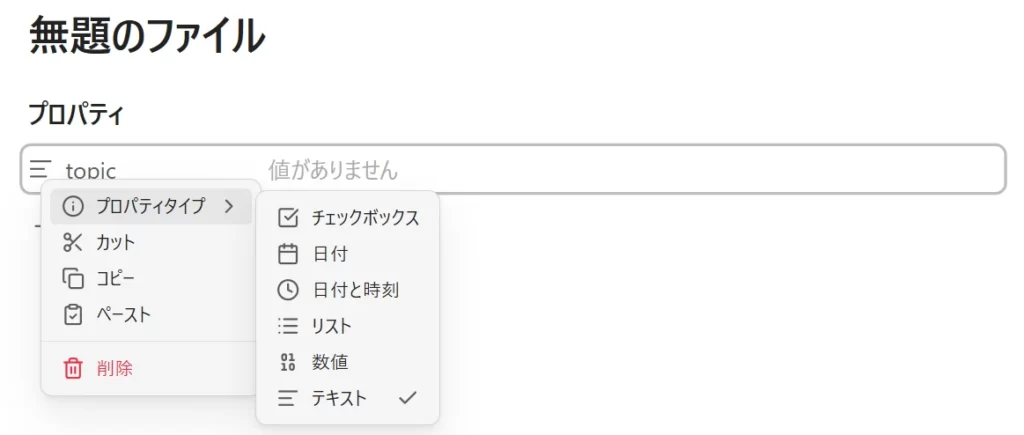
プロパティの項目(プロパティ名)を入力したら、アイコンをクリックして、その項目にどんな種類のデータを入れるか「型」を選びます。 よく使う基本的な型と、その入力操作は以下の通りです。
- テキスト(Text):自由な文字を入力できます。URLの保存や、短いメモを残すのに向いています。そのまま文字を打ち込みます。
- リスト(List):複数の項目を追加できます。入力してEnterキーを押すと、タグのように丸い枠で囲まれて複数並べることができます。
- 日付(Date):クリックするとカレンダーが表示されます。マウス操作で直感的に日付を選択できるため、入力の手間が省けます。
- チェックボックス(Checkbox):四角いボックスが表示され、クリックするだけでONとOFF(チェックあり・なし)を切り替えられます。
最初はこれだけ!おすすめの基本設定
最初からたくさんの項目を作ると、入力自体が面倒になってしまいます。 まずは、以下の2つだけを設定することをおすすめします。
- 作成日(型:日付)
- ステータス(型:リスト)
この2つから始めて、必要性を感じたら「URL」や「カテゴリ」などを少しずつ追加していくのが挫折しないコツです。
タグとプロパティはどう使い分ける?
機能の使い方が分かったところで、一番の悩みである「タグとプロパティの使い分け」の実践的な判断基準をお伝えします。
迷ったときは、次の問いを使ってみてください。
「これはノート自体の属性か?それとも、ノートの中身(話題)か?」
プロパティに入れるべきもの
ノートという「ファイルそのもの」を管理するための情報は、プロパティに入れます。
- 作成日や更新日
- 作業の進捗状態(未着手・執筆中・完了)
- 参照元のURL
- ブログ記事のカテゴリー
これらはノートの中身の話題ではなく、「いつ作られたか」「どんな状態か」という管理上のデータです。
タグにするべきもの
ノートの本文に出てくるトピックやキーワードは、タグとして扱います。
- 具体的な技術名(
#Nginx#Ubuntu) - 思考のジャンル(
#ブログネタ)
1つのノートの中に複数の文脈が含まれる場合、文中の該当箇所にサッとインラインでタグを打つ方が、思考の流れを妨げずに後から情報を拾い上げやすくなります。
まとめ|まずは「日付」と「ステータス」から
この記事では、プロパティの役割と設定方法、そしてタグとの使い分けについて解説しました。
- プロパティは表記ゆれを防ぎ、状態管理や自動化に強い「管理カード」
- 「ノート自体の属性」はプロパティ、「ノートの中身(話題)」はタグにする
Obsidianの機能は豊富ですが、すべてを最初から完璧に使いこなす必要はありません。 整理の仕組みづくりに正解はなく、使いながら少しずつ自分の形を見つけていくのが一番です。
1点だけ注意があります。プロパティの項目を最初から増やしすぎると、ノートを作るたびに入力作業が発生し、かえってObsidianを開くのが億劫になってしまいます。 「便利な機能だから全部使おう」と欲張らず、まずは2項目に絞り、本当に必要と感じたときだけ追加するようにしてください。
まずは今日のノートに、「作成日」と「ステータス」のプロパティを1つだけ追加してみてください。 それだけでも、ノートの管理がグッと楽になることを実感できるはずです。

コメント