この記事は【Obsidian実践ガイド】シリーズの一部です。
これまでにObsidianのインストール方法や画面構成、最初に見直すべき重要設定、
そしてMarkdown記法について説明してきました。

Markdown記法を覚えてノートが書けるようになったら、
次に取り組みたいのがショートカットキーです。
最初はマウスで操作していても十分使えます。
私自身も、しばらくはマウス中心で使っていました。
ただ、Ctrl + P と Ctrl + O の2つを覚えてから、
ノート間の移動が格段に快適になりました。
慣れるまで1〜2週間ほどかかりましたが、
今ではマウスをほとんど使わずに操作できています。
この記事では、Obsidianのショートカットキーをカテゴリー別に整理して紹介します。
WindowsとMacの両方に対応しています。
すべてを一度に覚える必要はありません。
まずは「基本操作・ナビゲーション」の5つだけでも十分です。
実際に使いながら、少しずつ慣れていってください。
なぜショートカットキーを使うのか
ショートカットキーを使うと、マウスに持ち替える動作がなくなります。
Obsidianは、ノートの作成・移動・検索・書式設定まで、ほぼすべての操作をキーボードで完結させることができます。
慣れてくると、「あのノートを開く」「文字を太字にする」「全ファイルを検索する」といった操作が反射的にできるようになり、思考を止めずに書き続けられるようになります。
マウスを持ち替えるのは些細なことに思えますが、その積み重ねが1日の作業の快適さに影響すると、実際に使って感じました。
基本操作・ナビゲーション
まずはこの5つから覚えてください。
特に Ctrl + P(コマンドパレット)と Ctrl + O(クイックスイッチャー)は、Obsidianで最もよく使う操作です。
| 操作内容 | Windows | Mac |
|---|---|---|
| コマンドパレットを開く | Ctrl + P | Cmd + P |
| クイックスイッチャーを開く | Ctrl + O | Cmd + O |
| 設定を開く | Ctrl + , | Cmd + , |
| グラフビューを開く | Ctrl + G | Cmd + G |
| 戻る / 進む | Ctrl + Alt + ← / → | Cmd + Option + ← / → |
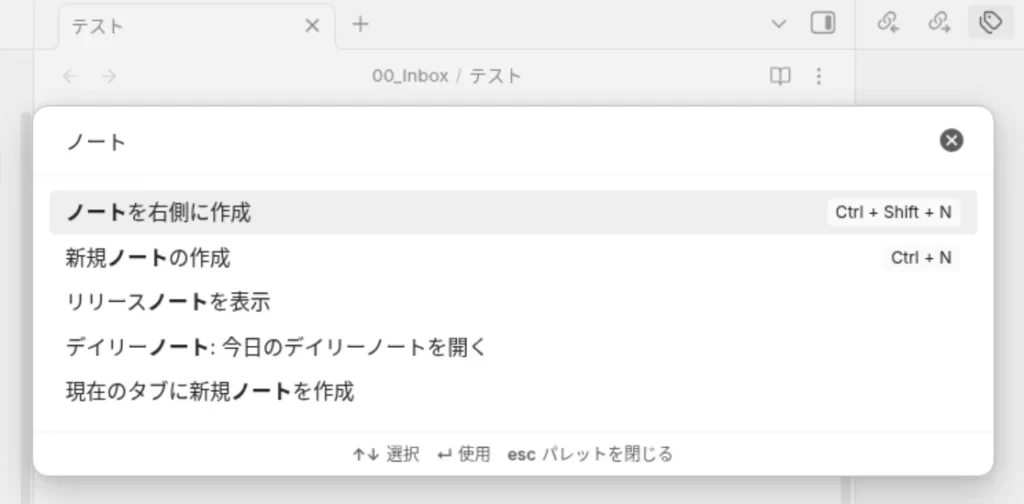
コマンドパレット(Ctrl + P) は、Obsidianのほぼすべての機能をキーワード検索で呼び出せるメニューです。
「どこに機能があるか分からない」というときに、まずここを開く習慣をつけると便利です。
クイックスイッチャー(Ctrl + O) は、ノート名を入力して素早く目的のノートへ移動できる機能です。
サイドバーからフォルダを辿る必要がなくなります。
ファイル・タブ管理
ブラウザのようにタブを操るためのショートカットです。
複数のノートを並行して見比べる際に役立ちます。
| 操作内容 | Windows | Mac |
|---|---|---|
| 新規ノートを作成 | Ctrl + N | Cmd + N |
| 新しいタブを開く | Ctrl + T | Cmd + T |
| 現在のタブを閉じる | Ctrl + W | Cmd + W |
| 閉じたタブを復元する | Ctrl + Shift + T | Cmd + Shift + T |
| 次のタブへ移動 | Ctrl + Tab | Ctrl + Tab |
| リンク先を新しいタブで開く | Ctrl + クリック | Cmd + クリック |
| リンク先を右に分割して開く | Ctrl + Alt + クリック | Cmd + Option + クリック |
内部リンクを Ctrl + クリック で開くと、参照元のノートを閉じずにリンク先を確認できます。
複数のノートを見比べながら作業するときに、特によく使います。
テキスト編集・フォーマット
Markdownの記号を手打ちしなくても、ショートカットで瞬時に書式を適用できます。
執筆スピードに直結する項目です。
| 操作内容 | Windows | Mac |
|---|---|---|
| 太字にする | Ctrl + B | Cmd + B |
| 斜体にする | Ctrl + I | Cmd + I |
| リンクを挿入する | Ctrl + K | Cmd + K |
| チェックボックスの切り替え | Ctrl + L | Cmd + L |
| 行の上下移動 | Alt + ↑ / ↓ | Option + ↑ / ↓ |
| 現在の行(段落)を削除 | Ctrl + D | Cmd + D |
| 元に戻す | Ctrl + Z | Cmd + Z |
| やり直す | Ctrl + Y(または Ctrl + Shift + Z) | Cmd + Y(またはCmd + Shift + Z) |
太字(Ctrl + B)・斜体(Ctrl + I)は、テキストを選択した状態でショートカットを使うと、選択範囲に書式が適用されます。
Markdownの記号を意識することなく使えるため、最初から使いやすい操作です。
行の上下移動(Alt + ↑/↓)は、箇条書きの順序を並べ替えるときに特に便利です。
マウスでドラッグする必要がなく、キーボードだけで完結できます。
検索・置換
膨大なノートの中から情報を素早く引き出すためのショートカットです。
| 操作内容 | Windows | Mac |
|---|---|---|
| 現在のファイル内を検索 | Ctrl + F | Cmd + F |
| 現在のファイル内を置換 | Ctrl + H | Cmd + Option + F |
| すべてのファイルを検索 | Ctrl + Shift + F | Cmd + Shift + F |
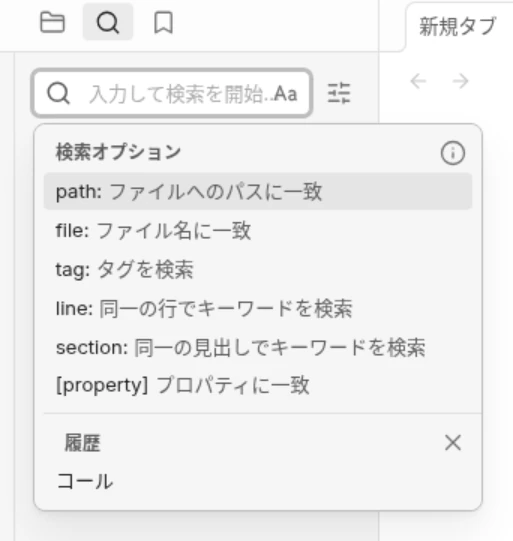
全ファイル検索(Ctrl + Shift + F)は、Vault全体からキーワードで検索できます。
ノートが増えてきたときに特に重宝します。
「あの情報をどこに書いたか」と迷ったときに使う機能です。
表示の切り替えとカスタマイズ
| 操作内容 | Windows | Mac |
|---|---|---|
| 編集 / 閲覧モードの切り替え | Ctrl + E | Cmd + E |
Obsidianには、テキストを編集する「編集モード」と、仕上がりを確認する「閲覧モード(リーディングモード)」があります。
Ctrl + E で素早く切り替えられるので、書いている途中に見た目を確認したいときに使います。
また、「左サイドバーの開閉」や「デイリーノートを開く」といった便利な機能には、デフォルトでショートカットキーが割り当てられていない場合があります。
設定(Ctrl + ,)> ホットキー から、よく使う操作に自分好みのショートカットを割り当てることができます。
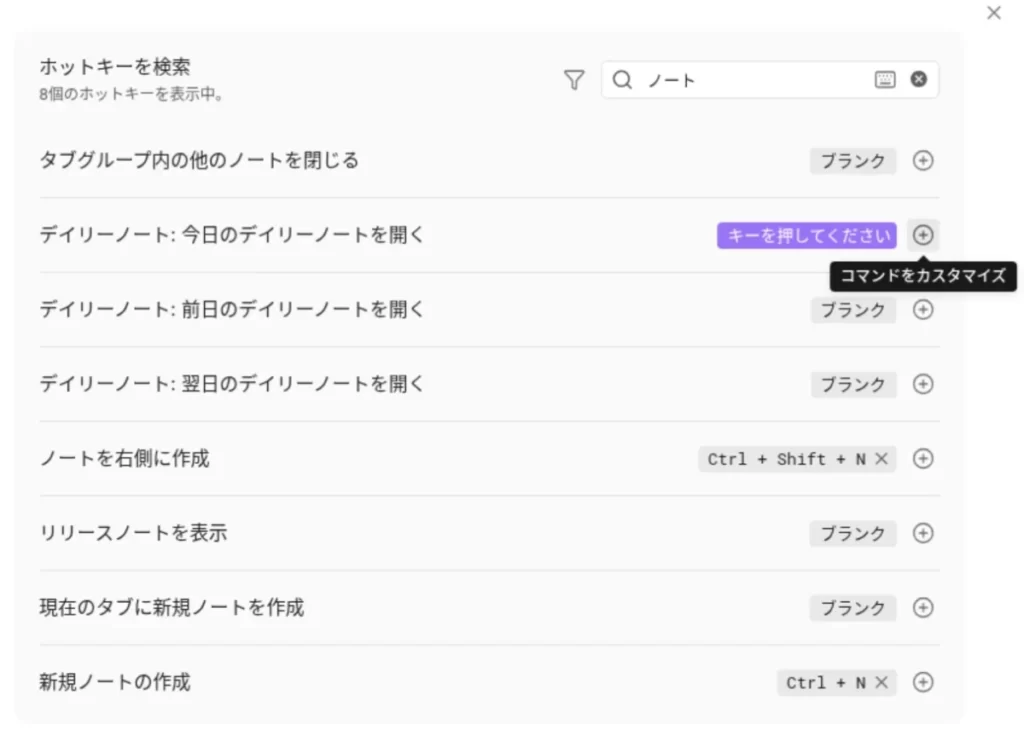
自分がよく使う操作を整理してカスタマイズすると、標準のショートカットキー以上に快適な環境が作れます。
まとめ
今回は、Obsidianのショートカットキーをカテゴリー別に紹介しました。
最初から全部覚える必要はありません。
まずは Ctrl + P(コマンドパレット)と Ctrl + O(クイックスイッチャー)の2つだけでも、操作の快適さが大きく変わります。
実際に使いながら少しずつ慣れていくうちに、キーボードから手を離す回数が減り、思考の流れを止めずにノートを書けるようになります。
慣れてきたら、ホットキー設定で自分だけのカスタムショートカットを作るのも、Obsidianを使いこなす上での楽しみのひとつです。
ひとつだけ注意点として、Ctrl + D は現在の行をまるごと削除する操作です。
元に戻す(Ctrl + Z)で取り消せますが、誤操作しやすいキーなので覚えておいてください。
この記事が、Obsidianの操作を快適にするための参考になれば幸いです。
LIFEWORK Blogでは、今後もObsidianの実践的な使い方に関する記事を書いていきますので、今後ともよろしくお願いいたします。


コメント