この記事は【Obsidian実践ガイド】シリーズの一部です。
これまでのObsidianに関する記事は以下にまとめていますので、ぜひご覧ください。

パソコン(Windows)とスマートフォン(iPhone)の両方でObsidianを使っていると、
出先でメモした内容を自宅のパソコンでもすぐに確認・編集したくなりますよね。
しかし、公式の「Obsidian Sync」は有料であるため、
導入をためらっている方も多いと思います。
無料の代替手段としてiCloudやOneDriveを使ってVault(保管庫)を同期しようとすると、
頻繁にファイルの競合(コンフリクト)が発生してしまい、
データが壊れたり増殖したりする問題に直面します。
私自身、最初はiCloudを使ってWindowsとiPhoneでVaultを同期しようとしたのですが、
iPhoneやiPadなどのiOSの端末であれば問題はないのですが、
WindowsのObsidianでiCloudにVaultを保存して使おうとすると、
競合が発生して、ノートが増殖するなどのトラブルが頻発しました。
いろいろ調べている中で、コミュニティプラグイン「Remotely Save」を使えば、
WindowsとiPhone間のVaultの同期を比較的安定して行えることが分かり、
実際に試してみて、これまでのところ、競合のトラブルも発生していません。
そこで今回は、「Remotely Save」と「OneDrive」を組み合わせて、
WindowsとiPhone間でObsidianのVaultを
無料で同期する方法と具体的な設定手順を備忘録としてまとめます。
従来のクラウド同期で競合が起きる根本原因
iCloudやOneDrive、Googleドライブの標準アプリを使って同期すると競合が起きやすい理由は、Obsidianの動作とOSレベルの自動同期のタイミングが衝突してしまうことにあります。
具体的には、以下の3つの問題が挙げられます。
.obsidianフォルダ内のプラグイン設定が、バックグラウンドで頻繁に更新されるため。workspace.jsonというファイルが、Obsidianを開くたびに変更されるため。- パソコンとスマートフォンの両方でObsidianを起動したままにしていると、同時書き込みが発生して衝突するため。
これらの要因により、OSの同期機能が「どちらのファイルが最新か」を判断できず、エラーや競合ファイルを生み出してしまいます。
解決策:Remotely SaveとOneDriveを組み合わせる
この競合問題を解決するのが、「Remotely Save」というObsidianのコミュニティプラグインです。
Remotely Saveは、S3互換ストレージやDropbox、OneDriveなどのクラウドサービスと直接通信してVaultを同期する機能を持っています。
最大のメリットは、OSレベルの常時自動同期ではなく、プラグインが制御する適切なタイミングで同期処理が行われる点です。
同期の仕組みと構成
WindowsとiPhoneが直接データをやり取りするのではなく、OneDrive上に作られた専用のフォルダを中継地点として使います。
- Windows(ローカルのVault) ⇔ Remotely Save ⇔ OneDrive(クラウド上のVault)
- iPhone(ローカルのVault) ⇔ Remotely Save ⇔ OneDrive(クラウド上のVault)
なぜ競合が起きなくなるのか
Remotely Saveを使うと、ファイルを開いた瞬間や文字を打った瞬間に同期が走るわけではありません。
設定した間隔(例:5分ごと)や起動時・手動操作時に、プラグインが安全にファイルを比較して同期を行います。
そのため、「同時に編集しない」という基本的なルールさえ守っていれば、以前のような激しい競合はほぼ発生しなくなります。
インストールと設定手順(Windows編)
まずはベースとなるWindowsパソコン側で設定を行います。
ステップ1:Remotely Saveのインストール
- Obsidianを開きます。
- 左下の「設定アイコン(歯車)」をクリックします。
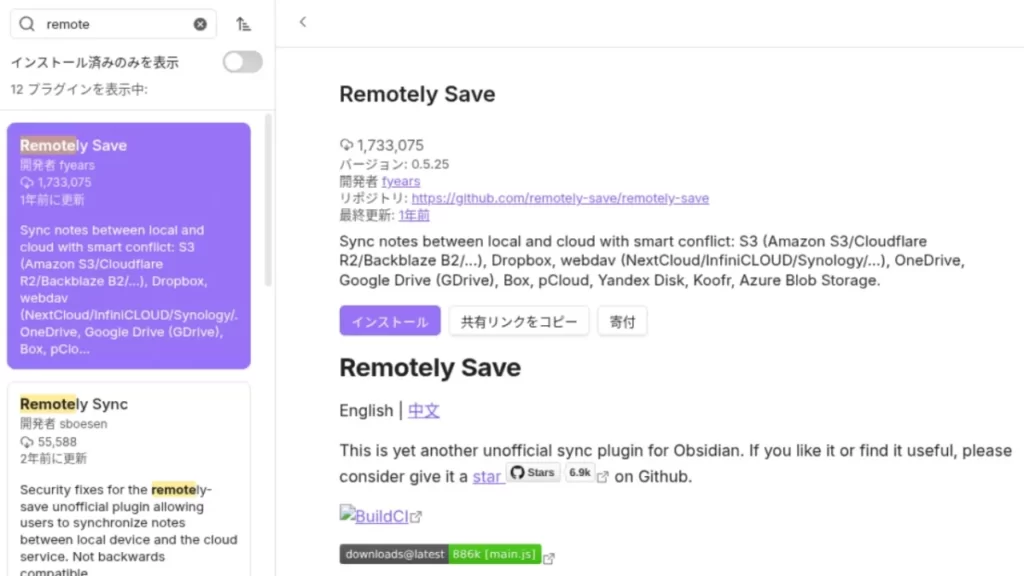
- 左メニューの「コミュニティプラグイン」を選び、「閲覧」ボタンをクリックします。
- 検索欄に「Remotely Save」と入力します。
- 「インストール」をクリックし、その後「有効化」をクリックします。
ステップ2:OneDriveとの連携(認証)
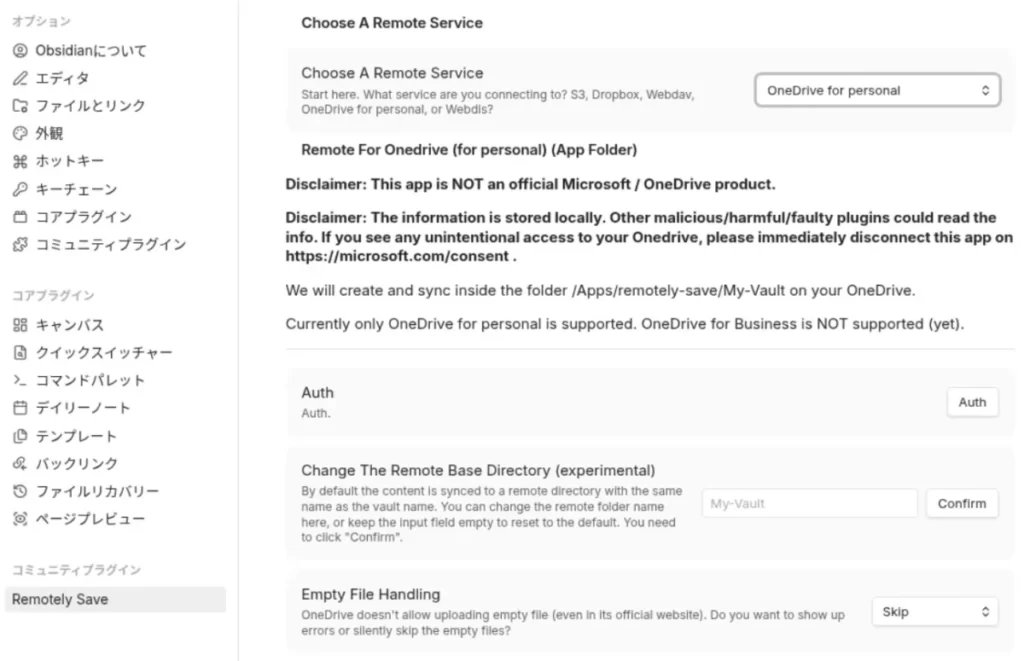
- Obsidianの設定画面の左メニュー下部にある「Remotely Save」をクリックします。
- 「Choose A Remote Service」の項目で「OneDrive for personal」を選択します。
- すぐ下にある「Auth」ボタンをクリックします。
- ブラウザが開くので、ご自身のMicrosoftアカウントでログインし、アクセス許可を承認します。Obsidianの画面に戻れば連携完了です。
ステップ3:自動同期のタイミング設定
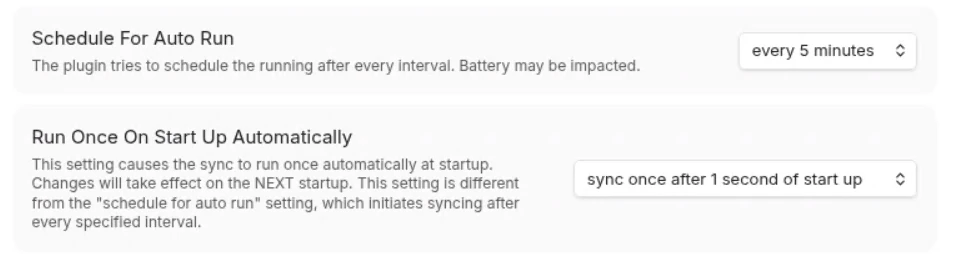
設定画面を下にスクロールし、同期のタイミングを設定します。
一般的な使い方であれば、以下の設定がおすすめです。
- Schedule For Auto Run:
every 5 minutes(5分間隔で自動同期) - Run Once On Start Up Automatically:
sync once after 1 second of start up(起動後1秒で自動同期)
起動時の自動同期は必須の設定です。
これを設定しておくことで、前回終了時に同期を忘れてしまっても、次回開いたときに必ず最新のデータを取得できるため、データの取りこぼしを防げます。
ステップ4:プラグイン設定の同期と除外パターンの指定
ノートの文章だけでなく、プラグインの設定やテーマも同期させるための設定を行います。
- 設定画面の「Advanced Settings」内にある「Sync Config Dir (experimental)」を「Enable(有効)」に変更します。
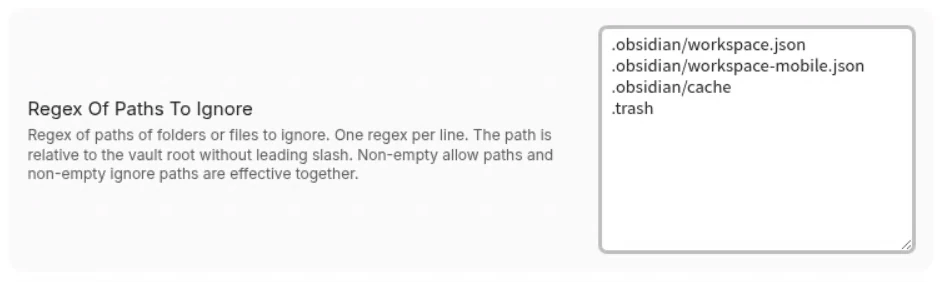
- 続けて、競合の原因となる特定のファイルだけを同期から除外します。「Regex Of Paths To Ignore」という入力欄に、以下の4行を1行ずつコピーして貼り付けます。
.obsidian/workspace.json
.obsidian/workspace-mobile.json
.obsidian/cache
.trash
これらのファイルはデバイスごとに状態が異なったり、開くたびに書き換わったりするため、同期から外すことで安定性が劇的に向上します。
ステップ5:iPhone用設定のエクスポート(超重要)
この後、iPhone側でも同じ設定を行う必要がありますが、手作業で入力するのは手間でありミスの原因にもなります。
Remotely Saveには設定を書き出す便利な機能があります。
設定画面をさらに下へスクロールし、「Export」セクションにある「Export OneDrive (App Folder) Part」をクリックします。
表示された長い文字列(URI)をコピーし、自分宛てのメールやメモアプリなどを使ってiPhoneへ送っておきましょう。
ステップ6:最初の同期の実行
設定画面を閉じます。
Obsidianの左サイドバーにある「同期アイコン(丸い矢印)」をクリックして、手動同期を実行してください。
これが、WindowsからOneDriveへの初めてのデータアップロードになります。
OneDrive側の設定(Windowsのみ)
Remotely Saveで初回の同期を実行すると、OneDriveのフォルダ内に自動的にデータが作成されます。
Windows版のOneDrive特有の「オンデマンド同期」によるトラブルを防ぐため、以下の設定を必ず行ってください。
- エクスプローラーを開き、OneDriveのフォルダにアクセスします。
アプリ(または Apps) > remotely-save > Obsidian-Vault(ご自身のVault名)フォルダを開きます。- そのVault名のフォルダを右クリックし、「常にこのデバイス上に保持する」を選択します。
Remotely Saveはローカル(パソコン上)に実体のあるファイルを読み書きするため、ファイルがクラウド上にしか存在しない状態になるとエラーが起きてしまいます。
この設定で常にパソコン上にファイルが保存されるようにします。
インストールと設定手順(iPhone編)
続いて、iPhone側でデータを受け取る設定を行います。
iPhoneのOneDriveアプリではオンデマンド同期の概念がないため、先ほどのようなOneDrive自体の設定は不要です。
ステップ1:新しいVaultの作成とプラグインの導入
- iPhoneのObsidianアプリを開き、「Create new vault(新しい保管庫を作成)」をタップします。
- Windows側と同じ名前(例:Obsidian-Vaultなど)を入力し、保存先としてiCloudではなく「On My iPhone(このiPhone内)」を選択して空のVaultを作成します。
- 空のVaultが開いたら、Windowsのときと同じ手順で設定画面のコミュニティプラグインから「Remotely Save」をインストールし、有効化します。
ステップ2:設定のインポート
- iPhone版ObsidianでRemotely Saveの設定画面を開きます。
- 画面を一番下までスクロールし、「Import」という入力欄を見つけます。
- Windowsから送っておいた長い文字列(URI)を貼り付け、「Confirm」をタップします。
- 設定を確実に反映させるため、一度設定画面を閉じて、再度開きます。
これで、OneDriveの認証状態や除外パターンの設定などがすべて自動で引き継がれます。
もしテキスト入力欄などが空白のまま引き継がれていない場合は、お手数ですがWindowsと同じ内容を手動で入力してください。
ステップ3:iPhoneでの初回同期
設定画面を閉じ、左サイドバーにある「同期アイコン(丸い矢印)」をタップして同期を実行します。
OneDriveからiPhoneのローカルへファイルがダウンロードされ、Windowsで作成したノートが表示されれば成功です。
日常の運用フローと注意点
設定完了後は、以下のシンプルな運用ルールを守るだけで快適に利用できます。
- 編集開始前:同期アイコン(丸い矢印)をタップして最新状態を取得する。
- 編集:ノートを書く。
- 終了前:同期アイコン(丸い矢印)をタップして変更をアップロードする。
起動時と5分間隔の自動同期を設定しているため、手動での操作を忘れても大きな問題にはなりにくいですが、「書き終わったら丸い矢印を押す」という習慣をつけておくと、より安全です。
Obsidianの終了前にRemotely Saveの同期アイコンを操作する手間は増えましたが、
競合を避けつつ、WindowsとiPhoneでVaultを同期できる利便性のほうが、
私にとってはメリットになっています。
まとめ
無料のプラグイン「Remotely Save」とOneDriveを組み合わせることで、Obsidian Syncを使わなくてもWindowsとiPhone間で快適にVaultを同期できる環境が整いました。
設定には少し手順が必要ですが、一度構築してしまえば、あとはプラグインが賢く同期を管理してくれます。
標準のクラウド同期でファイルの競合に悩まされていた方は、ぜひこの方法を試してみてください。
公式のObsidian Syncのサービスを利用すると、
月額で5ドル、年払いでも月4ドルのコストがかかるため、
ひと手間増えても、無料で同期できる、この方法はおすすめです。

コメント