前回の記事では、Obsidian をさらに便利にする生成 AI プラグイン6選をご紹介しました。

今回は、その中でも手軽で非常に強力な Text Generator について詳しく解説します。
Text Generator は、Obsidian のエディタ上で
直接 AI に文章を書かせることができるプラグインです。
特に、Ollama などのローカル LLM と組み合わせることで、
完全に無料で、外部への情報漏洩の心配がない
安全な自動執筆環境を構築できます。
この記事では、Text Generator のインストールから、
Ollama を使った完全ローカル設定、
そして日々のノート作成が劇的に楽になる
便利な「テンプレート」の作り方までを丁寧に解説します。
Text Generator とは?その魅力とできること
Text Generator は、あらかじめ決まった指示(プロンプト)をテンプレートとして登録しておくことで、一瞬で AI に作業を任せられるプラグインです。
毎回チャット画面を開いて「以下の文章を要約して」と打ち込む手間が省け、ショートカットキー1つで Obsidian のノート上に直接結果が出力されます。 アイデア出し、文章の要約、定型文の作成など、あらゆるテキスト作業を自動化・効率化できるのが最大の魅力です。
Text Generator のインストールと完全ローカル設定
まずはプラグインのインストールと、Ollama と連携させるための初期設定を行います。
プラグインのインストール
まずは通常のプラグインと同じ手順でインストールを行います。
- Obsidian の設定(歯車アイコン)から「コミュニティプラグイン」を開きます。
- 「閲覧」ボタンを押し、検索窓に
Text Generatorと入力します。 - インストールボタンを押し、完了したら「有効化」をクリックします。
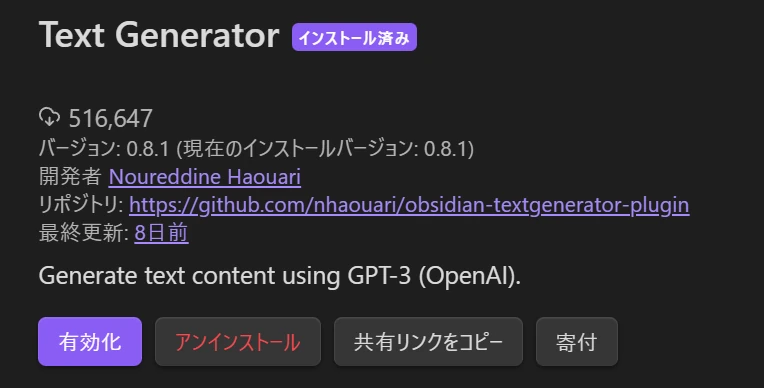
コミュニティプラグインから Text Generator をインストール・有効化する画面です。
Ollama と連携するための設定(最重要)
ここからが本記事の要です。 外部の有料 API を使わず、ご自身の PC 内で動いている Ollama と接続するための設定を行います。
- Obsidian の設定画面から Text Generator の設定を開きます。
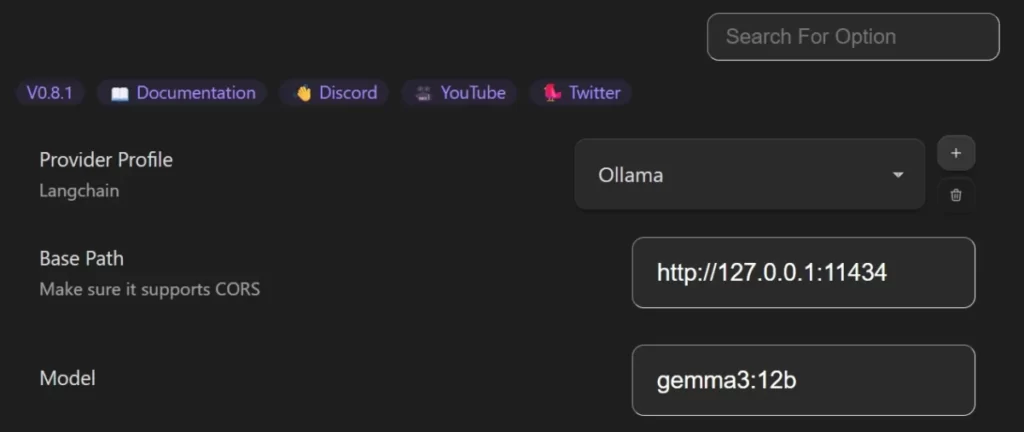
- AI の提供元を指定する 「Provider Profile」の項目を「Ollama」に変更します。
- 「Base Path」に Ollama のローカルアドレスである
http://127.0.0.1:11434を入力します。 - 「Model」には、Ollama で使用するモデルを入力します。
(下図では、「gemma3:12b」としていますが、ご自身で使いたいモデルを入力してください) - 最後に、設定画面を閉じるだけで入力内容は自動保存されます。
その他の設定項目とおすすめ設定
Text Generator の設定項目は多岐にわたりますが、変更が必要なのは一部だけです。
ここでは「必ず変更しておく設定」と「知っておくと便利な設定」に絞って解説します。
それ以外の項目はデフォルトのまま触らなくて問題ありません。
① 必ず変更しておく設定
Ollama で安定して動作させるために、以下の項目は必ず確認・変更してください。
Timeout(タイムアウト)
- 推奨設定:
60000(60秒)〜120000(120秒) - 変更場所: Default model parameters
クラウド API とは異なり、Ollama はモデルをメモリに読み込むだけで数十秒かかることがあります。
デフォルトの 30000(30秒)のままでは、生成が始まる前にタイムアウトエラーで止まってしまうことがあります。
余裕を持たせて長めに設定しておくことをおすすめします。
Max tokens(最大トークン数)
- 推奨設定:
1500〜2000 - 変更場所: Default model parameters
AI が一度に生成できる文章量の上限です。
AI の処理限界(コンテキスト長)は、「プロンプトの文字数 + Max tokens」の合計で決まります。
デフォルト値のまま大きすぎる値を設定していると、プロンプトを送る余白がなくなりエラーになることがあります。
使用するモデルのコンテキスト長に合わせて、1500 〜 2000 程度に調整しておくのが安全です。
Stop Phrase(停止フレーズ)
- 推奨設定:
。(句点)または\n(改行文字) - 変更場所: Auto-Suggest Options
Auto-Suggest(自動提案)機能が、どこまで文章を書いたら生成を止めるかを指定する設定です。
デフォルトは .(半角ピリオド)ですが、日本語の文章にはピリオドが出てこないため、AI が延々と文章を生成し続けてしまいます。
日本語の句点 。 に変更するか、1行で止めたい場合は改行を意味する \n に変更してください。
Custom auto-suggest Prompt(自動提案プロンプト)
- 推奨設定: 英語の指示文を日本語に書き換える
- 変更場所: Auto-Suggest Options
Auto-Suggest が裏側で AI に送る「続きを書いて」という指示文です。
デフォルトは Continue the following text: という英語になっています。
ローカルの軽量な LLM は、英語の指示を受け取ると提案文も英語で返してしまうことがあります。
以下のように日本語に書き換えておくと、安定して日本語で提案してくれるようになります。
以下の文章の続きを書いてください:Custom default generation prompt(デフォルト生成プロンプト)
- 推奨設定: 英語のラベルを日本語に書き換える
- 変更場所: Custom Instructions
「Generate Text!」を実行したときに AI に送られる情報のテンプレートです。
デフォルトでは Title: や Starred Blocks: と英語で書かれています。
自動提案プロンプトと同じ理由で、ローカル LLM が英語の文脈と誤認しないよう、以下のように日本語に書き換えておくことをおすすめします。
タイトル: {{title}}

スター付きブロック: {{starredBlocks}}

{{tg_selection}}
{{context}} Variable Template(コンテキスト変数テンプレート)
- 推奨設定: 英語のラベルを日本語に書き換える
- 変更場所: Template Settings
テンプレート内で {{context}} という変数を使ったときに、AI に渡す情報を定義する設定です。
デフォルト生成プロンプトと全く同じ理由で、英語のラベルを日本語に書き換えておきます。
タイトル: {{title}}

スター付きブロック: {{starredBlocks}}

{{tg_selection}}
② 知っておくと便利な設定
デフォルトのままでも動きますが、変更しておくと快適さが上がる項目です。
Streaming(ストリーミング出力)
- 推奨設定: オン
- 変更場所: Advanced Settings
AI の回答を、完成を待ってから一気に出力するのではなく、ChatGPT のように1文字ずつリアルタイムで表示する機能です。
Ollama はモデルのサイズによって生成に時間がかかることがありますが、オンにしておくと「AI が今書いている」ことが視覚的にわかるため、待ち時間のストレスが軽減されます。
Delay milliseconds for trigger(トリガーの遅延時間)
- 推奨設定:
500〜1000程度(スライダーを中央〜やや右寄りに) - 変更場所: Auto-Suggest Options
タイピングの手を止めてから、AI が予測計算を開始するまでの待機時間です。
この値が短すぎると、数文字打つたびに Ollama がフル稼働してパソコン全体が重くなります。
「タイピングを止めて少し考え込んだときだけ AI が提案してくれる」くらいの長さに設定しておくのが、パソコンにも作業にも優しい設定です。
Number of Suggestions(提案数)
- 推奨設定:
1 - 変更場所: Auto-Suggest Options
Auto-Suggest が一度に生成する候補の数です。
数を増やすほど Ollama の計算負荷が倍増するため、ローカル環境では必ず 1 にしておきます。
Slash-Suggest の Trigger Phrase(トリガーフレーズ)
- 推奨設定:
/(スラッシュ単体) - 変更場所: Slash-Suggest Options
エディタ上でスラッシュを入力したときに、AI のコマンドやテンプレートの一覧メニューを呼び出す機能です。/ 単体に変更しておくと、Notion や WordPress などと同じ感覚でメニューを呼び出せるようになり、操作が快適になります。
Text Generator Options(コマンドの表示整理)
- 推奨設定: 使うコマンドだけオン、それ以外はオフ
- 変更場所: Text Generator Options
コマンドパレットに表示する Text Generator の機能を個別にオン・オフできます。
すべてオンにしていると、コマンドパレットが AI の機能で埋め尽くされて使いにくくなります。
最低限オンにしておくとよいコマンドは以下の4つです。
generate-text(基本のテキスト生成)insert-generated-text-From-template(テンプレートの呼び出し)stop-stream(生成が暴走したときの強制停止)set_max_tokens/Chose LLM(エラー回避やモデル変更用)
一括処理系(batch-generate... など)は負荷が大きいため、慣れるまではオフにしておくのが無難です。
overlay-toolbar(オーバーレイツールバー)
- 推奨設定: テンプレートに慣れてから試す
- 変更場所: Text Generator Options(一覧の最下部)
テキストを選択したときに、その近くに AI の操作ボタンがふわっと浮かび上がる機能です。
ただし、設定でオンにするだけでは動きません。
テンプレートファイルの先頭部分(フロントマター)に toolbar というコマンドを追記し、Obsidian を再起動する必要があります。
テンプレートの作り方に慣れてから、発展機能として試してみてください。
③ 触らなくていい設定
以下の項目はデフォルトのまま放置して問題ありません。
Extractors Options と Whisper Settings は、PDF・Web ページ・YouTube・音声ファイルを AI に読み込ませる機能です。
Whisper は有料の OpenAI API を使用するため、完全ローカル・無料というこの記事の構成からは外れます。
Extractors も Ollama のコンテキスト長の限界を超えやすく、まずはテキスト生成に集中するためオフのままにしておきます。
その他、以下の項目もデフォルトのままで問題ありません。
- Free cursor on streaming ― バグの可能性があるためオフ推奨
- Experimentation Features ― 安定動作優先のためオフ推奨
- include Attachments ― トークンを大量消費するためオフ推奨
- Templates Path / TextGenerator Path ― 変更不要
- Trigger Phrase / Override Trigger(Auto-Suggest)― 空欄のまま
- Custom Auto-suggest System Prompt ― 空欄のまま
- Custom Provider ― Ollama 単体構成のためオフ
- TG Selection Limiter ― デフォルトのまま変更不要
- Allow scripts ― セキュリティリスクのためオフ
- generate-in-right-click-menu ― メニューが長くなるためオフ推奨
Text Generator の基本的な使い方
設定が完了したら、実際に AI に文章を書かせてみましょう。
ノートに直接指示を書いて生成する(一番基本)
一番シンプルな使い方は、ノート自体をプロンプト(指示書)として使う方法です。
- 新しいノートを開き、「ローカル LLM のメリットを3つ教えて」と入力します。
- コマンドパレットを開き、
Text Generator: Generate Text!を実行します。 - 数秒待つと、入力した文字のすぐ下に AI からの回答が自動的に追記されます。
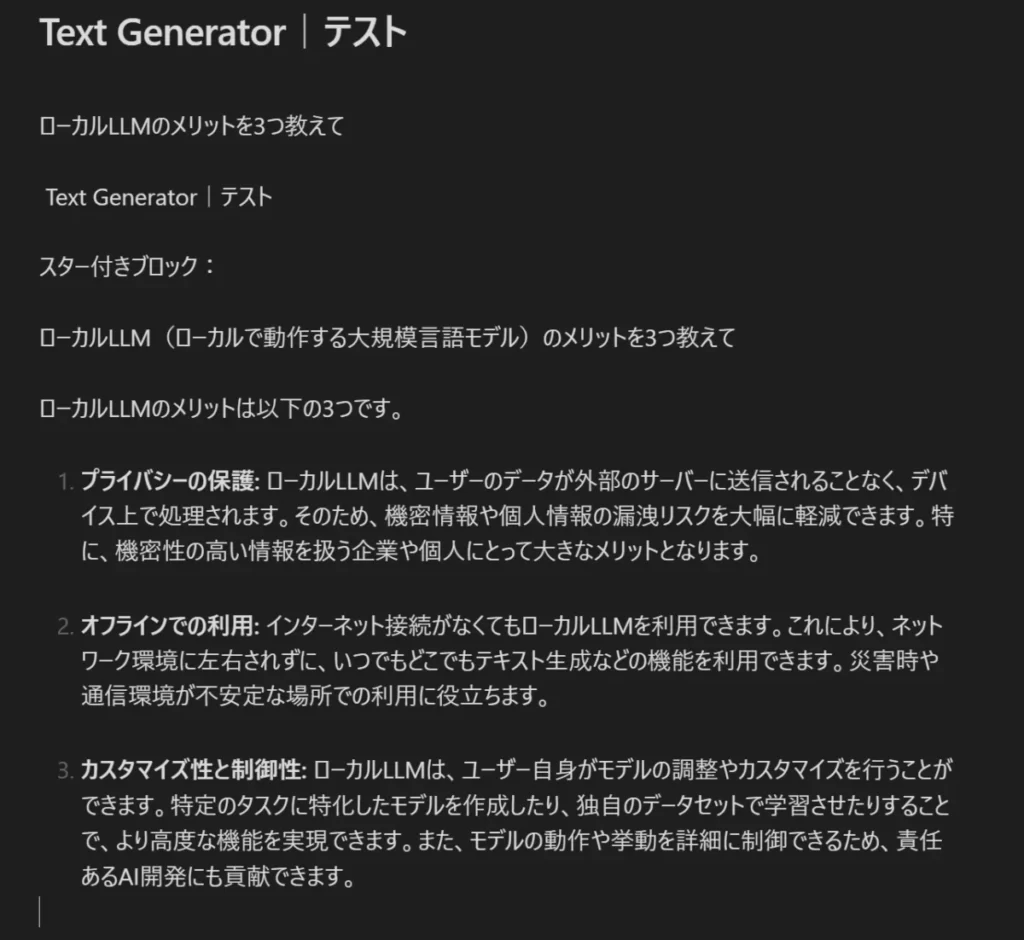
上の画像は、ノートに書いた指示から直接テキストを生成した例です。
最新機能「Overlay Toolbar」を使った直感的な操作
最近のアップデートで追加された非常に便利な機能です。エディタ上で文章をマウスで選択(ハイライト)すると、そのすぐ近くに AI の操作メニュー(ツールバー)がふわっと浮かび上がります。
設定を有効にして使うには、以下の手順を行う必要があります。
- Text Generator の設定画面を開き、左メニューから「Text Generator Options」を選択します。
- 一覧の中から
overlay-toolbarを見つけ、オンにします。 - 【重要】 設定画面の最下部にある
Reloadボタンをクリックし、プラグインを再読み込みさせます(これをしないと画面に反映されません)。 - エディタ画面に戻り、適当な文章をマウスで選択します。
- 浮かび上がったアイコンをクリックして、直感的に AI へ指示を出します。
わざわざコマンドパレットを開く必要がなくなるため、執筆のスピードが格段に上がります。
応用編:日々の作業が劇的に楽になるテンプレート3選
Text Generator の真の力は「テンプレート機能」にあります。
よく使う指示を登録しておけば、複雑な処理も一瞬で終わります。
テンプレートの作り方は非常に簡単です。
プラグインの設定で指定したテンプレート用のフォルダに新しい Markdown ファイルを作成し、そこに AI への指示を書き込むだけです。
その際、 {{selection}} という変数を使うと、「今マウスで選択している文章」をそのまま AI に渡すことができます。
ここでは、実用的なテンプレートを3つご紹介します。
長い文章をサクッとまとめる「3行要約」
以下の文章を、重要なポイントに絞って3行で簡潔に要約してください。

{{selection}}
このテンプレートを使えば、Web からクリップした長い記事の要点を一瞬で把握できます。
ブログ記事の「タイトル案生成」
以下のブログ記事の本文を読み、読者が思わずクリックしたくなるような魅力的なタイトル案を5つ提案してください。

{{selection}}
記事を書き終えた後、本文をすべて選択してこのテンプレートを呼び出すだけで、SEO を意識したタイトルのアイデア出しが完了します。
メモ書きを清書する「トーン調整・校正」
以下の箇条書きのメモを元に、ブログの読者に向けた丁寧な「です・ます調」の文章を作成してください。
誤字脱字の修正や、分かりにくい表現の言い換えも行ってください。

{{selection}}
作成したテンプレートの使い方
事前に作成したテンプレートは、以下の手順で簡単に呼び出すことができます。
- エディタ上で、AI に処理させたい文章をマウスで選択します。
- コマンドパレット(Ctrl+P または Cmd+P)を開き、
Text Generator: Templates: Generate & Insertを実行します。(先ほど設定した「/」コマンドや、文字選択時に浮かび上がる Overlay Toolbar からも呼び出し可能です) - 登録されているテンプレートの一覧が表示されるので、使いたいものを選択します。
- 少し待つと、選択した文章の下に AI の回答が自動的に追記されます。
まとめ
今回は、Obsidian の強力な執筆アシスタントである Text Generator の使い方と、Ollama を使った完全ローカルな設定方法を解説しました。
私は、Obsidian で書いている内容を外部に送信することがないように、Ollama を使ったローカルのAI環境を活用して、Text Generator を使っていますが、OpenAI や Gemini、Copilot、Claude などの有料 API を利用すると、もっと快適に支援を受けられるかと思います。
そのあたりは、みなさまの好みで選んでいただければと思いますが、Text Generator を使うことで、エディタから離れずにシームレスに AI の支援を受けられる快適さは、一度体験すると手放せなくなります。
次回は、画面の横に専属アシスタントを常駐させ、チャット形式で相談や画像解析を行いながらノートを書き進められるプラグイン Copilot の詳しい使い方をご紹介します。
ぜひ、日々のノート作成に AI を取り入れてみてください。


コメント