この記事は、【Obsidian実践ガイド】シリーズの一部です。
シリーズ全体は、まとめページから確認できます。

前回の記事では、Obsidianで生成AIを動かすための
「接続方式(無料API・有料API・ローカルLLM)」の基礎知識を解説しました。
AIを動かす土台が決まったら、
次はいよいよ「ObsidianにどのAIプラグインを入れるか」を選びます。
Obsidianのコミュニティプラグインには優秀なAIツールが数多く存在しますが、
どれを入れればいいか迷ってしまいますよね。
実は、Obsidian AIプラグインは
それぞれ「得意なこと(一番の特徴)」が全く異なります。
この記事では、数ある中から厳選したおすすめのAIプラグイン6つについて、
「こういうことをしたいなら、このプラグインが良い!」
という最も重要な使い方に絞って紹介します。
「自分のObsidianをどう進化させたいか」を想像しながら、
全体像を眺めてみてください。
【一覧表】ObsidianおすすめAIプラグイン6選
まずは、今回紹介する6つのプラグインの概要を一覧表にまとめました。ご自身の目的に合いそうなものはどれか、ざっくりとアタリをつけてみてください。
| プラグイン名 | 主な用途・一番の特徴 | おすすめの接続方式 |
|---|---|---|
| Text Generator | テンプレートを活用した文章作成の定型化 | 無料API / ローカルLLM |
| Copilot | サイドバーでの対話・執筆サポート | 有料API / ローカルLLM |
| ChatGPT MD | ノートへの直接書き込み・対話記録の保存 | 有料API / ローカルLLM |
| Smart Connections | 関連する過去ノートの自動提示・リンク化 | ローカル処理 |
| Note Companion AI | タイトル・タグ・フォルダ分けの自動整理 | 有料API / ローカルLLM |
| QuickAdd | 自分専用のAI自動化マクロの構築 | 無料API / ローカルLLM |
ここからは、「執筆支援」「ノート整理」「高度な自動化」の3つの目的に分けて、それぞれの魅力と使い方を紹介していきます。
執筆・アイデア出しを助けてほしい(エディタ操作・対話)
文章を書くサポートをしてほしい、壁打ち相手になってほしい場合におすすめのプラグインです。
Text Generator:よく使う指示を「テンプレート化」して呼び出したいならコレ!
Text Generatorは、Obsidian内でテキストを生成するための非常に多機能なプラグインです。
一番の特徴と使い方
「選択した文章を要約する」「箇条書きからブログ記事の構成案を作る」といった、いつも使う決まった指示(プロンプト)をテンプレートとして保存しておけるのが最大の強みです。ショートカットキー1つでAIを呼び出し、一瞬で定型作業を終わらせることができます。
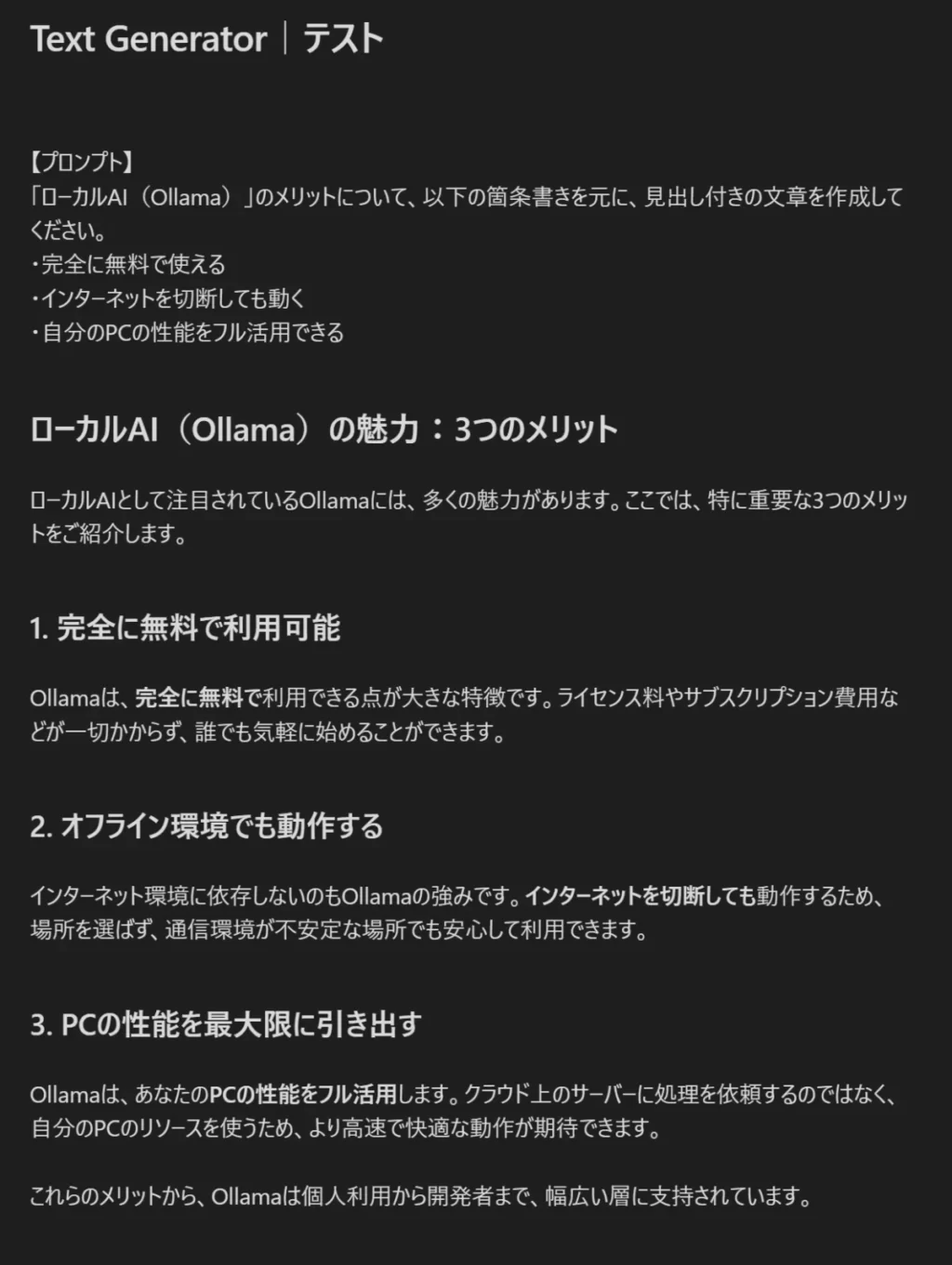
上の画像は、【プロンプト】の下にある複数行を範囲指定した状態で、Text Generatorを動かして文章を出力させた例です。
Copilot:画面の横に「専属アシスタント」を常駐させたいならコレ!
ChatGPTのようなチャット画面を、Obsidianの右サイドバーに常に表示させておけるプラグインです。
一番の特徴と使い方
現在開いているノートの内容をAIに読み込ませた上で、「この文章の続きのアイデアを3つ出して」「この内容をレビューして」と会話しながら執筆を進められるのが最大の特徴です。さらに、画像をドラッグ&ドロップして内容を質問することもできるため、 孤独な執筆作業に、頼もしい相棒が寄り添ってくれます。
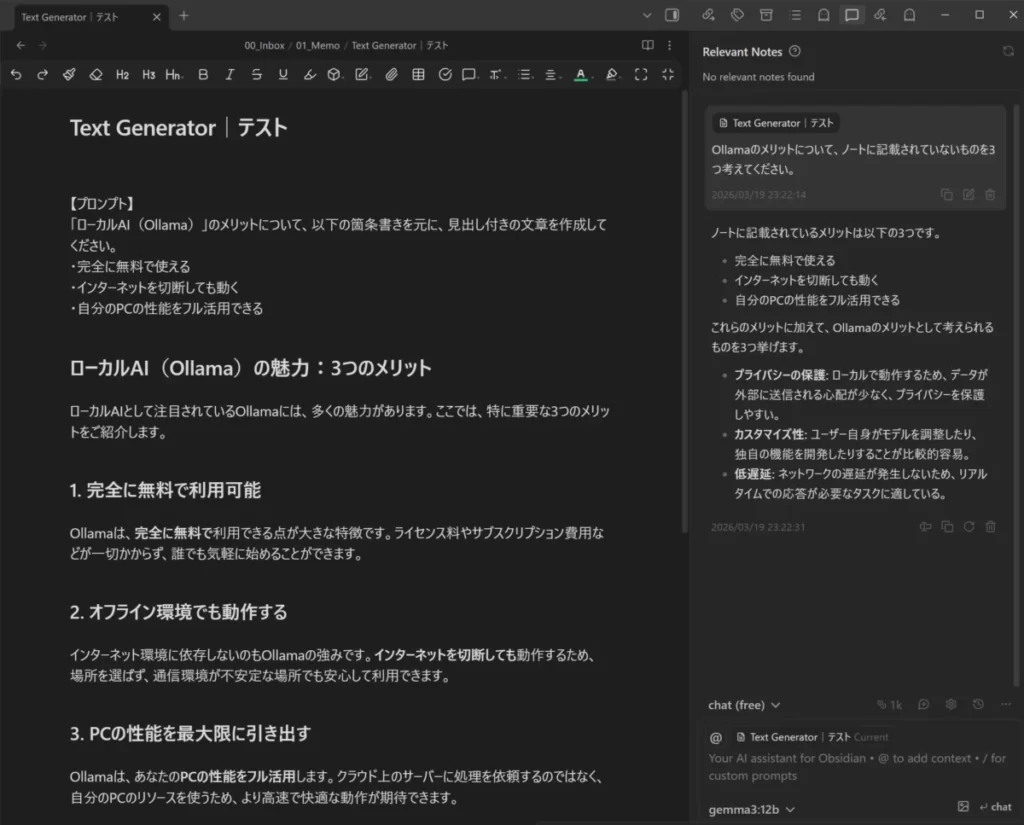
上の画像は、Obsidianの右サイドバーにCopilotのチャットウインドウを開き、開いているノートに対してやりとりをしている様子です。
ChatGPT MD:ノートに直接書き込ませて、そのまま「対話の記録」を残したいならコレ!
ノート自体をチャット画面として使い、シームレスにAIと対話できる人気のプラグインです。(※名前にChatGPTと付いていますが、OllamaなどのローカルLLMにもしっかり対応しています)
一番の特徴と使い方
専用のチャット画面を開くのではなく、今書いているノート上に直接AIの回答が書き込まれていくのが最大の特徴です。AIとのブレインストーミングや質問のやり取りが「そのままMarkdownのテキストとして保存される」ため、後から見返したり、記事の素材として再利用したりするのに非常に便利です。
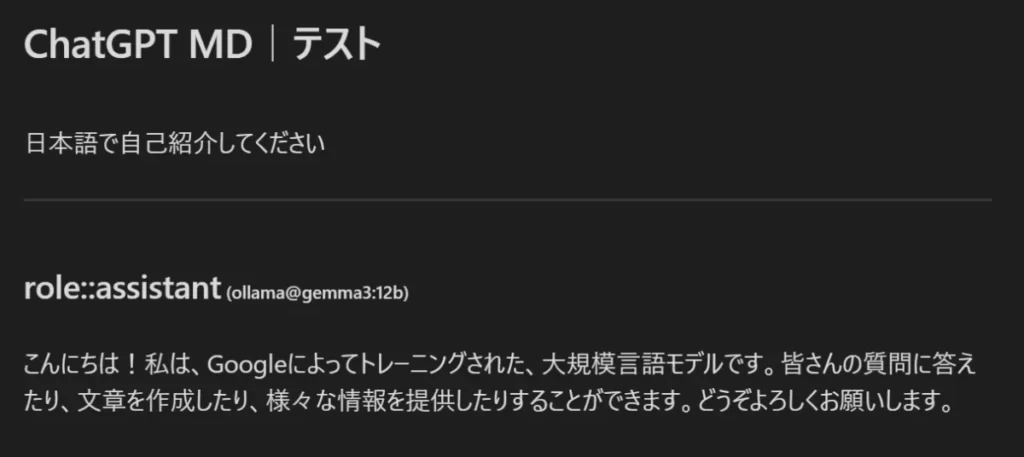
上の画像は、ノートに「日本語で自己紹介してください」と書いた後、ChatGPT MDを起動して、ChatGPT MDが回答した様子です。
過去のノートを活かしたい・整理したい(検索・自動整理)
自分がこれまで書き溜めたメモを探し出したり、整理整頓を任せたりしたい場合におすすめのプラグインです。
Smart Connections:今書いている内容と「関連する過去のノート」を自動で発掘したいならコレ!
あなたがObsidianに書き溜めた「すべてのノート(Vault全体)」をAIに読み込ませ、ノート同士の繋がりを見つけ出してくれる強力な整理プラグインです。
一番の特徴と使い方
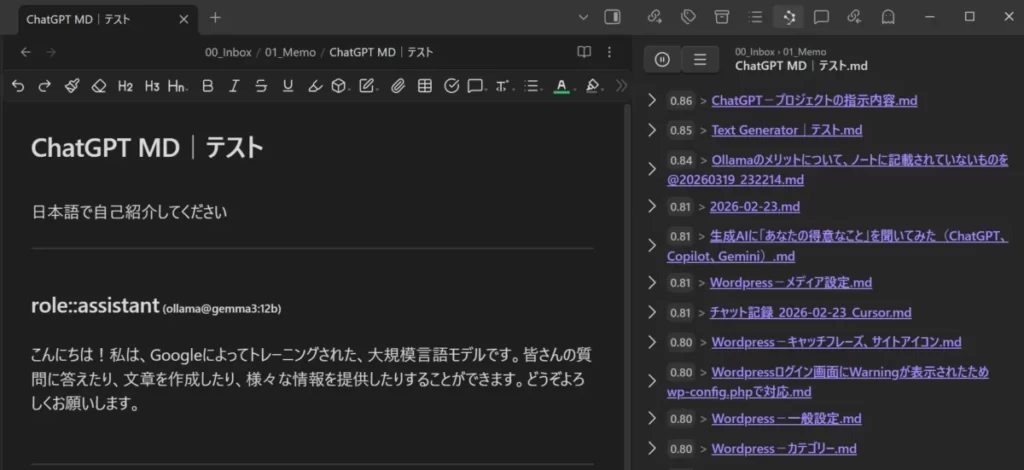
今開いているノートの文章をAIが解析し、右サイドバーに「内容が似ている過去のノート」を全自動でリストアップしてくれるのが最大の特徴です。
リストアップされた関連ノートの表示からは、以下のようなことができます。
- 過去の記憶の再発見: 「そういえば、1年前に似たようなサーバーの設定手順をメモしていたな」など、自分でも忘れていた貴重な知識を、AIがタイミング良く目の前に提示してくれます。
- ノート同士のシームレスな結合: サイドバーに表示された過去のノート名をワンクリックして内容を確認したり、そのままドラッグ&ドロップして、現在書いているノートに内部リンク(
[[ノート名]])としてサッと貼り付けたりすることができます。
これにより、孤立していたメモ同士が次々と繋がり、Obsidianが真の「第2の脳」として機能し始めます。外部のサーバーにデータを送らず、自分のPC内(ローカル)で安全に処理を完結できるのも大きな魅力です。
Note Companion AI:面倒なタイトル付けやフォルダ分けを「全自動化」したいならコレ!
AIを使って、ノートの整理整頓を自動で行ってくれる強力なプラグインです。
一番の特徴と使い方
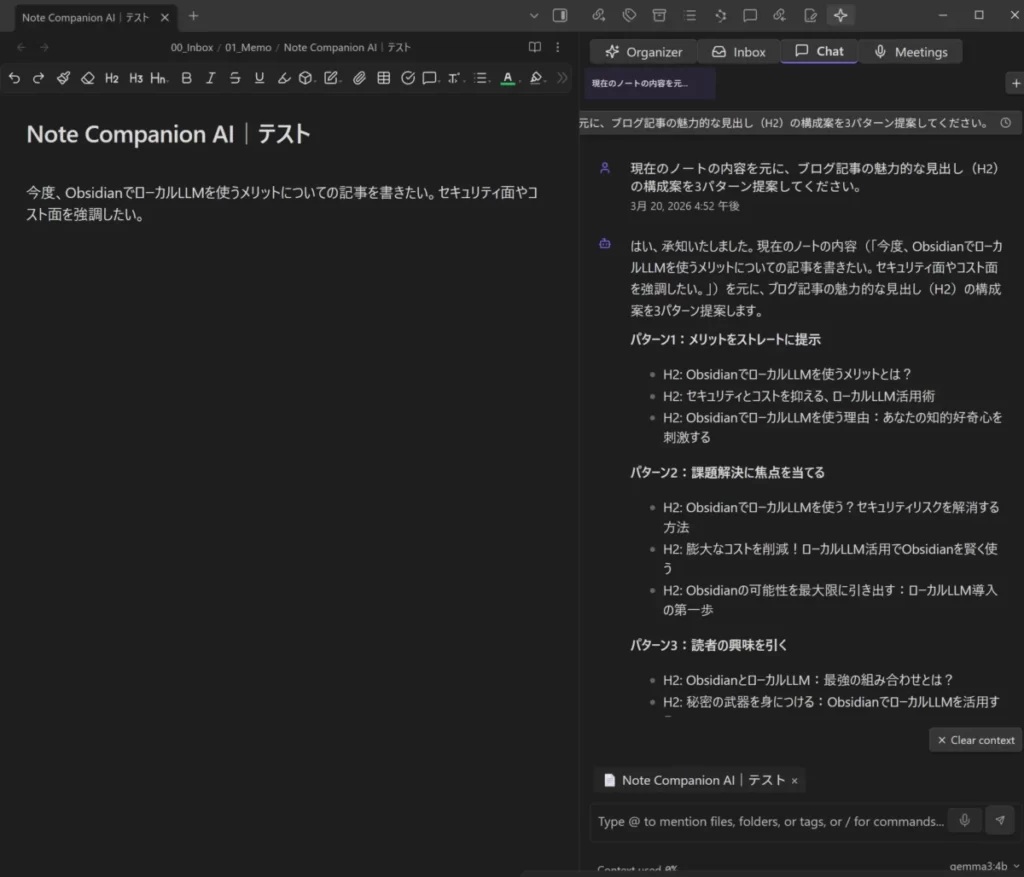
思いつくままに書いた「無題」のメモ書きに対して、AIが内容を読み取り、「最適なタイトル」「関連するタグ」「保存すべきフォルダ」を自動で提案・移動してくれるのが最大の特徴です。整理の手間から解放され、とにかくメモを書くことだけに集中できます。
また、最新版ではYouTube動画や音声ファイルの自動文字起こし・要約機能も追加されており、情報の収集から整理までを丸ごと任せられる、文字通り強力な「相棒(コンパニオン)」へと進化しています。
自分だけの高度なシステムを作りたい(マクロ・マルチモーダル)
より高度な自動化や、画像・PDFの読み込みまで行いたい中級者以上におすすめのプラグインです。
QuickAdd (AI機能):入力から整形までを一気にこなす「自分専用ボタン」を作りたいならコレ!
Obsidianユーザーに大人気の入力自動化プラグイン「QuickAdd」に内蔵されたAI機能です。
一番の特徴と使い方
「思いついたアイデアを入力するだけで、AIが自動で表形式に整形し、指定したノートの末尾に追記する」といった、複数の手順を組み合わせた自分専用のAIマクロ(自動処理ボタン)を作れるのが最大の特徴です。
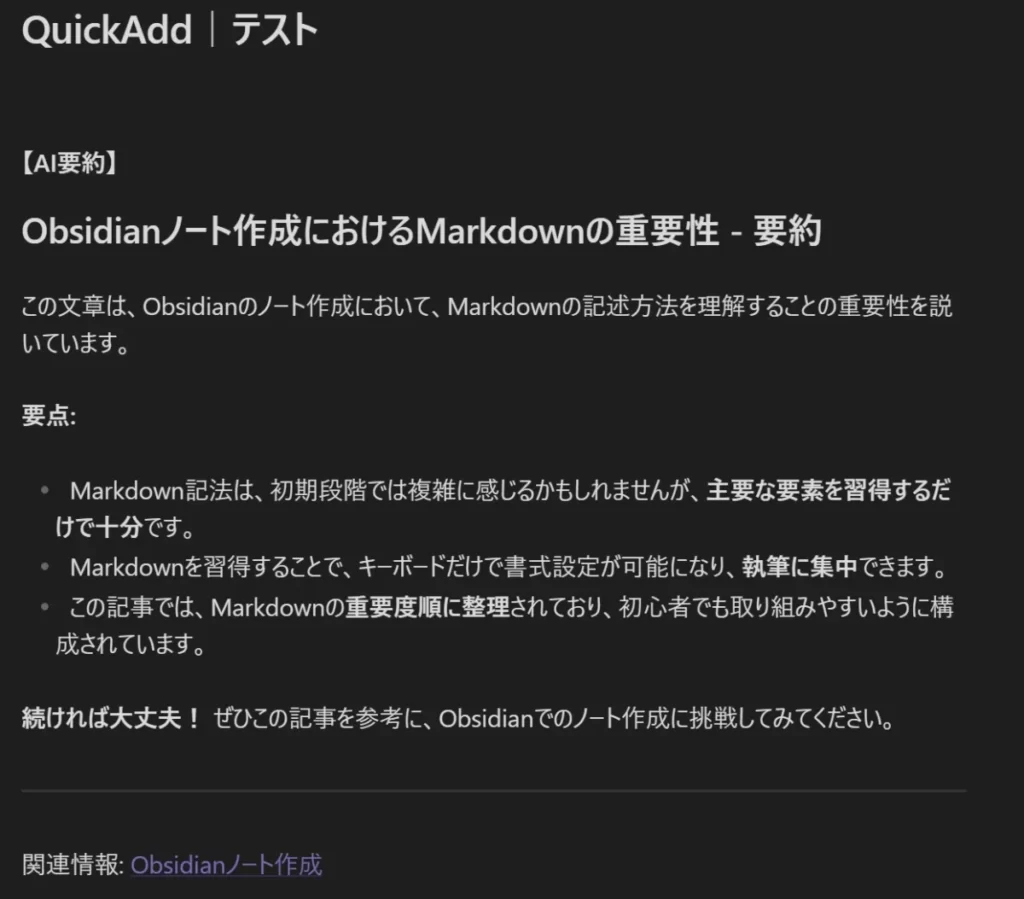
上の画像は、QuickAddを使って作成した文章要約のAIマクロ(自動処理ボタン)を使って、文章を要約した結果です。
QuickAddの詳細については、今後の記事で説明したいと思いますが、まずはこんなことができるんだということをご理解いただければと思います。
まとめ:まずは1つ導入して、AIの便利さを体感してみよう
今回は、Obsidianの可能性を大きく広げるおすすめAIプラグインを、特徴を絞って6つご紹介しました。
「どれも便利そうで迷ってしまう…」という初心者の方には、まずは 「Text Generator」 から試してみることを強くおすすめします。設定が比較的シンプルでありながら、文章の生成・要約・定型化まで幅広くこなせるため、AIがObsidianにもたらす「効率化」を最も早く実感できるからです。
LIFEWORK Blogの「【Obsidian実践ガイド】シリーズ」では、今回ご紹介したプラグインの詳しい導入手順や、日々の作業をさらに効率化する便利な使い方を、今後も順次解説していきます。
ご自身の目的やパソコン環境に合わせて、一緒にObsidianを自分専用の「AIアシスタント」へと進化させていきましょう!
シリーズの全体像や過去の記事については、以下のまとめページからぜひチェックしてみてくださいね。


コメント