
この記事は、【Obsidian実践ガイド】シリーズの一部です。
シリーズ全体は、まとめページから確認できます。

文章を書いているとき、
「この続きのアイデアが欲しい」「少し表現を変えたい」
と手が止まることはありませんか。
Obsidian で文章を書くなら、
AI に相談しながら進められる環境を作ると非常に便利です。
今回紹介する Obsidian 向けのプラグイン「Copilot」を使うと、
画面の横(サイドバー)にチャット画面を表示し、
対話しながら執筆を進められるようになります。
この記事では、 Copilot のインストールから、
API やローカル LLM の設定、
そして最初の対話を行うまでの基本手順を解説します。
Copilotプラグインとは
Copilot の最大の魅力は、現在開いているノートの内容を読み込み、それを前提として AI と対話できる点です。
ブラウザを開いて ChatGPT などの画面にテキストをコピー&ペーストする手間がなくなり、 Obsidian の中で作業がシームレスに完結します。
前提条件:AIの「頭脳」となる通信先を選ぶ
Copilot を動かすためには、裏側で動く「AIの頭脳」と通信するための設定(API キー、またはローカル LLM)が必須となります。
「どの通信方式を選べばいいかわからない」「無料と有料の違いを知りたい」という方は、先に以下の記事でご自身の環境に合った接続方式を確認してみてください。
この記事では、手軽に無料で始められる Gemini API を使う方法と、完全無料でローカル完結する Ollama を使う方法の2パターンを解説します。
導入手順
ここでは、プラグインのインストールから通信先の設定までを順番に進めます。
インストールと有効化
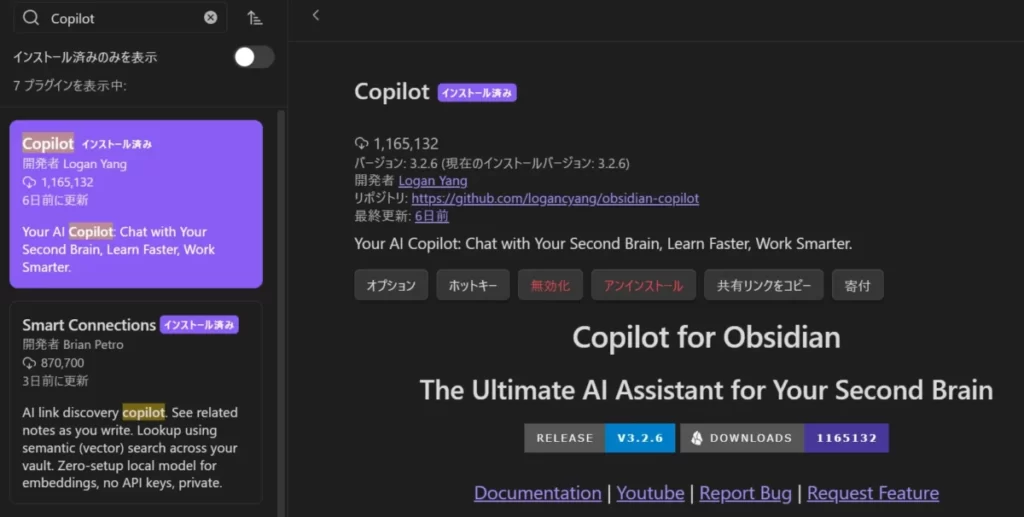
- Obsidian の設定から「コミュニティプラグイン」を開き、「閲覧」をクリックします。
- 検索窓に
Copilotと入力します。 - 作者が Logan Yang となっている Copilot を選択し、「インストール」をクリックします。
- インストールが完了したら「有効化」をクリックします。
通信設定(Gemini APIまたはOllama)
ご自身の環境に合わせて、以下のどちらか一方の通信設定を行ってください。
Gemini API を使う場合(無料枠の利用)
Google のアカウントがあれば、一定の利用回数などの制限(無料枠)の範囲内で手軽に利用できます。(※Gemini 2.5 Flashなどの対象モデルを無料枠内で使う分には、自動的に課金されることはありません)
- ブラウザで Google AI Studio にアクセスし、お手持ちの Google アカウントで API キーを発行してコピーします。
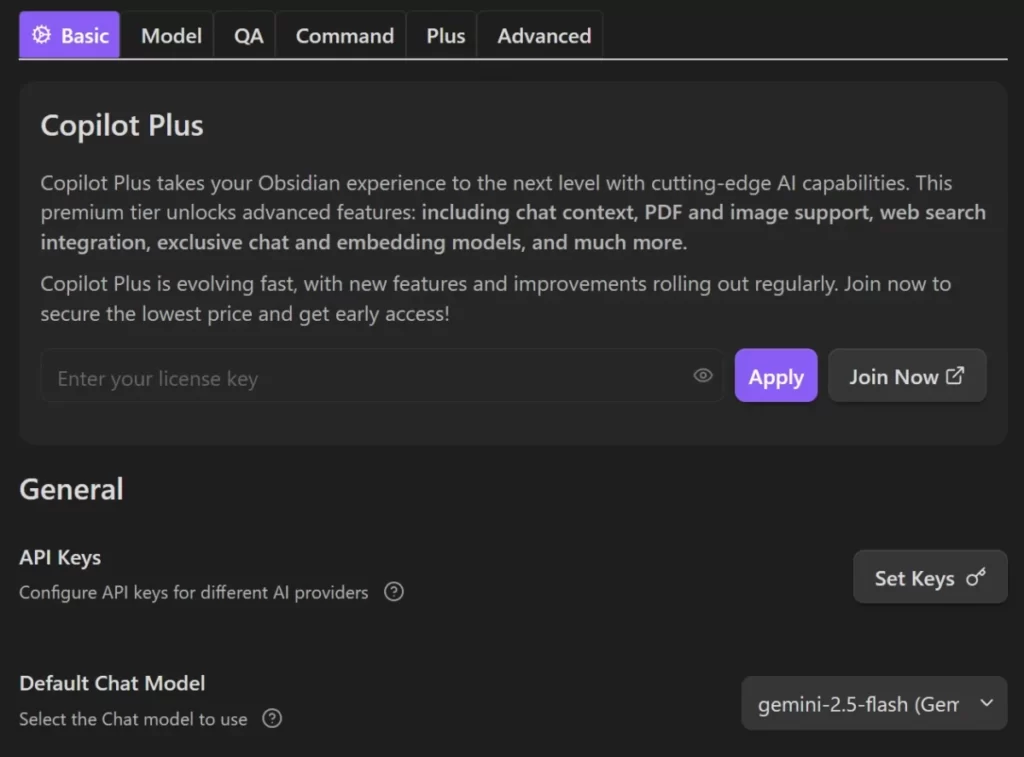
- Obsidian の設定から Copilot の設定画面を開き、
Basicタブを選択します。 API Keysの右側にあるSet Keysをクリックします。Google Gemini API Keyの入力欄に、先ほどコピーしたキーを貼り付けて保存します。Default Chat Modelの項目でgoogle/gemini-2.5-flashなどのモデルを選択します。
Ollama を使う場合(完全無料・高セキュリティ)
事前にPC上で Ollama が起動していることを確認してから進めてください。
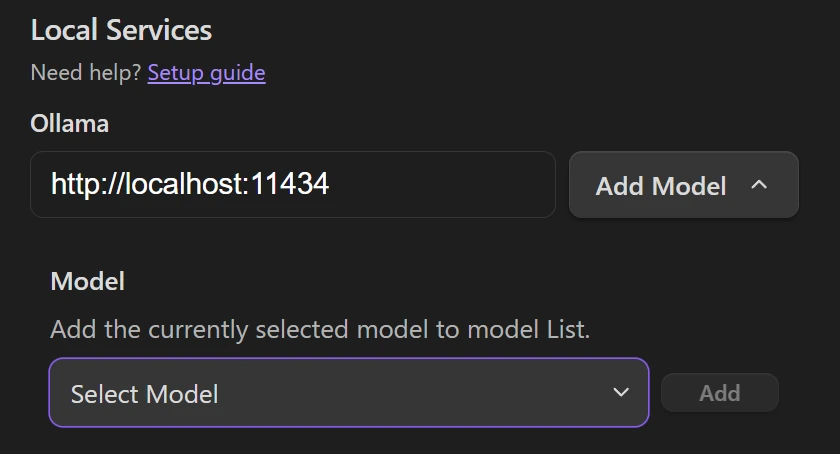
- Copilot の設定画面で
Basicタブを開きます。 BasicタブのGeneralにあるAPI KeysのSet Keysボタンを押し、Local ServicesのOllamaの項目に、初期値のhttp://localhost:11434が入っていることを確認します。- その右側にある
Add Modelをクリックし、 Ollama にダウンロード済みのモデル名(例:gemma3:4bなど)を入力して追加します。 Basicタブに戻り、Default Chat Modelの項目で、先ほど追加したローカルモデルを選択します。
使い勝手を劇的に良くするおすすめ基本設定
Copilot の設定画面には複数のタブがありますが、まずは最も重要な Basic タブの基本設定だけ行います。
ここを設定するだけで、執筆効率が大きく向上します。
文脈の自動読み込み(必須級)
今開いているノートや選択中のテキストを、自動的に AI へ送るための設定です。
Auto-Add Active Content to Contextのトグルをオンにします。Auto-Add Selection to Contextのトグルをオンにします。
これにより、毎回手動で「このノートを読み込んで」と指示する手間が省けます。
チャット履歴の自動保存
AI との対話記録を、 Obsidian のノートとして自動保存するための設定です。
Autosave Chatのトグルをオンにします。Default Conversation Folder Nameに保存先のフォルダ名(例:00_Inbox/09_AI-Chat)を入力します。Default Conversation Tagに専用のタグ(例:AI-Chat)を入力します。
これを設定しておくと、 AI との貴重なブレインストーミングの記録が散らからず、後から構成案やアイデアの種として再利用しやすくなります。
デフォルトの起動位置
チャット画面をどこに表示するかを設定します。
Open Plugin Inの項目をSidebar Viewに設定します。
画面の横に常駐するサイドバー表示にすることで、視線移動が少なくなり、執筆の邪魔になりません。
基本的な使い方
設定が完了したら、実際に Copilot を使ってみましょう。
サイドバーにチャット画面を表示する
- Obsidian の画面左側にあるリボンメニューから、 Copilot のアイコン(ロボットの顔のマーク)をクリックします。
- または、コマンドパレットを開き、
Copilot: Toggle Copilot chat windowを実行します。
これで、サイドバーにチャット画面が表示されます。
開いているノートの内容を踏まえて質問する
執筆中のノートについて、 AI に質問してみましょう。
- 執筆中のノートを開きます。
- Copilot のチャット入力欄の下にある、ノートのアイコン(Active Note Context)をクリックしてオンにします。
- チャット欄に指示(プロンプト)を入力し、送信します。
【おすすめのプロンプト例】
- 「この文章の続きのアイデアを3つ提案して」
- 「この段落の表現を、もう少し丁寧な言い回しに修正して」
- 「ここに書かれている内容から、ブログ記事のタイトル案を5つ考えて」
AI がノートの文脈を読み取った上で、適切な回答を返してくれます。
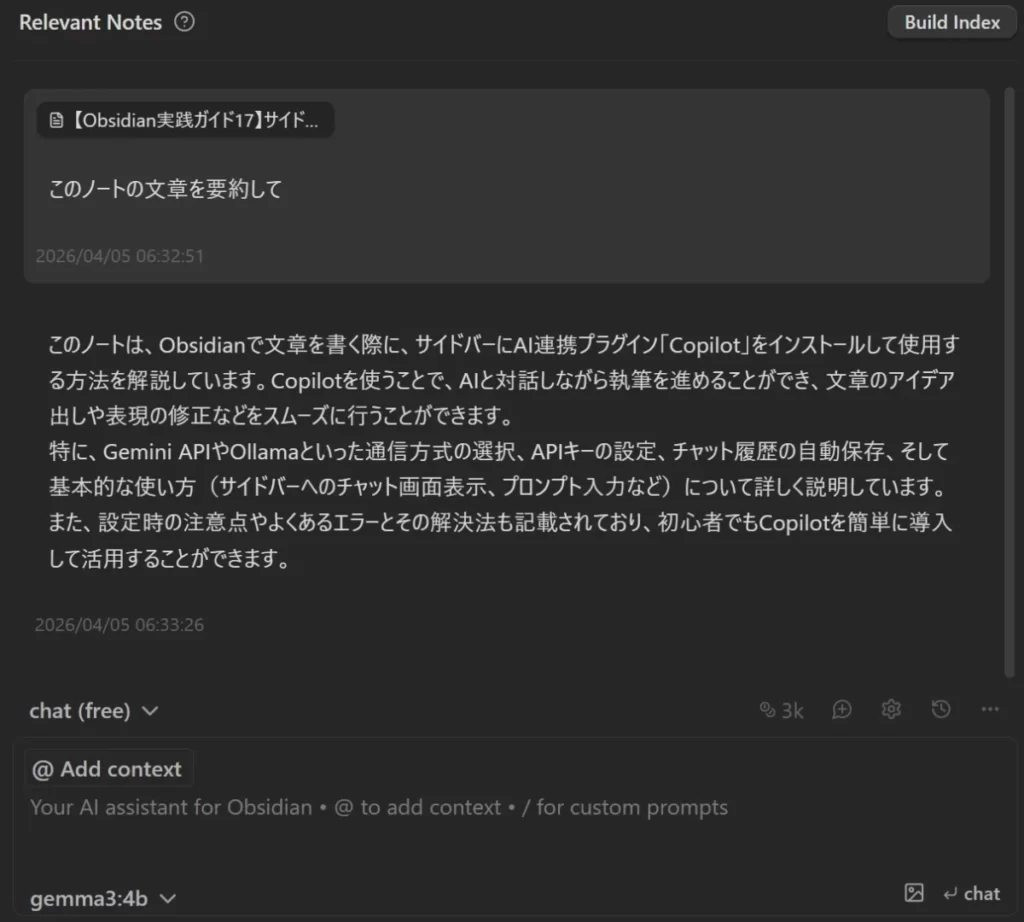
上の画像は、今回の記事を Obsidian でドラフトしたものを、Copilot プラグインのチャットを使って要約してみたものです。
ノートを作成するときに、ブラウザやアプリ上の AI と Obsidian を行ったり来たりすることなく、Copilot プラグインを使って、Obsidian の画面上で AI と手軽にチャットできるのは、とても便利です。
例えば、会議の内容を文字起こししたものを Obsidian に取り込んだ内容や、Obsidian の Web Clipper を使って取り込んだ情報から AI とチャットする場合など、一つの画面の中で完結できる便利さは、一度使うと手放せなくなると思います。
よくあるエラーと解決法
設定後にうまく AI が応答しない場合は、以下の点を確認してみてください。
- APIを使用している場合:
「APIキーが間違っています」といったエラーが出た際は、 Google AI Studio などでキーを再度コピーし、空白などが混ざっていないか確認して貼り付け直してください。 - Ollamaを使用している場合:
AI が応答しない時は、PCの裏側で Ollama のアプリ本体が起動していない可能性があります。 Obsidian を操作する前に、 Ollama が起動して常駐しているかを確認してください。
まとめ
今回は、 Obsidian のサイドバーに専属アシスタントを常駐させる Copilot プラグインの基本的な使い方を解説しました。
開いているノートを読み込ませて対話することで、思考を中断することなく執筆作業を進められるようになります。
無料枠のある Gemini API やローカルの Ollama を活用して、ぜひご自身の環境に最適な AI 執筆アシスタントを構築してみてください。
なお、設定画面にあった Vault 全体を検索する機能(QA)や、定型プロンプトの登録(Command)、有料機能(Plus)などについては、基本機能に慣れた後の応用編として別の記事で紹介する予定です。


コメント