この記事は、【Obsidian実践ガイド】シリーズの一部です。
シリーズ全体は、まとめページから確認できます。

前回の記事では、Obsidianの基本となる「1ノート1コンセプト」や、
情報を束ねる「MOC(まとめノート)」の作り方を解説しました。
しかし、実際にノートが増えて運用が進むと、次のような壁にぶつかりやすくなります。
- 同じ設定手順を複数のノートに何度も書いてしまう
- 過去のメモにリンクを貼るのを忘れてしまい、関連情報を見失う
- ノート名でリンクを作ると、文章のつながりが不自然になる
この記事では、そうした悩みを解決する内部リンクの応用テクニックを解説します。
具体的には、ブロック参照、バックリンク(未解決リンク)、エイリアス(別名表示)の3つです。
これらを活用することで、情報の重複を防ぎ、
自然な文章のまま知識のネットワークを広げることができるようになります。
特定箇所だけを埋め込む「ブロック参照・見出し参照」
内部リンクは通常、ノート全体に対してリンクを貼りますが、ノート内の一部(見出しや段落)だけを参照することも可能です。
サーバー構築などの検証をしていると、共通の「初期設定手順」や「使い回すコマンド」が何度も登場します。
これらを毎回コピー&ペーストしていると、手順に変更があった際、すべてのノートを修正しなければなりません。
必要な部分だけを「参照」して埋め込むことで、元のマスターノートを1箇所修正するだけで、すべての参照先に反映されるようになります。
見出し参照:特定の見出しへピンポイントでリンクする
特定のノートの見出しを参照するには、以下のように記述します。
[[ノート名#見出し名]]ノート名の後に「#(ハッシュ)」を入力すると、そのノート内の見出し一覧がサジェストされるため、選択するだけでリンクが完成します。
さらに、リンク先の内容を現在のノートに「埋め込み表示」したい場合は、先頭に「!」を付けます。
![[ノート名#見出し名]]ブロック参照:1段落(ブロック)単位で使い回す
見出しよりも小さい「段落(ブロック)」単位で参照したい場合は、ハッシュの代わりに「^(キャレット)」を使用します。
手動で任意のブロックIDを付ける場合は、参照元(マスターノート側)の段落の末尾に半角スペースを空けて「^ブロックID」を記述します。
この段落の手順を使い回したいです。 ^common-setup参照する側(個別の作業ノート側)では、以下のように記述して呼び出します。
![[ノート名^common-setup]]
- 上の画像は、左側のノートの1つの段落に
example-idというブロックIDをつけ、それを右側のノートから参照する事例です。
私は「Ubuntu共通初期設定」というマスターノートを作り、個別の検証ノートから必要な手順だけをブロック参照で呼び出すようにしています。
過去のメモから文脈を回収する「バックリンク」
前回の基本編で紹介した「先行リンク」は、未来の自分へリンクを残す方法でした。
一方の「バックリンク」は、「このノートはどこから参照されているか」を逆引きして一覧表示する機能です。
バックリンクパネルの確認方法
バックリンクは、画面右側のサイドバーにあるパネルから確認できます。
バックリンクを確認することで、過去の自分がどんな文脈でこのノートを使っていたかを辿ることができます。
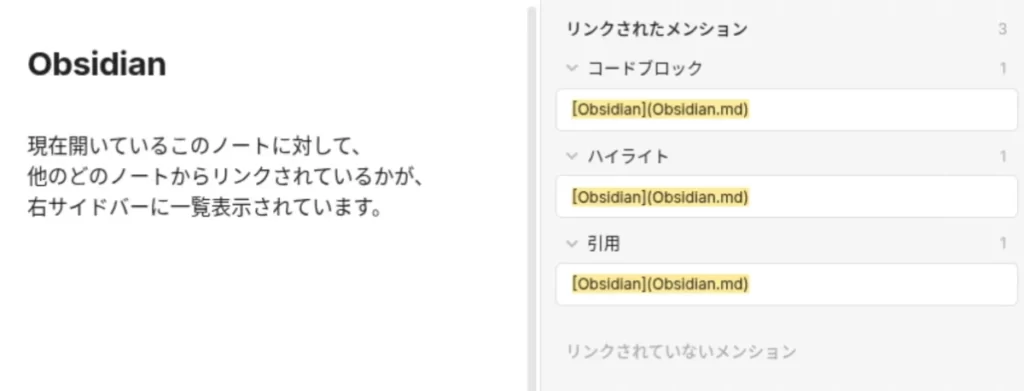
- 上の画像では、「Obsidian」というノートが、「コードブロック」、「ハイライト」、「引用」というノートからリンクされていることを示しています。
リンクされていないメンション(未解決リンク)
バックリンクパネルには、環境や設定によって「リンクされていないメンション」という項目が表示されることがあります。
これは、本文中にキーワードとして登場しているのにリンク化( [[ ]] )されていない箇所を、Obsidianが自動で探し出して候補として教えてくれる機能です。
過去のテキストを内部リンクへ変換する手順は以下の通りです。
- 右サイドバーから「バックリンク」パネルを開く
- 「リンクされていないメンション」を展開する
- 該当箇所の右端にある「リンク(鎖アイコン)」ボタンをクリックする
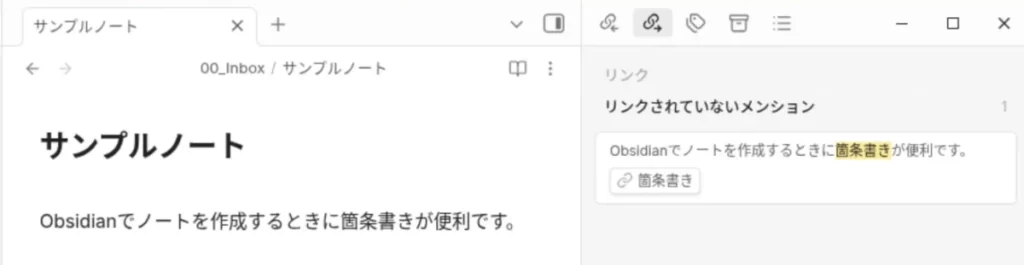
- 「リンクされていないメンション」は、現在開いているノートのキーワードの中に、ほかのノートのタイトルが含まれている場合に表示されます。
- 上の画像では、画像左側のサンプルノートの中の「箇条書き」というキーワードについて、Vault(保管庫)の中に「箇条書き」というタイトルのノートがあることを示しています。
- ノートが増えていく中で、自分でも意識していなかったノートのつながりを発見することができる、Obsidianの素晴らしい機能の一つです。
- もし「リンクされていないメンション」が見つからない場合は、お使いのObsidianのバージョンや表示設定によってレイアウトが異なる可能性があります。
この機能を使うことで、過去のメモと現在のメモが予期せず繋がり、自分でも忘れていた知識が再発見されることがあります。
自然な文章と表記ゆれ対策を両立する「エイリアス」
Obsidianをブログの下書きや文章作成に使う際、ノート名をそのままリンクにすると文脈がおかしくなることがあります。
たとえば「スマートフォン」というノートを作った場合、文章中で「スマホ」と書きたいときに無理にノート名に合わせると、日本語として不自然になります。
かといって「スマホ」という別のノートを作ってしまうと、情報が分散してしまいます(表記ゆれ)。
これを解決するのが、エイリアス(別名表示)です。
パイプ記号で表示テキストを変更する
リンクの表示テキストだけを自然な形に変更したい場合は、リンク記法の中で「|(パイプ記号)」を使います。
[[スマートフォン|スマホ]]このように書くと、リンク先は「スマートフォン」のノートのまま、画面上の表示だけが「スマホ」になります。
プロパティ(フロントマター)で別名を設定する
もう一つの方法は、ノート自体に別名(aliases)を登録しておく方法です。
ノートの先頭にあるプロパティ(フロントマター)に、以下のように設定します。
aliases:
  - スマホ
  - スマートフォン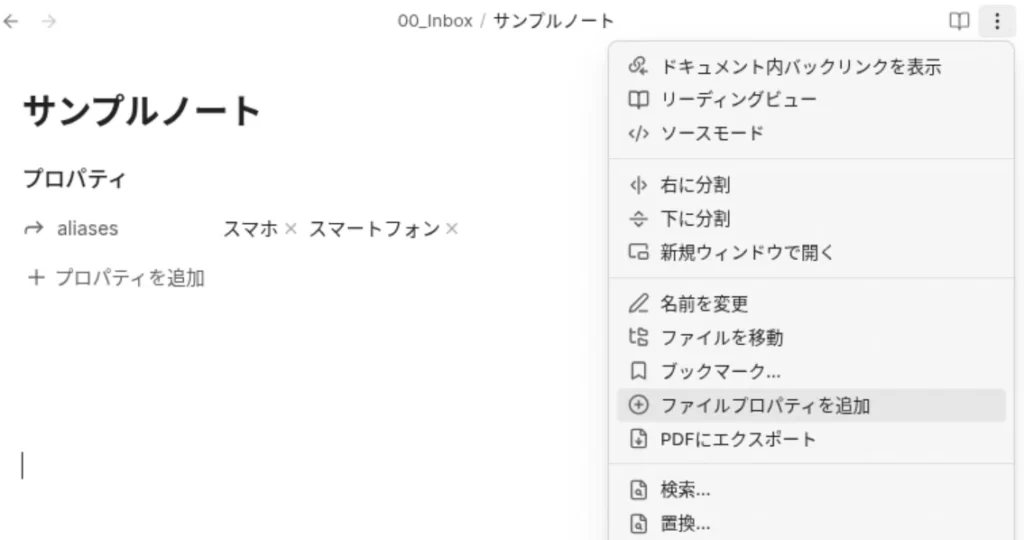
- ノートの右上にある縦三点のメニューから「ファイルプロパティを追加」を選択します。
これを設定しておくと、他のノートから [[スマホ]] と入力しただけで、自動的に「スマートフォン」へのリンクとして認識され、サジェストされるようになります。
ノート名は管理しやすい正式名称にしつつ、表示は自然な日本語にするという両立が可能になります。
まとめ:応用リンクで重複を減らし知識をつなぐ
今回は、内部リンクの応用として以下の3つを解説しました。
- ブロック参照・見出し参照:必要な部分だけを使い回し、情報の重複を防ぐ
- バックリンク:参照元から文脈を回収し、過去のメモをつなげる
- エイリアス:文章の自然さと表記ゆれ対策を両立する
これらを最初からすべて完璧に使いこなす必要はありません。
まずは、文章を書きながら「ここは別の言い回しでリンクしたいな」と思ったときに、エイリアス(パイプ記号)を使ってみることから始めてみてください。
LIFEWORK Blogでは、今後もさまざまなObsidianの活用方法を紹介する予定です。
コメント