前回の記事では、Obsidianでノートを書くための
基本的なMarkdown記法について解説しました。
これだけでも十分にノートは作成できますが、
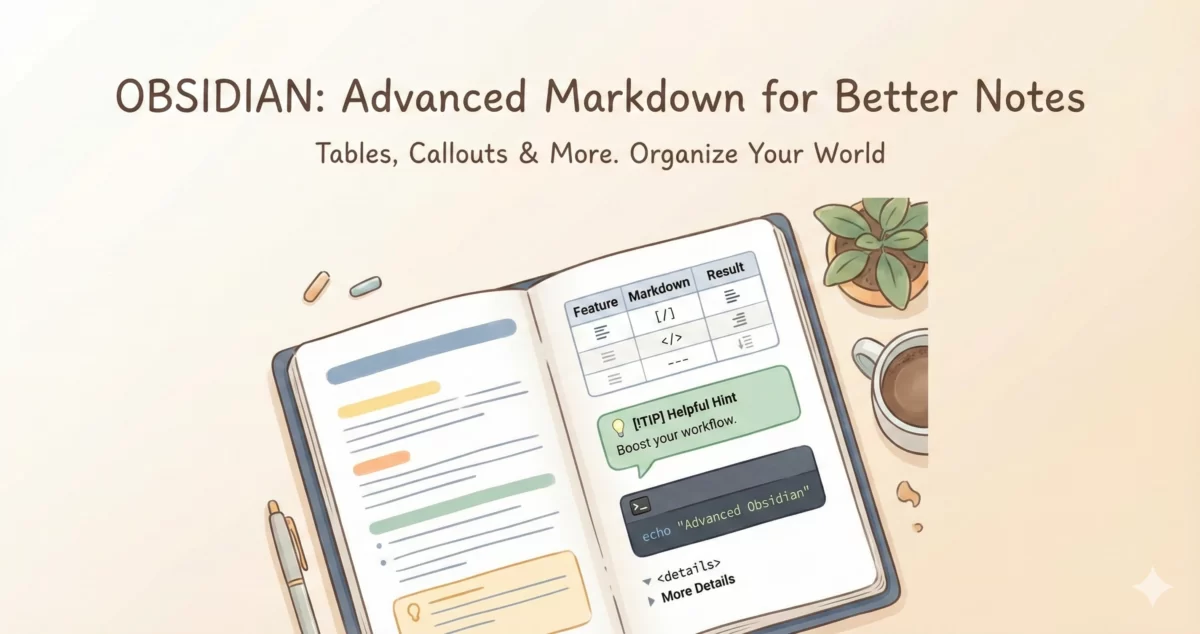
さらに一歩進んだ記法を覚えると、情報の整理が格段にスムーズになります。

今回は、ノートの視覚的な分かりやすさを向上させ、
技術的なメモや情報の補足に役立つ応用的な記法を紹介します。
これらをマスターして、自分にとってより使いやすい知識ベースを構築していきましょう。
情報を構造化する「表(テーブル)」
大量のデータや比較情報を整理する際に欠かせないのが「表」です。 Markdownでは、縦棒(|)とハイフン(-)を組み合わせて表を作成します。
| 列1 | 列2 | 列3 |
|---|---|---|
| A | B | C |
表内の文字を寄せる(アライメント)
表の見た目を整える上で重要なのが、文字の配置です。 2行目の区切り行にコロン(:)を書き加えることで、列ごとに「寄せ」を指定できます。
- 左寄せ(
:---):デフォルトの設定です。 - 中央寄せ(
:---:):項目名などを見やすく配置できます。 - 右寄せ(
---:):数値データなどを揃えるのに適しています。
数値データは右寄せ、項目名は中央寄せといった使い分けをすることで、表の読みやすさが劇的に向上します。

視覚的に強調する「コールアウト」
ノートの中で特に注意したい点や、補足情報を目立たせたいときに便利なのが「コールアウト」です。 Obsidianでは多彩な種類が用意されており、用途に合わせてアイコンや色を使い分けることができます。
青系:一般的な情報(Note / Info)
補足事項や一般的な情報を記載する際に使用します。
> [!note]
> これはノートです。
> [!info]
> これは情報(インフォメーション)です。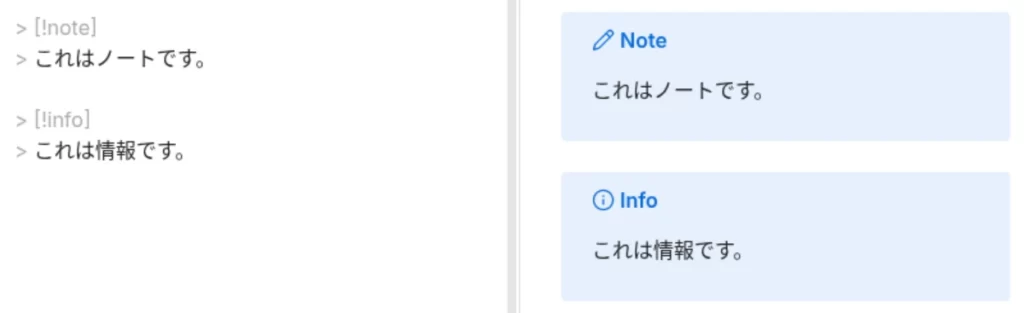
緑系:役立つヒント(Tip / Important)
ちょっとしたコツや役立つヒントの紹介、重要な内容を示すのに適しています。
> [!tip]
> 効率的な使い方のヒントなどを書きます。
> [!important]
> 非常に重要な内容です。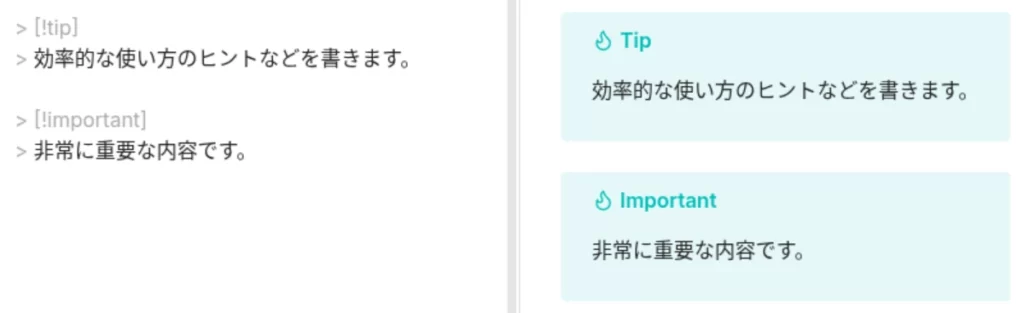
黄・オレンジ系:重要な注意(Warning / Caution)
見落としてほしくない重要なポイントや注意喚起、誤った操作によるリスクなどの警告に使用します。
> [!warning]
> 注意が必要な事項です。
> [!caution]
> 慎重な対応が求められる内容です。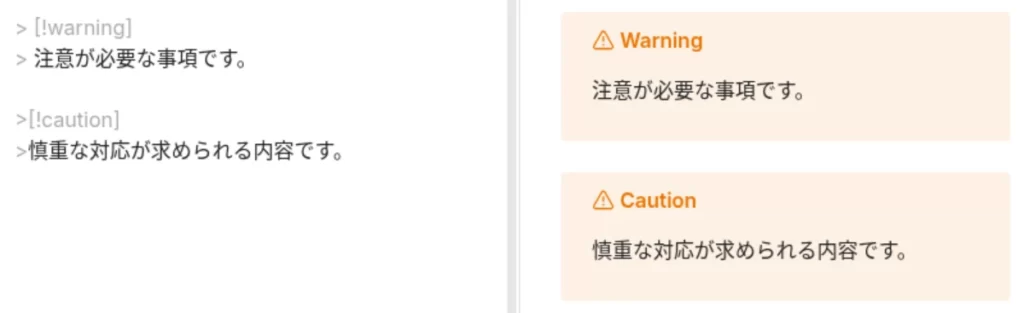
グレー系:引用(Quote)
他の文献からの引用や、参照元を明示する際に使用します。
> [!quote]
> 外部からの引用文などを記載します。
これらのコールアウトを使い分けることで、情報を重要度や種類ごとに視覚的に整理でき、後で見返したときの視認性が非常に高まります。
技術メモに必須の「コードブロック」
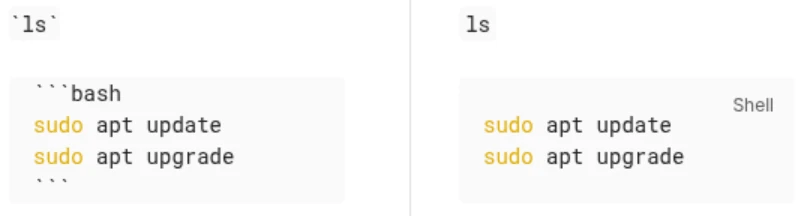
PCの設定やコマンドの備忘録を作成する場合、通常の文章と区別して表示する必要があります。 その際に使用するのが「コードブロック」です。
sudo apt update
sudo apt upgrade
文章の中に短いコマンドを含める場合は「インラインコード」を使います。
例:フォルダ内のファイル一覧は、ls コマンドを使用します。
複数行のコマンドを書くためのブロックです。バッククォートの後に言語名(bashやyamlなど)を書くと、内容が色分けされてより読みやすくなります。
画像で情報を補完する
文字だけでは伝わりにくい情報は、画像を貼り付けることで補いましょう。 Obsidianでは、ファイルをドラッグ&ドロップするだけで簡単に挿入できます。
- Web上の画像:
の形式で記述します。
- Obsidian内の画像:
![[image.png]]のように二重のブラケットで囲みます。
![image.png]スクリーンショットや図解をノートに含めることで、後で手順を思い出す際の再現性が大きく向上します。
詳細を隠して整理する「折りたたみ」と「脚注」
ノートが長くなってくると、全体の見通しが悪くなることがあります。 そのような場合は、詳細な情報を「折りたたみ」や「脚注」に逃がすのが効果的です。
折りたたみ(HTML details)
クリックするまで内容を隠しておくことができます。
<details>
<summary>詳細を見る</summary>
ここに詳細な説明を書きます。
</details>
脚注
補足的な説明をページの下部にまとめて配置できます。
本文中に脚注を入れます[^1]。

[^1]: ここに脚注の内容を書きます。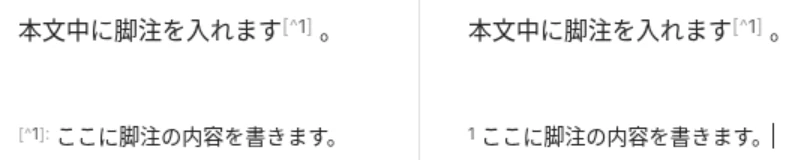
まとめ
今回は、Markdownの応用的な記法について紹介しました。 表の配置や、多種多様なコールアウトを使いこなせるようになると、ノートのクオリティは一気に向上します。
最初からすべての記法を完璧に使う必要はありません。 まずは自分が「これは便利そうだな」と思ったものから一つずつノートに取り入れてみてください。
LIFEWORK Blogでは、今後もObsidianを活用したノート術や技術情報を発信していきます。