この記事は【Obsidian実践ガイド】シリーズの一部です。

Webで調べ物をしていて「この記事は後でまた読みたい」
「自分の知識としてストックしておきたい」と思ったとき、
皆さんはどうしていますか。
ブラウザのブックマーク機能を使う方が多いと思いますが、
ブックマークは時間が経つとどこに保存したか分からなくなったり、
元のWebページが削除されてリンク切れになってしまうリスクがあります。
そこで活用したいのが、
Obsidianの公式拡張機能である「Webクリッパー(Web Clipper)」です。
この機能を使えば、気になったWebページを綺麗なMarkdown形式に変換し、
自分のVault(保管庫)へ瞬時に保存することができます。
第11回の記事で、WindowsとiPhoneの間でVaultを同期する環境を構築しました。
公式Webクリッパーはパソコンのブラウザだけでなく、
iPhoneのSafariにも対応しているため、
出先でスマホで見つけた記事をそのままVaultに保存し、
自宅のパソコンで振り返るといったシームレスな情報収集が可能になります。
この記事では、パソコンとiPhoneそれぞれでのインストール手順を解説し、
実際に様々なサイトをクリップして分かった
「実用的なメリット」と「運用上の注意点」を整理して紹介します。
Webクリッパーのインストールと初期設定
それでは、早速Webクリッパーを導入する手順を解説します。 お使いの環境に合わせて設定を行ってください。
パソコン(Chrome / Edgeなど)への追加手順
- ブラウザの拡張機能ストア(Chrome ウェブストアなど)にアクセスします。
- 検索バーで「Obsidian Web Clipper」と検索します。
- 公式の拡張機能を選択し、「ブラウザに追加」をクリックします。
- あらかじめObsidianのアプリを起動しておき、ブラウザの右上に追加された「Obsidianのアイコン」をクリックします。
- 初回のみアクセス許可を求められるので承認し、保存先となるご自身のVault名を選択します。
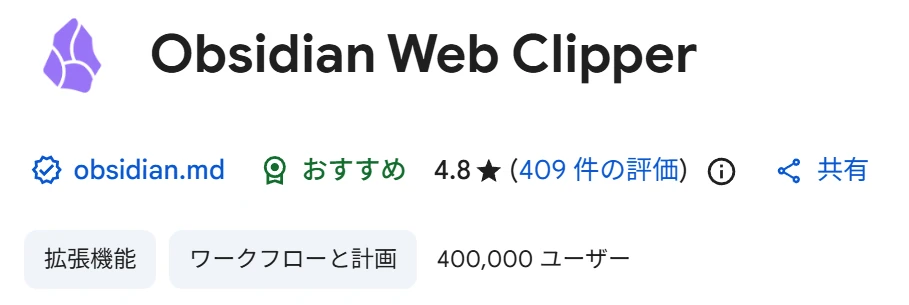
- 上の画像は、Chrome ウェブストアで表示したObsidian Web Clipperです。
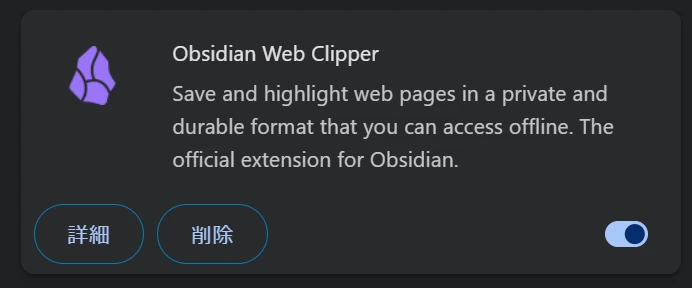
- 上の画像は、Chromeの拡張機能でObsidian Web ClipperをONにしたものです。
iPhone(Safari)への追加手順
iPhoneの場合は、App Storeから拡張機能用のアプリをインストールして設定します。
- App Storeを開き、「Obsidian Web Clipper」と検索してインストールします。
- iPhoneの「設定」アプリを開き、「アプリ」>「Safari」>「拡張機能」の順にタップします。
- 一覧から「Obsidian Web Clipper」を選択し、拡張機能を「オン(許可)」にします。
- Safariを開いて適当なWebページを表示し、アドレスバーの「ぁあ(またはパズルアイコン)」をタップして、Webクリッパーを起動し、初回設定(Vaultの選択など)を済ませます。
【実践】実際にWebページを保存してみよう
使い方は非常にシンプルです。まずはテストとして、お好きなブログ記事などを1つ保存してみましょう。
パソコンからのクリップ方法
- 保存したいWebページ(ブログの個別記事など)をブラウザで開きます。
- ブラウザ右上の「Obsidianアイコン」をクリックします。
- クリップ画面がポップアップするので、保存先のフォルダなどを確認します。
- 下部の「Clip」ボタンをクリックします。
iPhoneからのクリップ方法
- 保存したいWebページをSafariで開きます。
- 画面下部の「共有ボタン(四角から上矢印が出ているアイコン)」をタップします。
- メニューから「Obsidian Web Clipper」を選択します。
- クリップ画面が表示されるので、確認して「Clip」をタップします。
これで、指定したVault内に新しいMarkdownファイルが作成され、記事の内容がパソコンでもiPhoneでも共有されるようになります。
Obsidian公式Webクリッパーとは?3つのメリット
実際にクリップしたノートを見ていただくと分かる通り、Webクリッパーには単なるブックマークにはない強力なメリットがあります。 私が実際に使ってみて感じたメリットは、大きく以下の3つに整理できます。
1. 記事の本文や構造を綺麗に抽出できる
ニュース記事や技術ブログなどの「個別記事ページ」を開いてクリップすると、見出し(H2やH3)、太字、箇条書きのリストなどを維持したまま、綺麗なMarkdown形式で取り込むことができます。
特に技術系の記事で重要な「コードブロック」も、インデントや改行が崩れることなくバッククォートで囲まれた状態で抽出されるため、ノートから直接コマンドをコピーして使う際にも非常に便利です。
2. プロパティ(メタデータ)が自動取得される
前回の記事で、ノートを管理するための「プロパティ」機能について解説しました。 Webクリッパーを使うと、記事のタイトル、元のURL(source)、公開日、取得日(created)などが自動的にプロパティとして入力されます。
自分で手入力する手間が省け、将来的にDataviewプラグインなどで「いつ取得したどのメディアの記事か」を一覧化する際の強力な土台になります。
3. 画像が直リンクになりVaultの容量を圧迫しない
Webクリッパーでページを保存した際、元の記事に含まれている画像はVault内にダウンロード(保存)されません。 Markdown上には画像のURLが記述され、インターネット上の元画像を参照して表示する「直リンク」の状態になります。
一見するとデメリットに思えますが、画像が多い記事を大量にクリップしてもObsidianの動作が重くならず、クラウド同期のストレージ容量も圧迫しないという大きなメリットがあります。 特に、スマートフォンの通信量増や、無料のクラウド容量を節約したい同期運用ユーザーにとっては、非常に理にかなった仕様です。
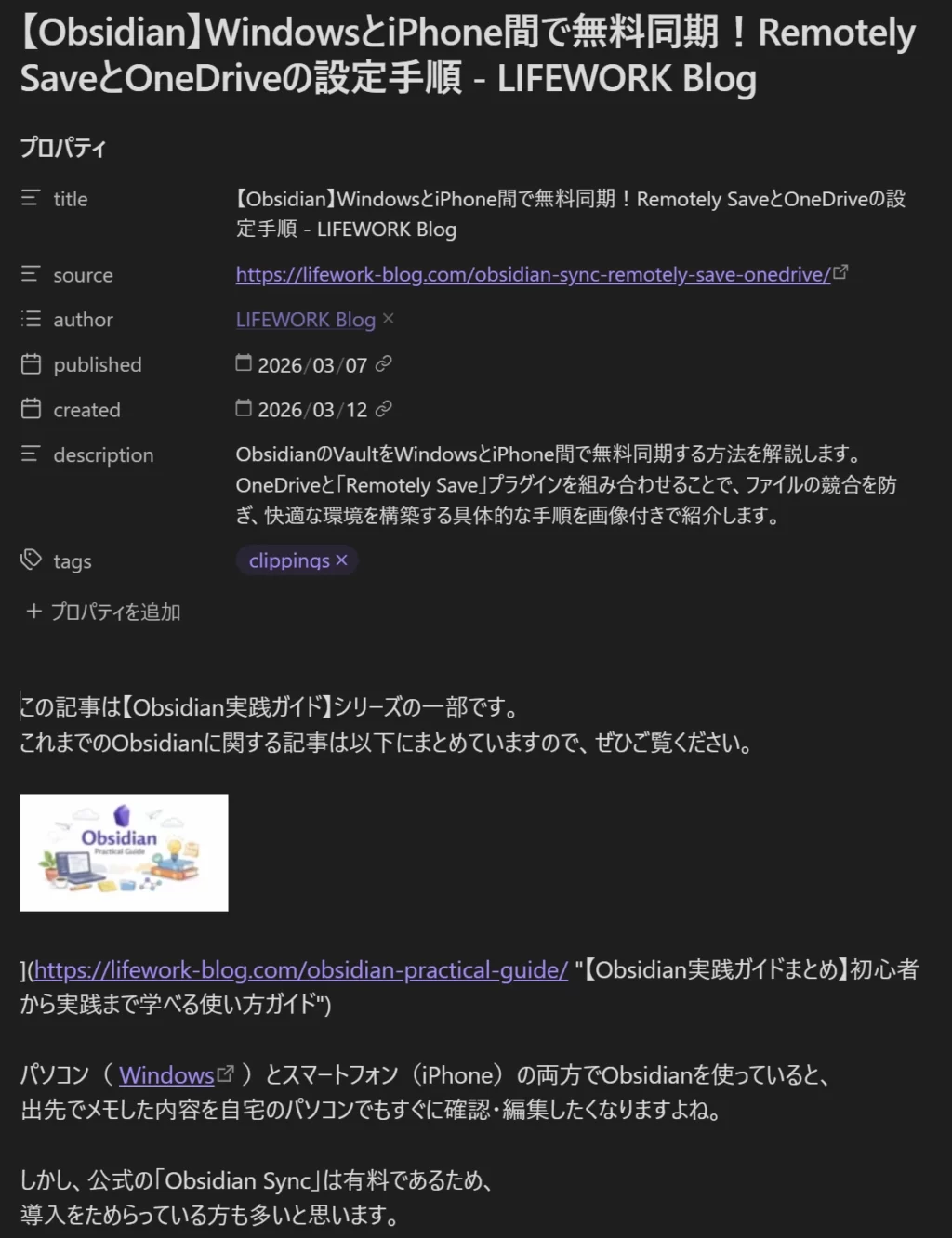
- 上の画像は、Obsidian Web Clipperを使って、LIFEWORK Blogの記事を取得したノートの一部です。
- タイトルやURLなどのプロパティも自動的にセットされるので、情報収集に有効活用できます。
実際に使って分かった3つの注意点(デメリットと対策)
Webクリッパーは情報収集を劇的に効率化してくれますが、どんなページでも完璧に保存できる魔法のツールではありません。 実際に様々なサイトでテストをして分かった、運用上の注意点と対策をお伝えします。
1. 不要なテキスト(ノイズ)が混入することがある
ブログやニュース記事をクリップすると、メインの本文だけでなく、記事の途中に挿入されている広告テキストや、関連記事へのリンク、さらにはサイトの裏側に設定されている見えないカテゴリタグなどを拾い上げてしまうことがあります。
対策として、クリップしたノートはそのまま放置せず、直後にObsidian上でサッと目を通し、不要な行を削除する(剪定する)習慣をつけることをおすすめします。
2. 画像の永続性はない(元記事が消えると見えなくなる)
メリットの項目で触れた通り、画像は「直リンク」として処理されます。 そのため、元のWebサイトが画像を削除したり、サイト自体が閉鎖されたりすると、Obsidian上でも画像が表示されなくなってしまいます。
どうしても手元に確実に残しておきたい重要な図解やスクリーンショットがある場合は、クリッパーに頼らず、別途画像として保存してノートに貼り付ける運用でカバーしてください。
3. トップページなどの「リンク集」には不向き
ニュースのポータルサイトなどの「トップページ」でクリップを実行すると、ページ内に存在する大量のナビゲーションメニューやニューストピックスの文字列をすべて拾ってしまい、実用的なノートになりません。
Webクリッパーを使う際は、必ず「自分が保存したい個別の記事ページ」まで進んでから実行するようにしてください。
まとめ
今回は、Obsidian公式Webクリッパーのインストール手順から、実体験に基づくメリット・デメリットまでを解説しました。
- パソコンとiPhoneの両方で拡張機能が使える
- 本文やプロパティの抽出精度は高く、技術メモのストックに最適
- 画像の直リンク化は、Vaultの容量や同期データを節約できるメリットがある
- クリップ後は、不要なテキストをサッと削る「剪定」のひと手間が大切
何もかもが自動で完璧に整理されるわけではありませんが、ツールの特性を理解し、少しの手入れを前提とすれば、これほど手軽で強力な情報収集ツールはありません。
気になる記事を自分のVaultに取り込み、そこに自分なりの気づきや感想を書き加えていくことで、単なる「ブックマーク」が「生きた知識のネットワーク」へと育っていくはずです。ぜひパソコンとiPhoneの両方で試してみてください。