これまでの Next.js ブログ構築シリーズをまとめたページはこちらです。

前回の記事では、 WordPress から Next.js と Markdown を活用した
静的ブログへ移行する理由と、検証用のダミー記事の作成を行いました。

今回は、実際に WordPress のデータを抽出し、
自分のパソコン上で Markdown 形式(.mdファイル)に一括変換する手順を解説します。
私はエンジニアではないため、
コマンドライン(黒い画面)の操作には少し抵抗がありましたが、
実際にやってみるといくつかのポイントを押さえれば無事に変換することができました。
スクリーンショットも入れて、作業の流れにあわせて解説しますので、
この記事を参考に進めてみてください。
移行データの抽出(WordPressからのエクスポート)
まずは、現在の WordPress から記事の元データを取り出します。プラグインを使わずに、標準機能でエクスポートを行いました。
- WordPress の管理画面から「ツール」>「エクスポート」を開きます。
- エクスポートする内容で「すべてのコンテンツ」を選択します。
- 画面下部の「エクスポートファイルをダウンロード」をクリックします。
これで、パソコンに XML 形式のファイルがダウンロードされます。
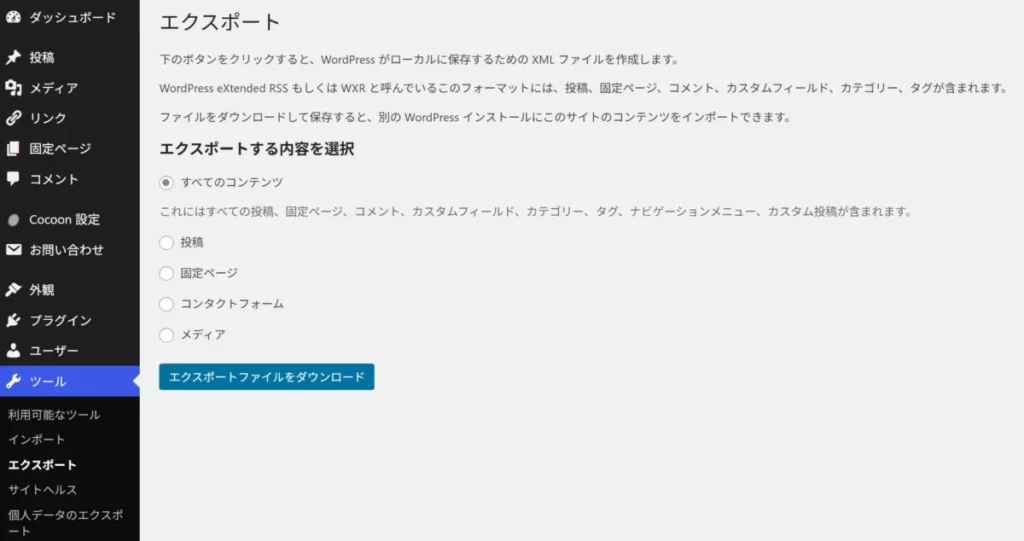
上の画像は、WordPress の管理画面から「ツール」>「エクスポート」を開いたところです。
変換環境の準備(Node.jsのインストール)
ダウンロードした XML ファイルを Markdown に変換するためには、パソコン上に Node.js (JavaScript という言語をパソコン上で動かすためのシステム)という環境が必要です。
ここでは、 Windows パソコンにインストールする手順を紹介します。
- Node.js の公式サイトへアクセスし、「Windows インストーラー (.msi)」をダウンロードします。
- ダウンロードしたインストーラーを実行し、基本的には「Next」を押して進めます。
- 途中で「Automatically install the necessary tools…」というチェックボックスが出たら、チェックを入れて進めます。
これは、今後の拡張機能でエラーを出さないための追加ツール(Python など)を自動で入れるための設定です。
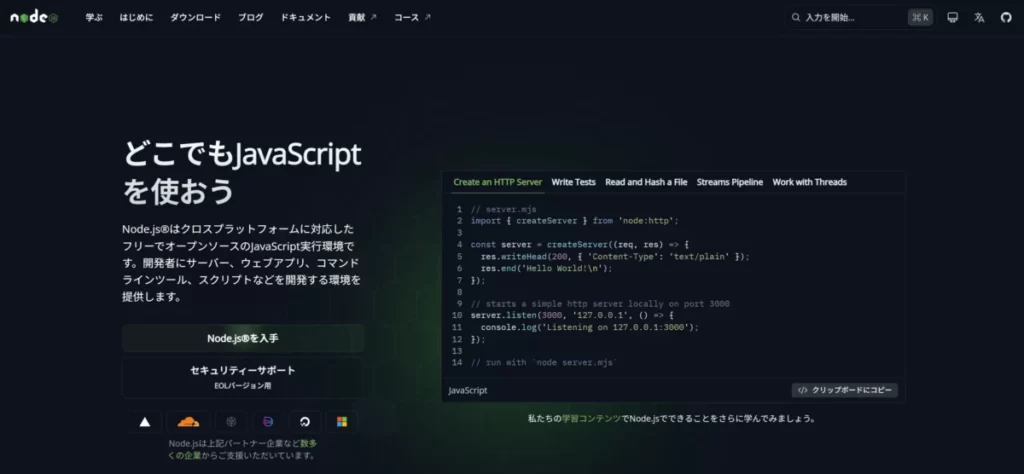
Node.js の公式サイト(https://nodejs.org.ja/)
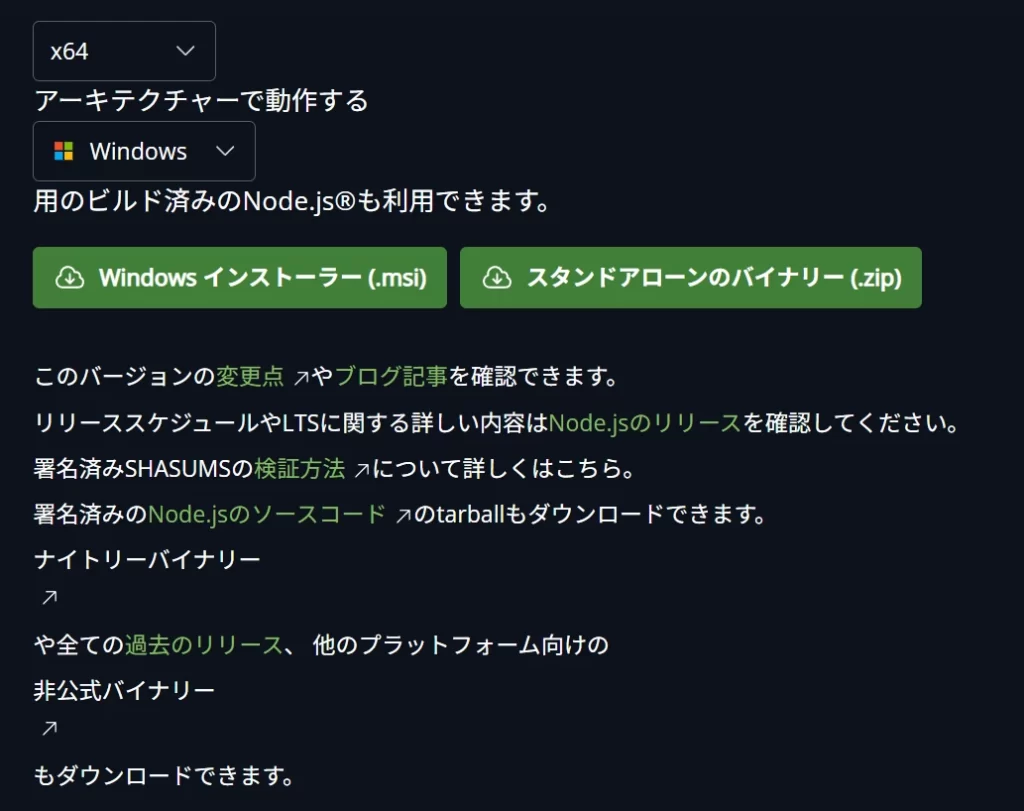
Windows インストーラー(.msi)を選択します。
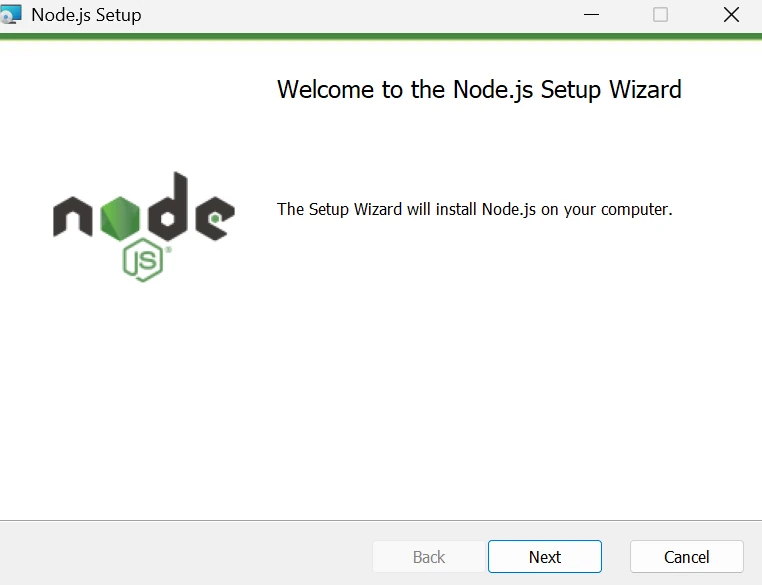
Node.js のセットアップウィザードの起動画面です。
途中で、「Automatically install the necessary tools…」というチェックボックスが出たら、チェックを入れて進めてください。
インストールを進めると、黒い画面(ターミナルなど)が立ち上がり、追加ツールのインストールが始まります。
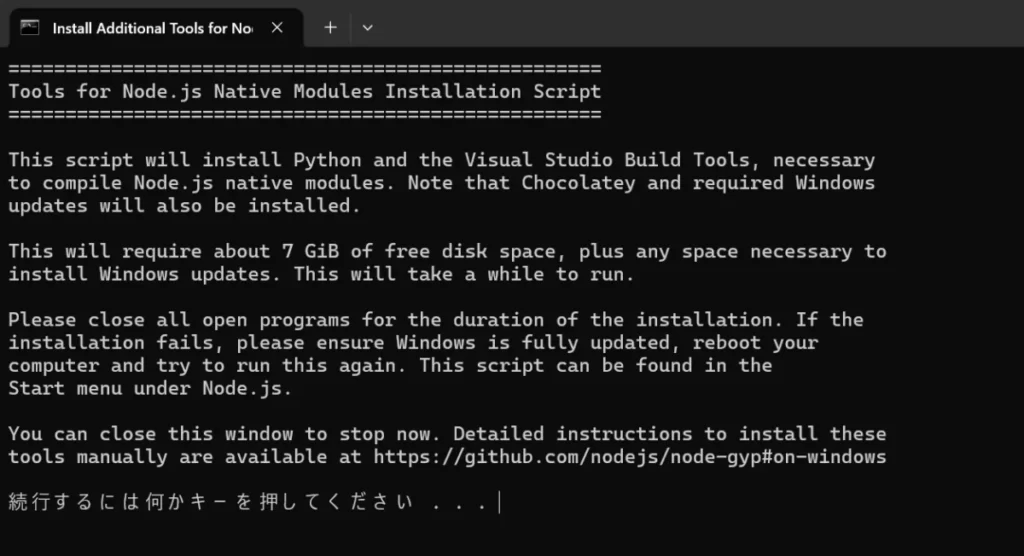
上の画面の主な内容は、以下の通りです。
・ Node.js の拡張機能を動かすために必要な「Python」や「Visual Studio Build Tools」などをこれからインストールします。
・ インストールには 約 7GB の空き容量 が必要で、処理に少し時間がかかります。
・ やめたい場合はこの黒い画面(ウィンドウ)を閉じてください。
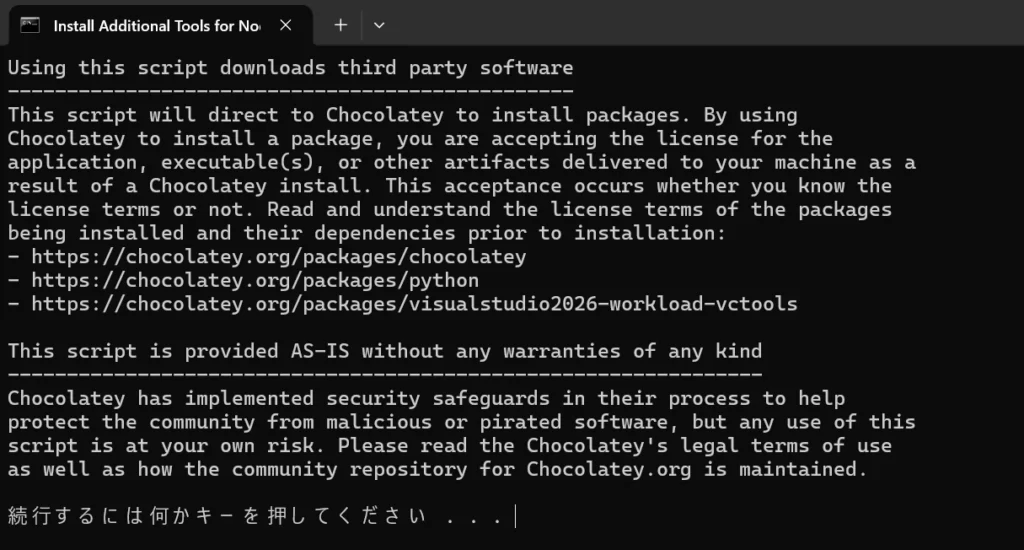
上の画面の主な内容は、以下の通りです。
・ これから「Chocolatey(チョコレイティー)」という管理ツールを使って、PythonやVisual Studio Build Toolsなどのサードパーティ製(外部の)ソフトウェアをダウンロードします。
・ このまま処理を進めることで、これらソフトウェアの利用規約に同意したとみなされます。
・ セキュリティ対策はされていますが、このプログラムは「現状有姿(保証なし)」で提供されるため、ご自身の責任で利用してください。
キーを押して続行すると、青い画面(PowerShellなど)が立ち上がり、各種ツールのダウンロードとインストール処理が始まります。
途中でしばらく止まったように見えることがあります。私も数分待たされることがありました。
しかし、実際には裏で処理が進んでおり、しばらく待つと画面下部にピンク色の文字で「再起動が必要です」というメッセージが表示され、無事に完了していました。
完了したら、画面の指示に従って Enter キーを押して画面を閉じ、パソコンを再起動してみてください。
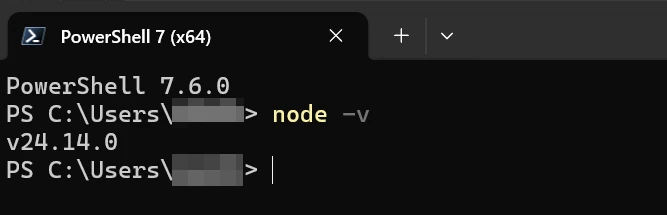
再起動後、正しくインストールされたか確認するためにコマンドプロンプト(または PowerShell )を開き、以下のコマンドを入力して Enter キーを押します。
node -v画面に v24.14.0 のようにバージョン番号が表示されれば、環境の準備は完了です。
抽出した XML データを Markdown へ変換する
いよいよ変換作業です。今回は wordpress-export-to-markdown という実績のあるコマンドツールを使用しました。
- デスクトップなどに作業用のフォルダ(例:
wp-export)を作成し、ダウンロードした XML ファイルを入れます。 - PowerShell を開き、作成した作業用フォルダへ移動する以下のコマンドを入力して Enter キーを押します。
cd Desktop\wp-export- 続いて、以下のコマンドを入力して Enter キーを押し、変換ツールを起動します。
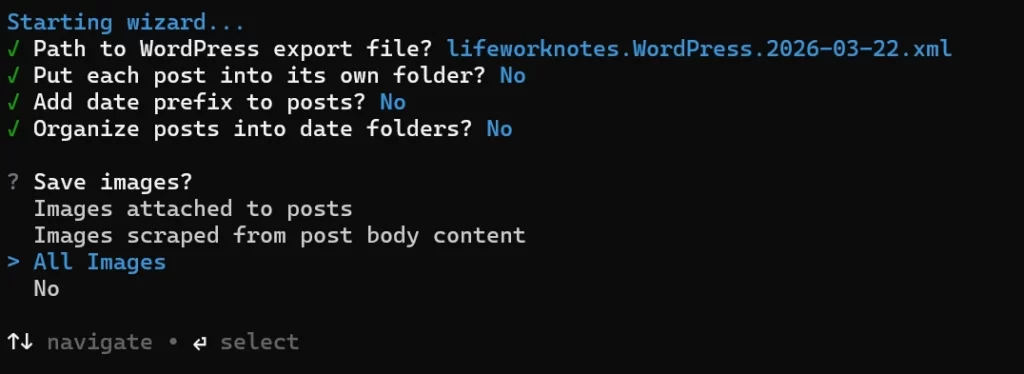
npx wordpress-export-to-markdownツールが起動すると、いくつか英語で質問が表示されます。私は、今後の Obsidian での管理や Next.js での扱いやすさを考慮して、以下のように回答しました。選択肢は矢印キーで選び、 Enter キーで決定します。
- Path to WordPress export file? : ダウンロードした XML のファイル名を入力して Enter (例:
lifeworknotes.WordPress.2026-03-22.xml) - Put each post into its own folder? :
No(記事ごとのフォルダ分けはしない) - Add date prefix to posts? :
No(ファイル名に日付はつけない) - Organize posts into date folders? :
No(年月ごとのフォルダ分けはしない) - Save images? :
All Images(すべての画像を保存する)
すべての質問に答えると自動的に変換が始まり、最後に「All done!」と表示されれば成功です。

変換結果の確認
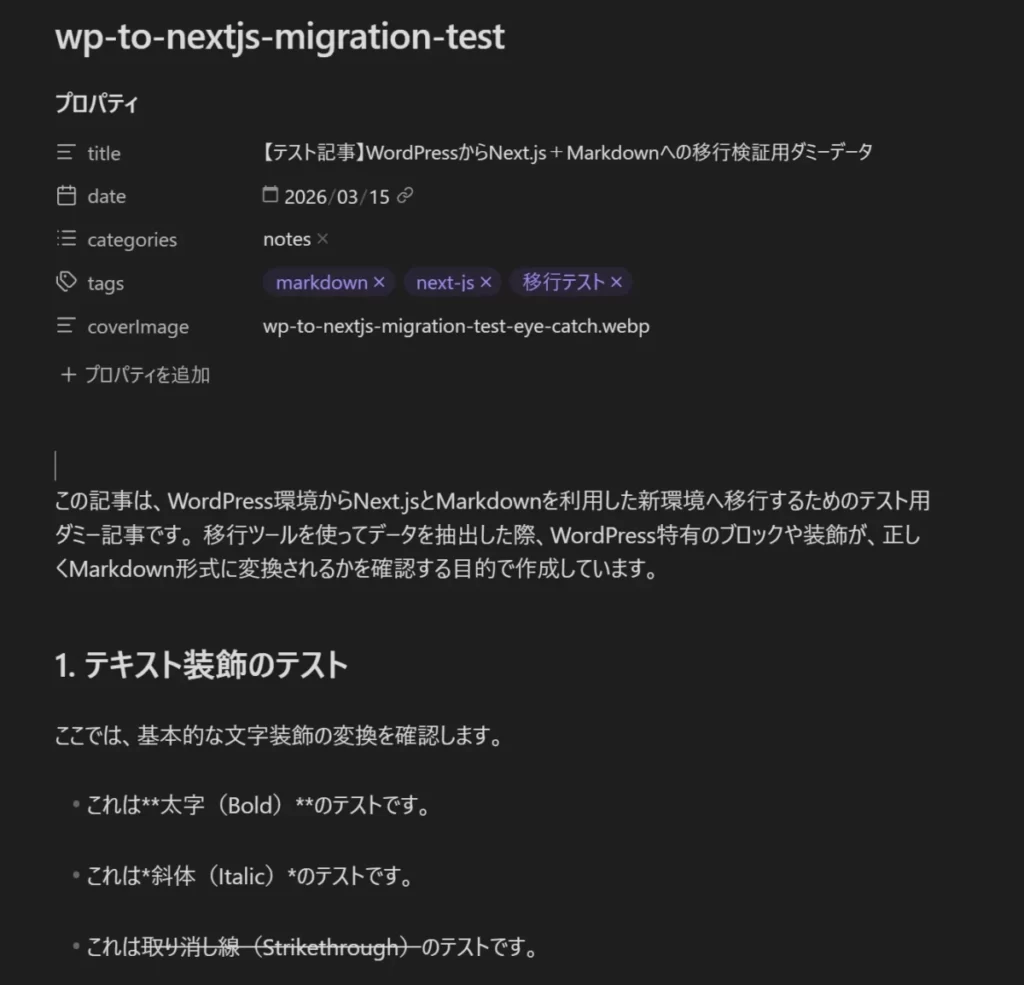
出力されたフォルダ( output )を確認すると、記事の Markdown ファイルと、画像が保存されたフォルダが生成されていました。
生成された Markdown ファイルを Obsidian で開いてみたところ、タイトルや日付、タグなどのメタ情報(プロパティ)が綺麗に整理されており、本文の装飾や画像もしっかりと引き継がれていました。
まとめ
今回は、 WordPress のデータを抽出し、 Node.js 環境を構築して XML から Markdown ファイルへ一括変換する手順を実施しました。
コマンドラインでの作業や、インストールの途中で画面が止まるなどのハプニングもありましたが、無事にデータを手元に確保することができました。これで、安心して次のステップに進むことができます。
次回の記事はこちらです。