
前回の記事では、Windows 環境に Cursor をインストールし、
日本語化やプライバシー設定を行う手順を解説しました。

無事にインストールが完了し、いざ使ってみようと思ったものの、
「まずは何から始めればいいの?」と戸惑っている方も多いのではないでしょうか。
Cursor の最大の魅力は、
エディタの中に優秀な AI アシスタントが常駐していることです。
この記事では、Cursor を使い始める上で最も基本となる
「Chat(チャット)機能」の使い方を、初心者の方にも分かりやすく解説します。
ショートカットキーひとつで AI に質問できる快適さを、ぜひ体験してください。
Cursor の Chat 機能とは?
Cursor の Chat 機能は、エディタの画面右側に AI とのチャットウィンドウを開き、対話形式で質問や指示ができる機能です。
ブラウザを行き来せず、エディタ内で調べ物が完結するメリット
これまでは、作業中に分からないことやエラーが発生した場合、ブラウザを開いて Google 検索をしたり、ChatGPT などの Web サービスにアクセスして質問を入力したりする必要がありました。
Cursor を使えば、その手間が一切なくなります。 コードや文章を書いているのと同じ画面内で AI に質問できるため、作業への集中力を途切らせることなく、スムーズに疑問を解決できます。
Obsidian でも生成 AI をプラグインで使うことができますが、Obsidian の生成 AI プラグインが主に現在開いている1つのノートに対する文章生成や要約が中心であり、多くの場合に、別途、自身で生成 AI の API キーを取得して設定する必要です。
一方で、Cursor は、エディタのシステム自体に AI が深く組み込まれており、Obsidian の Vault フォルダ全体を読み込ませることや、複数のファイルにまたがる修正を一度に行うことができるなど、利便性が非常に高いです。
また、Cursor は、有料の PRO プランに加入していることが条件ですが、さまざまな AI を個別に API キーを取得することなく、利用できるので、必要に応じて AI モデルを自由に選べることも大きな利点になっています。
Chat 機能の基本的な使い方
それでは、実際に Chat 機能を使ってみましょう。 使い方は非常にシンプルです。
エディタを開いた状態で、キーボードの Ctrl キーと L キー(Mac の場合は Cmd と L)を同時に押します。 すると、画面右側に Chat パネルが表示されます。
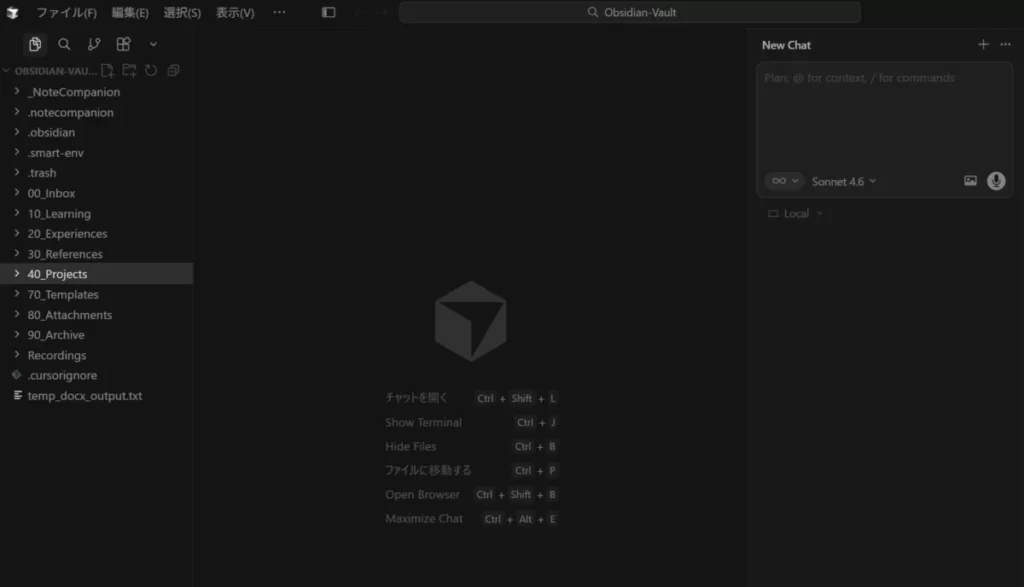
上の画像は、Cursor で AI Chat を表示させた画面です。
画面右上に New Chat が表示され、ここで生成 AI とチャットすることができます。
選択した文章やコードについて質問する
Chat 機能の最も便利な使い方は、エディタ上で選択した部分について直接 AI に質問することです。
- エディタ上で、意味が分からないコードや、推敲したい文章をマウスでドラッグして選択します。
- そのまま
CtrlとLを同時に押します。 - Chat パネルが開き、選択した部分が自動的に AI への質問の「コンテキスト(背景情報)」として引用されます。
- 入力欄に「このコードの意味を初心者向けに解説して」や「この文章をもっと丁寧な表現にして」と入力し、
Enterを押します。
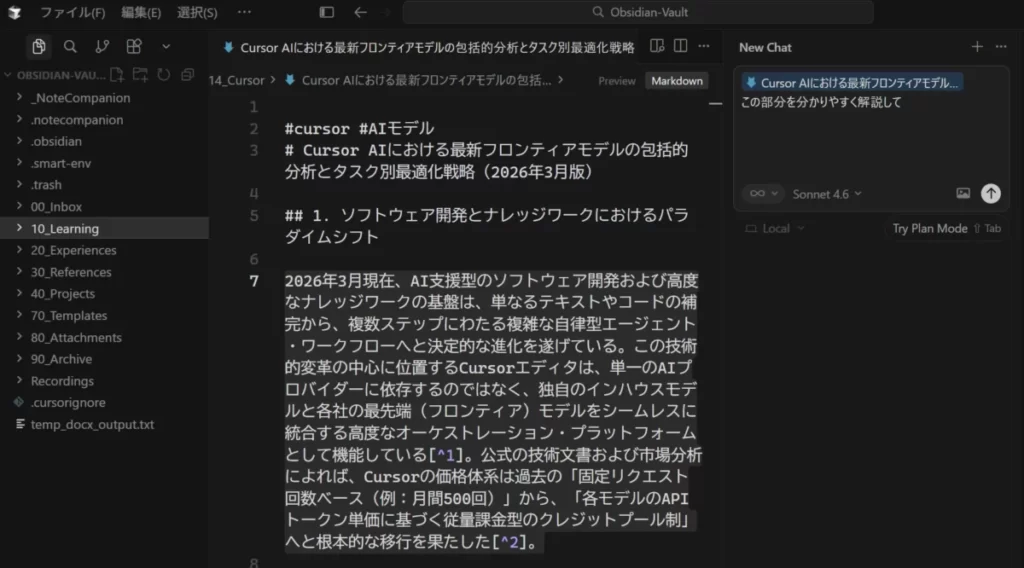
上の画像は、Obsidian のノートの一部をハイライトした状態で、Chat 機能を呼び出したところです。
ハイライト部分が、Chat 画面に参照された状態になっているため、スムースに生成 AI と会話することができます。
このように、わざわざ質問のためにコードや文章をコピー&ペーストする必要がないため、非常にスムーズです。
エラーメッセージをそのまま貼り付けて解決策を聞く
サーバーの管理やプログラミングをしていると、赤いエラーメッセージが表示されて手が止まってしまうことがあります。 そのような時も Chat 機能が活躍します。
ターミナルやログファイルに出力されたエラーメッセージをコピーし、Chat の入力欄に貼り付けて「このエラーの原因と解決策を教えて」と聞くだけで、AI が具体的な対処法を提案してくれます。
私は、VPS 上の Ubuntu Server の日々の管理で Cursor の AI Chat を使用しています。
毎日、LogWatch がメールで送ってくるログを Cursor に分析させて、VPS の安全性に問題があるか、対応すべきものがあれば、その内容やコマンドを Cursor の AI Chat が教えてくれています。
最新 AI モデルの賢い使い分け
Cursor の Chat 機能では、裏側で動いている AI の頭脳(モデル)を自由に変更することができます。 初心者の方は「どれを選べばいいの?」と迷ってしまうかもしれませんが、基本的にはデフォルト(初期設定)のままで問題ありません。
2026年現在、主に以下のようなモデルを選択できます。
- Claude 4.6 Sonnet コーディングや自然な文章作成に非常に優れており、現在 Cursor のデフォルトとして設定されている最新モデルです。迷ったらこれを選んでおけば間違いありません。
- GPT-4o OpenAI 社の高性能モデルで、幅広い知識を持っています。 Claude 4.6 Sonnet で納得のいく回答が得られない時のセカンドオピニオンとして便利です。
モデルを変更するには、 Chat パネルの入力欄のすぐ下にあるモデル名のボタン(例えば claude-4.6-sonnet と書かれている部分)をクリックし、リストから使いたいものを選択します。
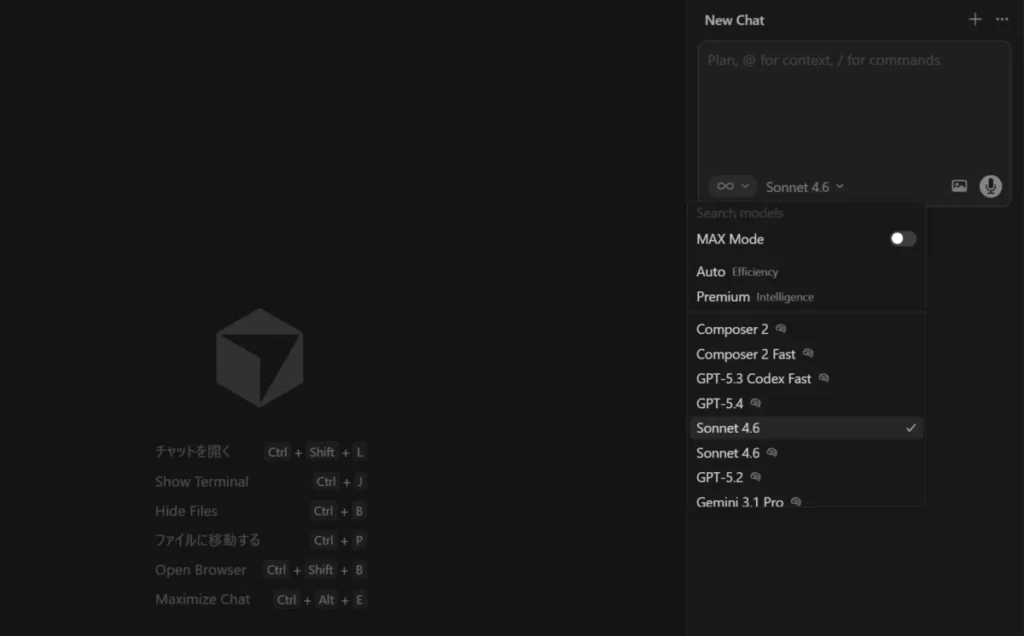
上の画像は、Cursor の AI Chat 画面で AI モデルを選択しているところです。
Cursor の PRO プランを使用している場合、さまざまな AI モデルを用途によって使い分けることができます。
基本的にはデフォルトの Claude 4.6 Sonnet を使い続け、回答の精度に満足できない場合や、別の AI の意見も聞いてみたいという場合にだけ、 GPT-4o などを試してみるという使い分けがおすすめです。
まとめ:優秀なアシスタントを使いこなそう
今回は、Cursor の最も基本となる Chat 機能の使い方を解説しました。
CtrlとLでいつでもエディタ横に AI を呼び出せる- 選択したテキストをそのまま質問の対象にできる
- エラー解決や調べ物がエディタ内で完結する
Chat 機能を息をするように使えるようになると、パソコンでの作業効率が飛躍的に向上します。ぜひ、日々のブログ執筆や設定作業の際に、些細なことでも AI に質問する癖をつけてみてください。