この記事は、【Obsidian実践ガイド】シリーズの一部です。
シリーズ全体は、まとめページから確認できます。

Obsidian を使い続けるほど、ノートが増えていきます。
学習メモ、ブログの草稿、作業記録……気がつけば数百のノートが溜まっていた、という方も多いのではないでしょうか。
ノートが増えると出てくるのが「あの内容、どこに書いたっけ?」という問題です。
キーワード検索で見つかれば良いのですが、違う言葉で書いていたり、うろ覚えだったりすると、なかなか見つかりません。
今回紹介する「 Smart Connections 」は、この問題を AI の力で解決するプラグインです。
現在開いているノートに意味的に近い関連ノートを、 Vault ( Obsidian のノート保存場所全体のこと)から自動で探し出してサイドバーに表示してくれます。
しかも、 API キー不要・完全無料・日本語対応で、インストール直後から動き始めます。
この記事を読むと、次のことが分かります。
- Smart Connections とは何か、他の AI プラグインとの違い
- インストールから最初の関連ノート表示までの手順
- スコアの読み方と、表示された関連ノートで何をすれば良いか
- Vault に合わせた設定のカスタマイズ方法
Smart Connectionsとは?できることと他プラグインとの違い
Smart Connections は、開発者 Brian Petro 氏が開発した Obsidian 向けのコミュニティプラグインです。
2026年5月時点のバージョンは v4.5.0 で、累計インストール数は約98万件に達しています。
このプラグインの中心的な機能は、「 Connections view 」と呼ばれるサイドバー表示です。
現在開いているノートの内容を分析し、 Vault 内の関連ノートをリストアップして右サイドバーに表示します。
これまでの【Obsidian実践ガイド】シリーズで紹介してきた AI プラグインと比較すると、それぞれの役割の違いが分かりやすいです。
| プラグイン | 主な役割 |
|---|---|
| Text Generator | テンプレートを使ったテキストの自動生成 |
| Copilot | サイドバーで AI と対話しながら執筆をサポート |
| ChatGPT MD | ノート本文を AI チャット画面として使う |
| Smart Connections | Vault 全体から関連ノートを自動発見する |
Text Generator・ Copilot・ ChatGPT MD の3つは「 AI と対話して文章を生成する」ツールです。
Smart Connections は「 AI を使って過去に書いたノートを発見する」ツールであり、役割が根本的に異なります。
なお、 Smart Connections は API キー不要で動作するため、「 OpenAI や Gemini などの API キーを持っていない」という方でもすぐに始めることができます。
API キーとは何か・どう取得するかについては、以下の記事で詳しく解説しています。

Smart Connectionsのインストールと有効化手順
- Obsidian の設定から「コミュニティプラグイン」を開き、「コミュニティプラグインを閲覧」をクリックします。
- 検索窓に
Smart Connectionsと入力します。 - 開発者が brianpetro となっている Smart Connections を選択し、「インストール」をクリックします。
- インストールが完了したら「有効化」をクリックします。
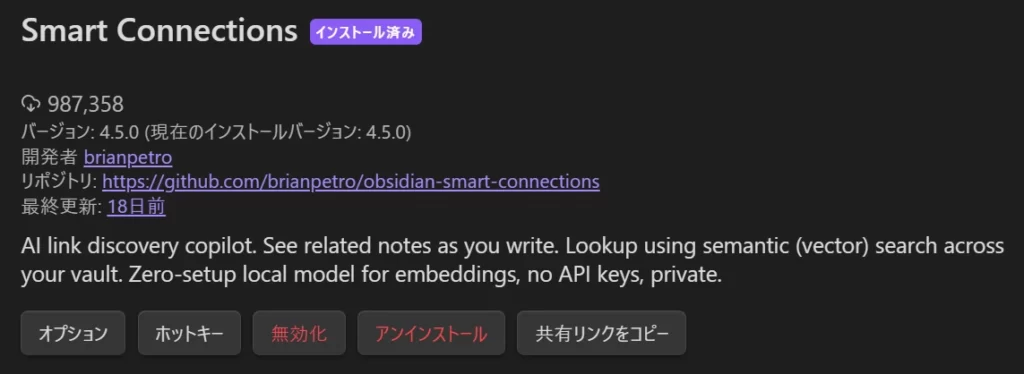
有効化すると、 Obsidian が自動的に Vault 内のノートを読み込み、関連性の分析を始めます。
この処理を「インデックス処理」と呼びます。
ノートを AI が検索できる形に変換して保存する作業のことです。
Vault 内のノート数にもよりますが、数十ノートであれば数秒〜数十秒で完了します。
数百ノート以上ある場合は数分かかることがありますが、処理中もそのまま Obsidian を使い続けられます。
初期設定|APIキー不要で日本語にも対応している理由
インストール直後から動作しますが、いくつかの設定を確認しておくと、より快適に使えます。
デフォルトのEmbeddingモデルを確認する
Smart Connections を有効化すると、すぐにノートの分析が始まります。
通常、 AI を使ったプラグインは OpenAI や Gemini などの API キーが必要ですが、 Smart Connections はそれが不要です。
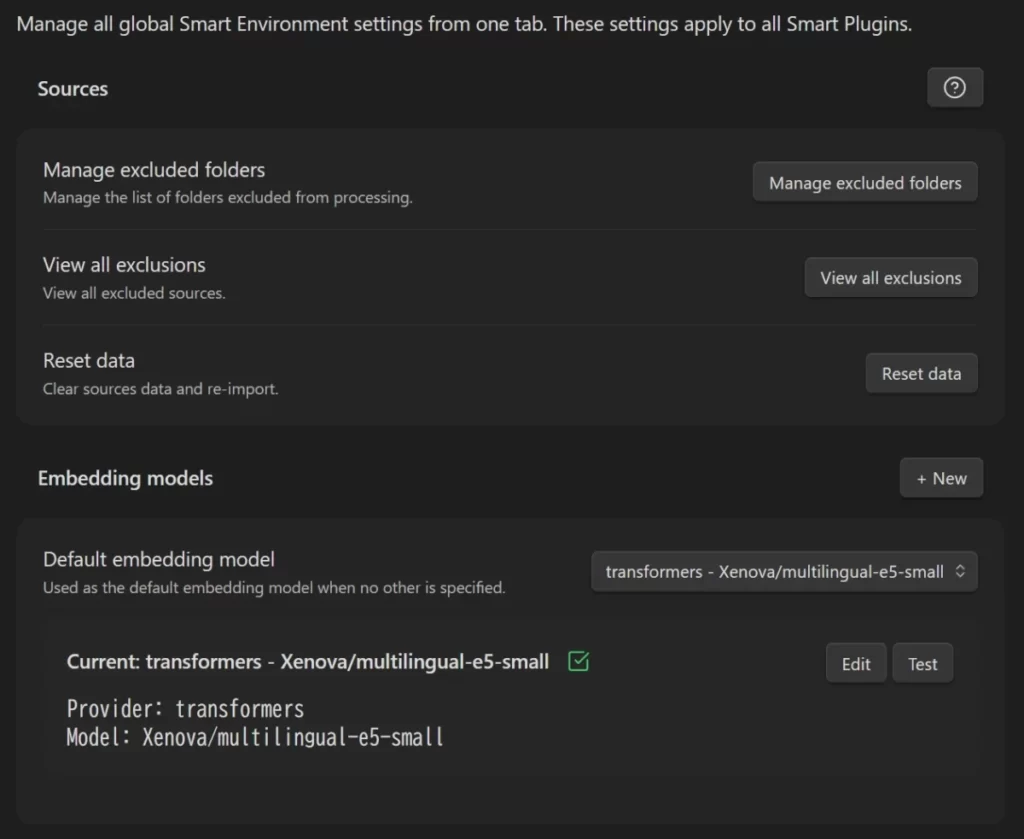
その理由は、「 Embedding (埋め込み)モデル」がデフォルトで以下に設定されているためです。
Embedding モデルとは、ノートの内容を AI が処理できる形式(数字の羅列)に変換するプログラムのことです。
Provider: transformers
Model:    Xenova/multilingual-e5-small
このモデルは PC 上でローカル動作するため、インターネット接続や API キーが必要ありません。
初回起動時にモデルのデータが自動でダウンロードされ、以降はオフラインでも動作します。
主な特徴をまとめると、次のとおりです。
- API キー不要・完全無料
- データが外部に送信されないため、プライバシーが保たれる
- 「 multilingual (多言語対応)」モデルのため、日本語ノートにも対応している
設定画面(オプション)の下部にある「 Smart Environment 」→「 Open settings 」から確認できます。
インデックスから除外するフォルダを設定する
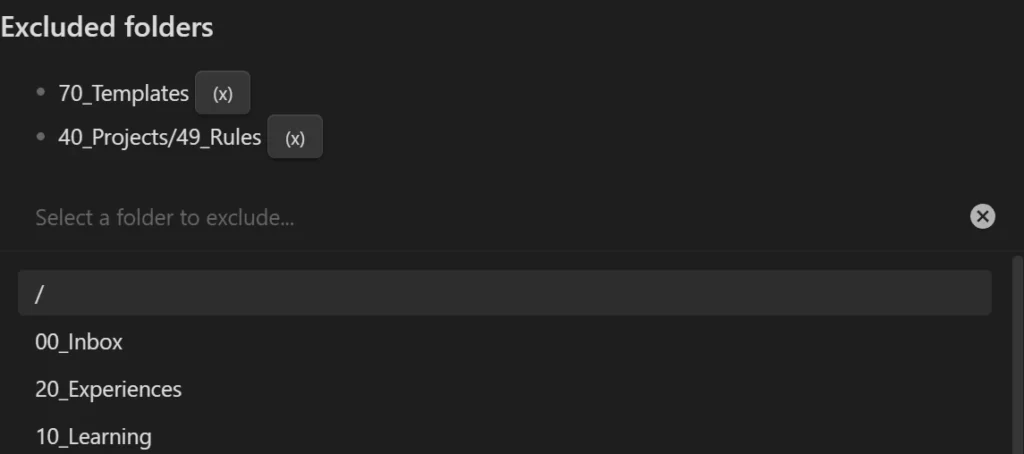
「 Smart Environment 」の設定画面にある「 Manage excluded folders 」では、インデックス処理から除外するフォルダを指定できます。
除外したフォルダのノートは、関連ノートの検索対象から外れます。
除外を検討したいフォルダの例
- テンプレートフォルダ(テンプレート自体が関連ノートとして出てきても意味がない)
- ルールファイルや設定ファイルをまとめたフォルダ
- 内容が確定していない一時的なメモフォルダ
設定手順
- 「 Smart Environment 」→「 Open settings 」をクリックします。
- 「 Manage excluded folders 」ボタンをクリックします。
- 除外したいフォルダのパスを入力します(例:
70_Templates)。 - 複数のフォルダを除外したい場合は、フォルダを追加して同様に入力します。
サイドバーの表示設定を確認する
プラグインの設定画面(オプション)では、サイドバーの表示に関する設定ができます。
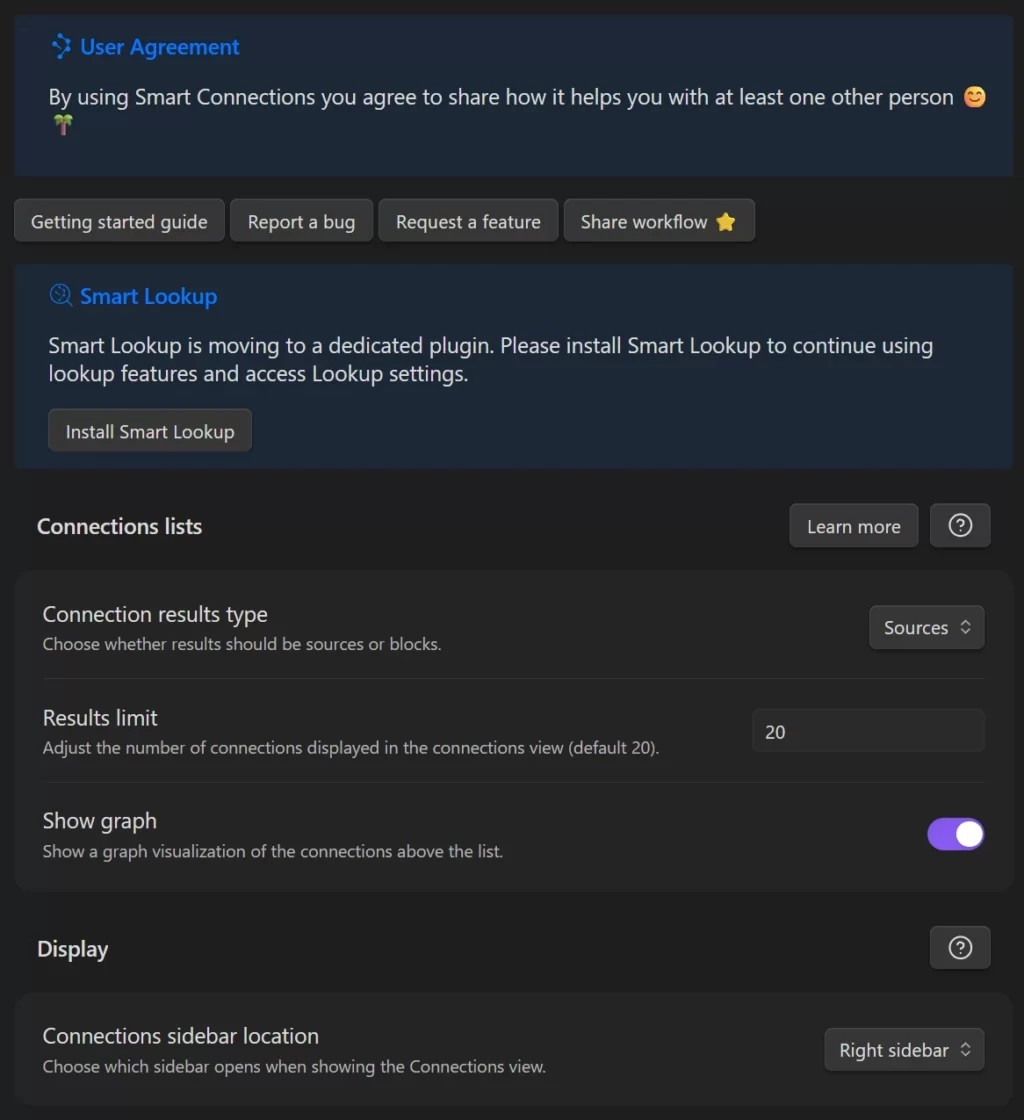
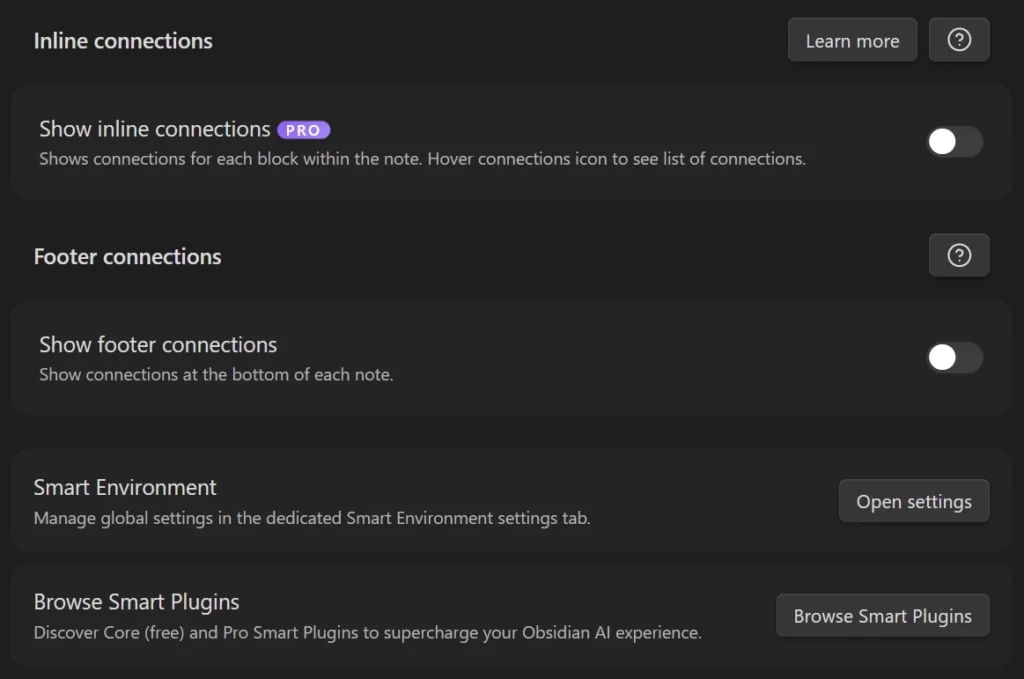
主な設定項目は以下のとおりです。
| 設定項目 | 内容 | デフォルト |
|---|---|---|
| Connection results type | 表示単位をノート単位( Sources )か段落単位( Blocks )か選ぶ | Sources |
| Results limit | 表示する関連ノートの最大件数 | 20 |
| Show graph | グラフ表示の ON / OFF | ON |
| Connections sidebar location | 表示するサイドバーの左右を選ぶ | Right sidebar |
| Show footer connections | ノートの末尾に関連ノートを表示する | OFF |
Show footer connections について
この設定を ON にすると、すべてのノートの末尾に関連ノートが自動で表示されます。
全ノートに適用されるため、 Vault のノート数が多い場合は動作が重くなる可能性があります。
まずはサイドバーの表示で動作感をつかんでから、必要に応じて ON にするかどうか判断するのがおすすめです。
ON にする場合は、公開用のブログ記事フォルダなど、末尾への自動表示が不要なフォルダを先に除外設定しておきましょう。
関連ノートの表示画面の見方とスコアの読み方
設定が完了したら、任意のノートを開いてみてください。
右サイドバーに Smart Connections のアイコンが表示されています。
クリックすると、関連ノートのリストが表示されます。
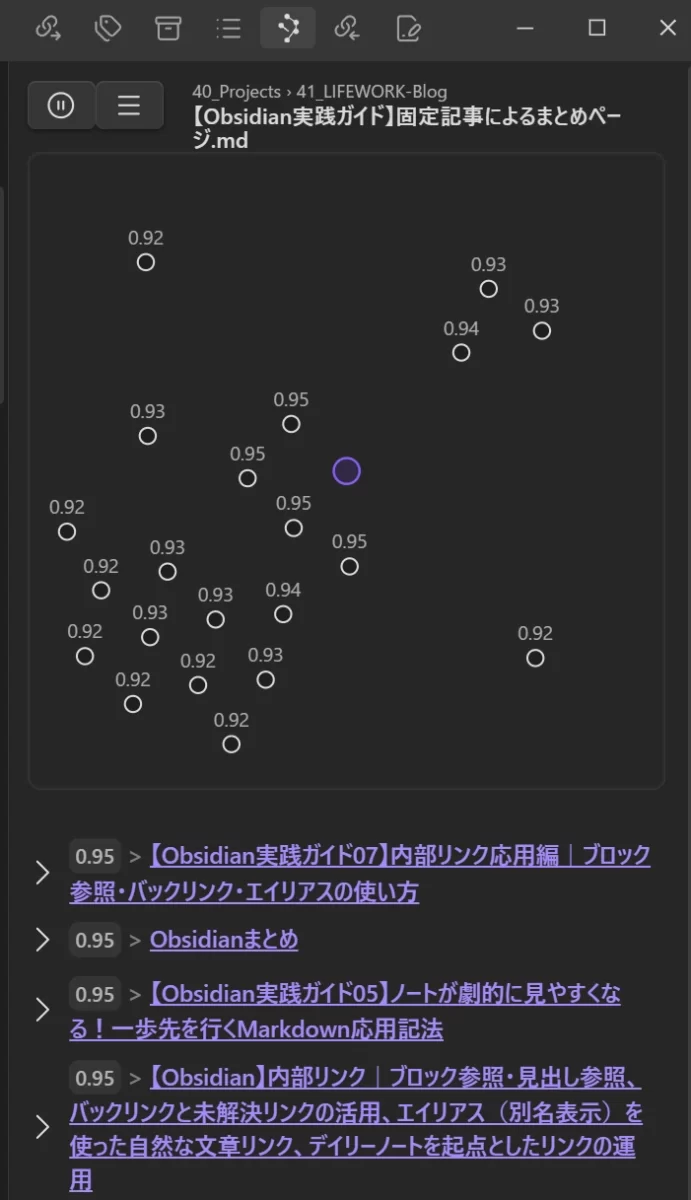
サイドバーには2つのエリアが表示されます。
上部のグラフエリアでは、現在開いているノート(中心の紫の点)と、関連ノートの点がネットワーク図として表示されます。
点同士の距離が近いほど、関連性が高いことを表しています。
下部のリストエリアには、関連ノートがスコア付きで一覧表示されます。
スコアは 0〜1 の数値で、1 に近いほど意味的に関連性が高いことを示しています。
スコアの目安と参考にしたい行動
スコアを見るときの目安は以下のとおりです。
| スコア | 意味 | 参考にしたい行動 |
|---|---|---|
| 0.97以上 | ほぼ同じ内容 | 重複がないか確認する |
| 0.93〜0.96 | 強い関連 | 内部リンクを張る価値がある |
| 0.90〜0.92 | 中程度の関連 | 参考程度に確認する |
| 0.89以下 | 弱い関連 | 基本的に無視してよい |
スコアはあくまで参考値です。
同じ単語を多く使っているだけで内容が異なるノートが高スコアになる場合もあります。
最終的には実際にクリックして内容を確認することが大切です。
スコアはどのように計算されているのか
Smart Connections がノート同士の関連性を判断するしくみを、簡単に説明します。
まず、 Vault 内の各ノートの内容を「数百個の数字の羅列(ベクトル)」に変換します。
この変換処理が先ほど説明した「 Embedding 」で、 Xenova/multilingual-e5-small というモデルが担っています。
内容が似ているノートほど、変換後の数字の並びが似てきます。
2つのノートの数字の並びがどれだけ似ているかを「コサイン類似度」という計算式で数値化したものが、スコアです。
この仕組みにより、「 Nginx 」と書かれているノートと「 Web サーバーの設定」と書かれているノートのように、使っている言葉が違っても、内容が近ければ高いスコアで関連として表示されます。
キーワードの一致ではなく、意味の近さで判断している点が、通常の検索との大きな違いです。
Smart Connections で関連ノートを表示させると、キーワードだけでなく、よりテーマが近いノートが表示されているので驚きました。
日本語のノートでも、しっかり機能しており、見落としがちなノート同士の関連性に気づかせてくれます。
関連ノートを見て、次に何をするか|4つの活用パターン
関連ノートが表示されたあと、「見て終わり」ではありません。
表示された関連ノートを起点に、次の行動につなげることがこのプラグインの本質的な価値です。
パターン①:書いているときに使う
ブログ記事の草稿を書いているとき、サイドバーに関連ノートが表示されます。
「この内容、以前の学習メモにも書いていたな」と気づいたら、クリックして内容を確認し、草稿に取り込んだり、内部リンクを張ったりできます。
パターン②:リンク漏れを発見する
スコアが高いのに内部リンクが張られていない組み合わせが見つかったら、リンク漏れの可能性があります。
「この学習ノートと、あのブログ記事は同じテーマなのにつながっていなかった」という発見が、 Vault の整理につながります。
パターン③:フォルダをまたいだ関連を発見する
Smart Connections は、フォルダの構造に関係なく Vault 全体を対象にします。
学習ノートを開いたときに、別フォルダのブログ記事が関連として表示されるといった発見があります。
フォルダで分けていると見えにくかったつながりが、可視化されるのが大きなメリットです。
パターン④:重複ノートを整理する
スコアが0.97以上と非常に高い組み合わせが見つかった場合、2つのノートが重複している可能性があります。
内容を確認し、一方に統合するかどうかを判断する材料として活用できます。
よくある疑問と注意点
ノートが少ないと使えないのか?
ノートが少ない段階でも動作しますが、関連ノートの発見という恩恵は、ノート数が増えるほど大きくなります。
目安として、同じテーマについて複数のノートが存在するようになってきた頃から、関連ノートが意味のある形で表示されてきます。
Vault を別の PC に移したときは?
Vault を別の PC に移した場合、インデックスデータは引き継がれないことがあります。
その場合は「 Smart Environment 」→「 Reset data 」からインデックスをリセットし、再処理してください。
アイコンがサイドバーに表示されない場合は?
リボン(左サイドバーのアイコン列)の余白で右クリックすると、非表示になっているアイコンが表示される場合があります。
それでも見つからない場合は、コマンドパレット( Ctrl + P )を開き、「 Smart Connections: Open connections view 」と入力して起動できます。
Smart Pluginsエコシステム|無料・有料の機能一覧
v4.5.0 時点では、 Smart Connections は単体プラグインにとどまらず、「 Smart Plugins 」と呼ばれる複数プラグインのエコシステムの一部として位置づけられています。
主なプラグインを一覧にまとめます。
| プラグイン | 区分 | 概要 |
|---|---|---|
| Smart Connections | CORE(無料) | 関連ノートの自動表示(今回の記事で紹介) |
| Smart Chat | CORE(無料) | AI チャットのスレッドをノートに紐付けて管理する |
| Smart Lookup | CORE(無料) | セマンティック検索を独立したプラグインとして使う |
| Smart Context | CORE(無料) | 複数のノートを AI 向けのコンテキストとしてまとめる |
| Smart Connections PRO | PRO(有料) | フィルター強化・インライン表示など追加機能 |
| Smart Chat API PRO | PRO(有料) | Ollama・ Gemini・ OpenAI など外部 API との接続設定 |
今回の記事で解説した Connections 機能は CORE(無料)の範囲内で完結しています。
追加プラグインが気になる方は、設定画面の「 Browse Smart Plugins 」から一覧を確認できます。
まとめ
今回は、 Obsidian の Vault 全体から関連ノートを自動発見する「 Smart Connections 」の使い方を解説しました。
改めて、 Smart Connections の主なポイントをまとめます。
- API キー・インターネット接続不要で、インストール直後から動作する
- ローカルの Embedding モデルが日本語ノートに対応している
- キーワードの一致ではなく、意味の近さで関連ノートを検出する
- スコアを読み方の目安に、リンク漏れの発見やノート整理に活用できる
Obsidian にはさまざまなプラグインがありますが、Smart Connections は、ノートが増えるほどにその利便性の高さを感じます。
Obsidian の「知識を繋げて、活かす」を体現しているプラグインだと言えます。
ノートは書くだけでは知識になりません。
過去に書いた内容と今書いていることがつながって、はじめて知識として機能します。
Smart Connections は、そのつながりを自動で補助してくれるツールです。
次回の【Obsidian実践ガイド】もお楽しみに。