Obsidianは、高機能で拡張性の高いノートアプリです。
しかし、最初は「何から始めればいいのか分からない」と感じる方も多いと思います。
設定項目も多く、専門用語も出てきます。
Markdownという記法にも戸惑うかもしれません。
この【Obsidian実践ガイド】シリーズでは、
順番に実践しながら理解できるように、基礎から整理しています。
まずは「迷わず使い始められる状態」を目指します。
- ■ 基礎編
- ■ 活用編
- 第6回:内部リンクの使い方|1ノート1コンセプト・MOC・先行リンクを徹底解説
- 第7回:内部リンク応用編|ブロック参照・バックリンク・エイリアスの使い方
- 第8回:デイリーノートとテンプレートの使い方|メモを習慣化する仕組み作り
- 第9回:フォルダとタグの使い分け|ノートが増えても迷わない整理術
- 第10回:作業が速くなるショートカットキー入門:Windows・Mac対応まとめ
- 第11回:WindowsとiPhone間で無料同期!Remotely SaveとOneDriveの設定手順
- 第12回:プロパティとタグの使い分け|ノートの「管理カード」で整理を自動化しよう
- 第13回:公式Webクリッパーの使い方|WindowsとiPhoneからWeb記事を直接保存しよう
- 第14回:Obsidianで生成AIを使うための基礎知識|無料API・有料API・ローカルLLMの違いと選び方
- 第15回:AIで何ができる?目的別おすすめプラグイン6選の特徴と選び方
- 第16回:Text Generatorの使い方と設定:Ollamaで完全ローカルな自動執筆環境を作る
- 第17回:サイドバーで動くAI連携プラグイン「Copilot」の使い方
- 第18回:ChatGPT MDの使い方と設定|ノートがAIチャット画面になるプラグイン
- 第19回:書くほど賢くなるノート管理|「Smart Connections」で関連ノートを自動発見する方法
- ■ 番外編
- 読み方ガイド
■ 基礎編
この基礎編を順番に読むことで、次のことができるようになります。
- Obsidianのインストールができる
- 画面構成を理解できる
- 最初に整えるべき設定が分かる
- Markdownで迷わずノートを書ける
特別な知識は必要ありません。
Windows環境を前提に、実際の操作ベースで解説しています。
ここでは、現在公開している第1回〜第4回の記事をまとめています。
第1回:インストールと初期設定まとめ
Obsidianとはどんなソフトなのかを整理し、Windowsでのインストール手順からVault(保管庫)の作成方法までを解説しています。
あわせて、初心者向けのフォルダ構成も紹介しています。
これからObsidianを始める方は、まずこの記事から読むことをおすすめします。
第2回:最初に知っておくべき画面構成の基本
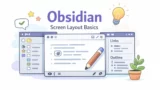
左サイドバー、中央エディタ、右サイドバーなど、Obsidianの基本的な画面構造を解説しています。
どこで何を操作するのかが分かるようになることで、操作に迷いにくくなります。
まずは「左で管理、中央で書く」という基本を押さえます。
第3回:最初に見直すべき初期設定まとめ

エディタ設定、ファイルとリンク設定、外観設定など、使い始めの段階で整えておきたい重要項目を整理しています。
必要なコアプラグインも紹介しています。
最初に環境を整えることで、日々の使いやすさが安定します。
第4回:初心者のためのMarkdown入門
Obsidianで文章を書くために必要なMarkdown記法を、重要度順に整理しています。
見出し、箇条書き、番号付きリスト、文字装飾、内部リンクなど、実際によく使う記法を中心に解説しています。
まずは基本の記法だけ覚えれば十分です。
第5回:ノートが劇的に見やすくなる!一歩先を行くMarkdown応用記法

Markdown記法の応用編です。
表(テーブル)、コールアウト、コードブロック、画像リンク、折りたたみ、脚注など、ノートの読みやすさを大きく改善する応用記法を説明しています。
ここまで使いこなせば、Obsidianでノートを作成するのが、とても楽しくなるはずです。
■ 活用編
基礎編では、Obsidianの導入からMarkdownの基本までを整理しました。
ここから先の「活用編」では、Obsidianを日々の生活や学びの中で、
より実践的に使いこなすための方法を記録していきます。
Obsidianは非常に自由度が高いため、特定の正解や決まった使い方はありません。
コミュニティプラグインを使った機能拡張や、日々の記録の残し方、タスクとの連携など、
アプローチの仕方は多岐にわたります。
このセクションでは、私自身が実際に日々の運用で試行錯誤し、
「これは便利だ」と感じた使い方や設定アイデアを、
テーマごとに記事にしていく予定です。
特定の形式に縛られず、
実践の中で得た気づきを少しずつ追加していきます。
第6回:内部リンクの使い方|1ノート1コンセプト・MOC・先行リンクを徹底解説

Obsidianの最大の特徴である「内部リンク」の実践的な使い方を解説しています。
情報を再利用しやすくする「1ノート1コンセプト」や、目的別にノートを束ねる「MOC(まとめノート)」の作り方を具体例とともに整理しました。
フォルダ管理だけではノートの整理に限界を感じている方に、知識をネットワークとしてつなげるためのヒントとなる内容です。
第7回:内部リンク応用編|ブロック参照・バックリンク・エイリアスの使い方

第6回の基本編から一歩進んだ、内部リンクの応用テクニックを解説しています。
必要な部分だけをピンポイントで使い回す「ブロック参照」や、過去のメモから文脈を回収する「バックリンク」、自然な文章と表記ゆれ対策を両立する「エイリアス」の3つを整理しました。
ノートが増えるにつれて発生しやすい「情報の重複」や「リンクの貼り忘れ」といった悩みを解消し、より実用的な知識のネットワークを構築したい方におすすめの内容です。
第8回:デイリーノートとテンプレートの使い方|メモを習慣化する仕組み作り

Obsidianのコアプラグインである「デイリーノート」と「テンプレート」機能を活用し、日々のメモを習慣化するための仕組み作りを解説しています。
「どこに書くか」迷うストレスをなくすための保存先設定から、毎回白紙から書く手間を省くテンプレートの作成手順、そして内部リンクを交えた実践的な活用アイデアまでを具体的に整理しました。
ノートの整理やフォルダ分けが面倒で記録が続かないと悩んでいる方に、完璧を目指さず、まずは気軽に書き残すハードルを下げるためのヒントとなる内容です。
第9回:フォルダとタグの使い分け|ノートが増えても迷わない整理術

ノートが増えてきたとき、「フォルダで整理すべきか、タグを使うべきか」と迷った経験はないでしょうか。
この記事では、フォルダとタグそれぞれの役割の違いを整理した上で、どう使い分けるかの考え方を解説しています。
フォルダはノートの「住所」、タグはノートの「名札」という基本的な違いを押さえ、「このノートは1つの場所にだけ属するか?」というシンプルな判断基準を紹介しています。
整理に完璧を求める必要はありません。まずは役割の違いを理解することが、迷わない整理の第一歩です。
第10回:作業が速くなるショートカットキー入門:Windows・Mac対応まとめ
Markdownでのノート作成に慣れてきたら、次に取り入れたいのが「ショートカットキー」です。
この記事では、WindowsとMacの両方に対応した、実践的なショートカットキーをカテゴリー別に整理しました。
最初からすべてを覚える必要はありません。
まずはノート間の移動が劇的に快適になる「コマンドパレット」と「クイックスイッチャー」の2つから始めるのがおすすめです。
マウスに持ち替える手間を減らし、キーボードだけで操作を完結させることで、思考を止めずにノートを書き続けられるようになります。
自分好みにキーを割り当てる「ホットキー」のカスタマイズ方法もあわせて紹介しています。
第11回:WindowsとiPhone間で無料同期!Remotely SaveとOneDriveの設定手順

パソコン(Windows)とスマートフォン(iPhone)の両方でObsidianを使っていると、出先でメモした内容を自宅でもすぐに確認・編集したくなりますよね。しかし、iCloudなどの標準的なクラウド機能で同期しようとすると、ファイルの競合(コンフリクト)や増殖が頻発してしまうという問題があります。
この記事では、コミュニティプラグイン「Remotely Save」とOneDriveを組み合わせることで、そうした競合を避けつつ無料でVaultを同期する方法と、その具体的な設定手順を解説しています。
公式の有料サービス「Obsidian Sync」の導入をためらっている方や、無料のクラウド同期でのトラブルに悩まされていた方に、ぜひ試していただきたい実践的な設定方法です。
第12回:プロパティとタグの使い分け|ノートの「管理カード」で整理を自動化しよう

Obsidianにノートが増えてくると、「フォルダとタグだけでは少し管理しにくいな」と感じる瞬間が訪れます。
この記事では、第3の整理機能である「プロパティ」に焦点を当て、タグとの根本的な違いや、実践的な使い分けの判断基準を解説しています。プロパティをノートの「管理カード」として活用し、入力ミスや表記ゆれを防ぎながら、記事の執筆状況などを管理する方法を整理しました。
将来的に「Dataview」プラグインなどを使って、ノートの整理を自動化するための強力な土台となります。「どこから設定すればいいか分からない」という初心者の方に向けて、まずは設定すべき2つの項目に絞って紹介しています。
第13回:公式Webクリッパーの使い方|WindowsとiPhoneからWeb記事を直接保存しよう

Webで調べ物をしていて「この記事は後でまた読みたい」とブックマークしても、後から見つけられなかったり、リンク切れになってしまったりした経験はないでしょうか。
この記事では、気になったWebページを綺麗なMarkdown形式で瞬時にVaultへ保存できる、Obsidian公式の拡張機能「Webクリッパー」の使い方を解説しています。パソコンのブラウザだけでなく、iPhoneのSafariから直接保存するためのインストール手順も分かりやすく整理しました。
単なるブックマークではなく、プロパティの自動取得や画像の直リンク化など、Vaultの容量を節約しながら情報収集を劇的に効率化するメリットや、運用上の注意点も紹介しています。ネット上の有益な情報を「生きた知識」としてストックし、一元管理したい方にぜひ試していただきたい機能です。
第14回:Obsidianで生成AIを使うための基礎知識|無料API・有料API・ローカルLLMの違いと選び方

ObsidianでAIプラグインを使ってみたいと思ったとき、最初に迷いやすいのが「どの接続方式を選ぶべきか」という点です。プラグイン自体は無料でも、裏側で使うAIの接続先によって、料金・速度・データの扱い方が大きく変わります。
この記事では、無料API枠(Gemini APIなど)・有料API(OpenAI / Anthropicなど)・ローカルLLM(Ollamaなど)という3方式の違いを比較表とともに整理しています。「まず費用ゼロで試したい」「応答品質を重視したい」「ノート内容を外部に送信したくない」という3つの判断軸で、自分に合う方式を選べるように構成しました。
さらに、コミュニティプラグイン「Text Generator」を使って、Gemini APIキーを設定する手順と、OllamaをローカルLLMとして接続する手順も実際の画面をもとに解説しています。
AIプラグインの個別設定に入る前の「土台づくり」として、まずここで全体像を押さえておくと、後の設定や運用で迷いにくくなります。
第15回:AIで何ができる?目的別おすすめプラグイン6選の特徴と選び方

前回の記事でAIを動かす土台が決まったら、次はいよいよ「ObsidianにどのAIプラグインを導入するか」を選びます。しかし、コミュニティプラグインには数多くのAIツールが存在するため、どれを使えばいいのか迷ってしまう方も多いのではないでしょうか。
この記事では、数ある生成AIプラグインの中から、おすすめの6つを厳選して紹介しています。「文章の執筆をサポートしてほしい」「過去のノートを関連づけて整理したい」「定型作業を自動化したい」といった目的別に、それぞれのプラグインが持つ一番の特徴と使い方を比較表とともに分かりやすく整理しました。
「Text Generator」や「Copilot」など、自分の用途に合ったAIツールの選び方が見えてくるはずです。ご自身のObsidianをどんな「AIアシスタント」へと進化させたいか、まずはこの記事で全体像を掴んでみてください。
第16回:Text Generatorの使い方と設定:Ollamaで完全ローカルな自動執筆環境を作る

第15回で紹介した生成 AI プラグインの中でも、エディタ上で直接文章を書かせることができる手軽で強力なツールが「Text Generator」です。
この記事では、外部にデータを送信しない完全ローカルな AI 環境「Ollama」と Text Generator を連携させるための、具体的な設定手順を解説しています。エラーの原因になりやすい「Max tokens」の適正値や、AI の自動提案を安定させるための「プロンプトの日本語化」など、ローカル環境特有の落とし穴を回避するための実践的なノウハウを整理しました。
さらに、日々の作業が劇的に楽になる「3行要約」や「タイトル案生成」といった実用的なテンプレートの作り方と、直感的に操作できる「Overlay Toolbar」の使い方にも触れています。情報漏洩を一切気にせず、安全かつシームレスに AI の支援を受けながらノートを書き進めたい方におすすめの内容です。
第17回:サイドバーで動くAI連携プラグイン「Copilot」の使い方

Obsidianで文章を書いているとき、「この続きのアイデアが欲しい」「別の表現に書き換えたい」と手が止まることはありませんか?そのたびにブラウザを開いてChatGPTなどにテキストをコピペして相談するのは、少し手間に感じてしまうものです。
この記事では、Obsidianの画面横(サイドバー)に専属のAIアシスタントを常駐させることができる強力なプラグイン「Copilot」の使い方を解説しています。最大の魅力は、現在開いているノートの文脈をAIが自動で読み取り、対話しながらシームレスに執筆を進められる点です。
導入のハードルを下げるため、無料で手軽な「Gemini API」を使う方法と、外部にデータを一切送らない「Ollama(ローカルLLM)」を使う方法の2パターンの設定手順を実際の画面付きで整理しました。さらに、毎回ノートを読み込ませる手間を省く「自動読み込み設定」や「チャット履歴の自動保存」など、使い勝手を劇的に上げる必須級の初期設定も紹介しています。
思考の波を中断することなく、Obsidianという一つの画面の中でAIと相談しながら文章を書き進めたい方に、ぜひ導入していただきたい拡張機能です。
第18回:ChatGPT MDの使い方と設定|ノートがAIチャット画面になるプラグイン

「AI と相談しながらブログの構成を考えたい。でも、その会話の内容もそのままノートに残しておきたい。」
そんな使い方を実現してくれるのが、「ChatGPT MD」です。
このプラグインの最大の特徴は、Obsidian のノートそのものが AI チャット画面になることです。サイドバーに別ウィンドウを開く Copilot とは異なり、AI の回答がノートの本文に直接書き込まれるため、後から編集したり、内部リンクを貼ったり、Obsidian の検索で引き出したりすることができます。
この記事では、OpenAI・Anthropic・Gemini・Ollama など 7 種類のプロバイダーへの接続設定から、フロントマターを使ったノートごとのモデル切り替え方法、そして Gemini API を使う際の注意点まで、実際の画面をもとに整理しています。
「AI との対話をそのままノートとして記録・再利用したい」という方、「Copilot との使い分けが分からない」という方に、ぜひ読んでいただきたい内容です。
第19回:書くほど賢くなるノート管理|「Smart Connections」で関連ノートを自動発見する方法

Obsidian を使い続けてノートが増えてくると、「あの内容、どこに書いたっけ?」という場面が増えてきます。キーワード検索で見つかれば良いのですが、違う言葉で書いていたり、うろ覚えだったりすると、なかなか見つかりません。
「 Smart Connections 」は、現在開いているノートに意味的に近い関連ノートを、 Vault 全体から自動で探し出してサイドバーに表示してくれるプラグインです。キーワードの一致ではなく「意味の近さ」で判断するため、違う言葉で書かれたノートも関連として拾い上げてくれます。
しかも API キー不要・完全無料・日本語対応で、インストール直後から動き始めます。
この記事では、インストールと初期設定から、スコアの読み方、「関連ノートを見て次に何をするか」という実践的な活用パターンまでを解説しています。
■ 番外編
番外編①:【完全無料】ローカルAI環境構築の決定版「Ollama」とは?インストールから初期設定まで

Obsidianに個人的なメモや機密情報を書き溜めていくと、要約やタグ付けをAIに任せたいと思っても、クラウド上のAI(ChatGPTなど)にデータを送信することに抵抗を感じる場面が出てきます。
この記事では、情報漏洩のリスクなく、自分のパソコン上(ローカル環境)で完全無料の生成AIを動かすことができる実行エンジン「Ollama(オラマ)」の導入手順を解説しています。
特別な知識は不要で、Windows環境へのインストールから最初のAIモデルを動かすまでを実際の画面を交えて整理しました。外部にデータを一切出さず、安全かつ快適にAIを活用する第一歩としておすすめの内容です。
番外編②:【2026年最新】OllamaおすすめAIモデル徹底比較!目的・スペック別の選び方(ローカルLLM)

Ollamaをインストールすると、世界中で公開されている様々な無料AIモデルを簡単に使えるようになりますが、種類が多すぎて「どれを選べばいいか分からない」と迷ってしまいがちです。
この記事では、ご自身のパソコンのスペック(メモリ容量やグラフィックボードの有無)に合わせたモデル選びの基本と、Obsidianのノート整理からブログ記事の長文作成まで、目的別におすすめの日本語対応モデルを厳選して紹介しています。
私が実際にハイスペック環境(RTX 5070)で動かして検証した所感も交えて整理しました。ご自身の環境に合わせて、どのAIモデルをダウンロードすべきか迷った際の判断基準としてお役立てください。
番外編③:【完全保存版】OllamaのCUIコマンド&パラメータ全一覧!ローカルAIを自在にカスタマイズしよう

Ollamaの基本的な使い方に慣れてくると、「色々なAIモデルを試していたらパソコンの容量が足りなくなってきた」「もっと事実だけを簡潔に答えるようにAIの性格を変えたい」といった、一歩進んだ要望が出てくるかもしれません。
この記事では、Ollamaの真の力を引き出す「CUI(コマンドライン)」を使った高度な操作方法と、全15種類の基本コマンドやパラメータの役割を徹底解説しています。「黒い画面にコマンドを打ち込む」と聞くと難しそうに感じるかもしれませんが、特別なソフトを追加する必要はなく、パソコンに標準搭載されているターミナルからすぐに始められます。
不要になったAIモデルをこまめに削除してストレージを確保する方法や、「temperature」などのパラメータを調整して、AIの創造性(ランダム性)や記憶力を自分好みに細かくカスタマイズする実践的な手順を分かりやすく整理しました。ローカルAIの挙動を自由に操り、自分専用のアシスタントとしてさらに使いこなしたい方に、ぜひ読んでいただきたい内容です。
読み方ガイド
これからObsidianを始める方は、第1回から順番に読むのがおすすめです。
すでに使い始めている方は、気になるテーマから読んでも問題ありません。
必要な部分だけを確認しながら、少しずつ自分のVaultを育てていきましょう。