
パソコンでの作業中、
「ここのコードはどう書けばいいのだろう」
「この設定ファイルの意味が分からない」
「ブログの構成が思いつかない」と手が止まってしまうことはありませんか?
そんな悩みを解決する強力なツールとして注目を集めているのが、
AIを内蔵した次世代エディタ「Cursor(カーソル)」です。
この記事では、Cursorとは一体どのようなツールなのか、
代表的な機能や、2026年現在の最新の料金プランについて、
初心者の方にも分かりやすく解説します。
話題のAIエディタ「Cursor(カーソル)」とは?
Cursorは、AIが組み込まれた高度なコードエディタです。文章やコードを書く作業を、AIが強力にサポートしてくれます。
VS Codeをベースにした使いやすさが最大の魅力
Cursorの最大の特徴は、世界中で広く使われているエディタである「Visual Studio Code(VS Code)」をベース(フォーク)にして開発されている点です。
そのため、すでにVS Codeを使っている方であれば、操作感を変えることなく、これまで使っていた拡張機能や設定をそのまま引き継いで使い始めることができます。
新しくツールの使い方をゼロから覚える必要がないのは、非常に大きなメリットです。
プログラミングだけでなくブログ執筆やサーバー管理にも最適
「コードエディタ」と聞くと、プログラマーやエンジニア専用のツールに思えるかもしれません。
しかし、CursorのAI機能は、日常的なテキスト入力作業全般で威力を発揮します。
例えば、Markdown形式でのブログ記事の執筆や推敲、VPS(仮想専用サーバー)などの設定ファイルの編集など、文字を打ち込む作業であれば、AIのアシストを受けて作業効率を劇的に向上させることが可能です。
私自身、ブログ記事の検討や調べものをする際、またドラフト作成においてもChatGPTやGeminiなどの生成AIを活用していますが、調べた内容やドラフトをObsidianのノートに記録する際、生成AIとObsidianの間でコピペのために行ったり来たりするのが、回数が多いと面倒に感じることがありました。
また、このLIFEWORK Blogでも紹介しているように、VPS上にUbuntu Serverをインストールして運用していますが、ここでも、生成AIとターミナルソフトの間でスクショのやり取りや、コマンドのコピペなどを繰り返していました。
Cursorは、エディタ内ですべてが完結するので、これならブログの運営もサーバーの管理も効率化できるのではないかと考え、使い始めることにしました。
Cursorの代表的な3つのAI機能
Cursorには様々な機能がありますが、ここでは作業を効率化する上で特に重要な3つの代表的なAI機能を紹介します。
1. チャット機能(わからないことをすぐ聞ける)
エディタの横にAIとのチャットウィンドウを開き、直接質問ができる機能です。
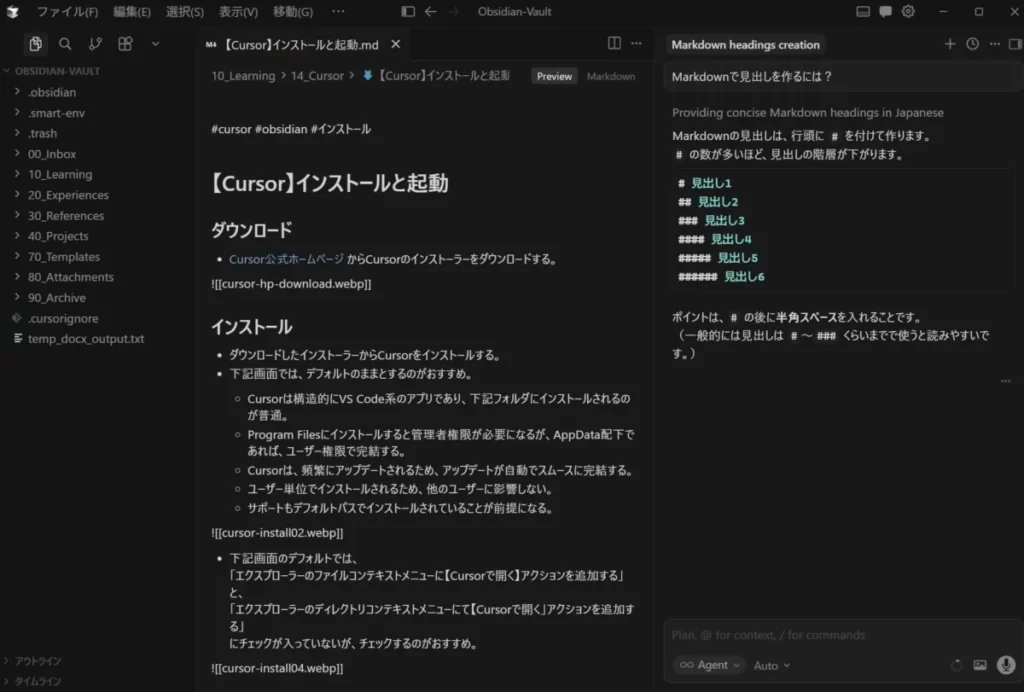
上の画像はCursor の画面ですが、左側にフォルダツリー(ファイルエクスプローラ)、真ん中にはエディタが表示され、右側でAIとチャットをしているところです。
このように1つの画面で、作業できるのがCursor を使う大きなメリットです。
ブラウザを開いて検索エンジンや別のAIツールにアクセスする必要がなくなり、作業画面から目を離さずに疑問を解決できます。エラーメッセージをそのまま貼り付けて原因を聞くといった使い方も便利です。
2. インライン生成(文章やコードを直接書いてもらう)
チャットが「会話」であるのに対し、インライン生成は「エディタ上に直接AIに書き込んでもらう」機能です。ショートカットキー(Ctrl+K / Cmd+K)を押して指示を出します。
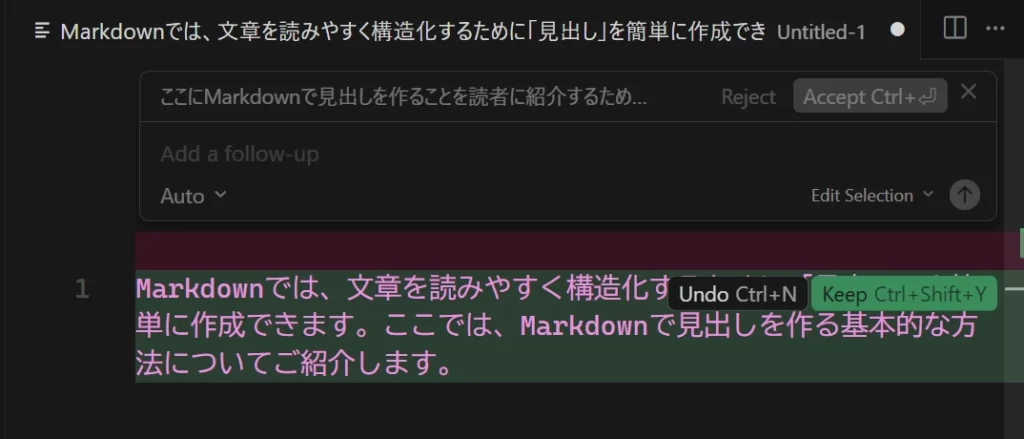
上の画像は、エディタの中でAIを開き、AIに直接文章を書きこんでもらっている画像です。
数行の箇条書きやメモを選択して、「これを丁寧な文章にして」と指示するだけで、AIが瞬時に推敲された文章を生成してくれます。
3. コードベース連携(複数ファイルをまたいで文脈を理解する)
一般的なAIツールとの大きな違いがこの機能です。Cursorは、現在開いているファイルだけでなく、プロジェクト内の他のファイルやフォルダ全体の内容をAIに読み込ませることができます(「@(アットマーク)機能」などを使用します)。
これにより、「過去に書いたあの記事のトーンに合わせて」「この設定ファイルの設定内容に基づいて」といった、より文脈に沿った精度の高い回答や文章生成が可能になります。
Cursorの料金プランをわかりやすく解説
Cursorには、用途に合わせた複数の料金プランが用意されています。ここでは個人利用に関わりの深い「Hobby(無料版)」と「Pro(有料版)」を中心に解説します。(※2026年3月時点の情報です)
Hobbyプラン(無料版)でできること・制限事項
Cursorは無料で使い始めることができます。Hobbyプランでは、月に2,000回までの基本的なコード補完機能が利用できるほか、「Claude 3.5 Sonnet」や「GPT-4o」といった最新の高性能なAIモデルへの質問(Slowリクエスト)が月に50回まで可能です。
ただし、高性能モデルの利用枠(50回)を超えると、回答に時間がかかったり、基本的なモデルに制限されたりします。
Proプラン(月額20ドル)の価値
本格的にCursorを活用したい方向けの有料プランが「Pro」です。月額20ドル(約3,000円前後)で、最新の高性能なAIモデルへの高速なリクエスト(Fastリクエスト)枠が月に500回まで大幅に増えます。また、基本的なコード補完は無制限に利用可能です。
より大量のファイルを読み込ませたり、AIに複雑な処理を何度も任せたりする場合は、このProプランが威力を発揮します。
初心者はどのプランを選ぶべき?
まずはHobbyプラン(無料版)から始めることを強くおすすめします。
無料版でもCursorの核となる機能や操作感は十分に体験できます。実際にブログ執筆や設定ファイルの編集で使ってみて、「月に50回の高性能モデル枠では足りなくなった」「無料枠の制限が作業のストレスになってきた」と感じたタイミングで、Proプランへのアップグレードを検討するのが無難です。
まとめ:次世代エディタで作業効率を劇的に上げよう
Cursorは、単なるテキストエディタの枠を超え、優秀なアシスタントが常に隣にいてくれるような体験を提供してくれます。
私の場合は、例えば生成AIを使って調べた内容をObsidianのノートに書いたり、ブログ記事のドラフトを生成AIにチェックさせて、提案させた改善案を直接編集させたりすることが可能になり、必要な範囲を指定してコピペをしたり、ノートを編集したりする作業をCursorに任せることができるようになりました。
また、Ubuntu Serverの管理においても、私自身は、何をしたいのかをCursorの生成AIに伝えるだけで、Cursorが必要なコマンドを実行したり、設定ファイルやログファイルをチェックしてくれて、何をするのか、何をしたのかを説明してくれるので、かなり助かっています。
まだまだ私自身がCursorを使い始めたばかりですが、今後、学んだことはこのLIFEWORK Blogの中で紹介していきますので、ぜひ一緒に進めていきましょう。