この記事は、【Obsidian実践ガイド】シリーズの一部です。
シリーズ全体は、まとめページから確認できます。

ObsidianでAIプラグインを使ってみたいと思ったとき、
最初に迷いやすいのが「どのAI接続方法を選ぶべきか」です。
プラグイン自体は無料でも、裏側で使うAIモデルの接続先によって、
料金・速度・使い勝手・データの扱い方が大きく変わります。
私自身も、最初は「とりあえず使えればOK」と考えていましたが、
実際に運用し始めると、ここを最初に整理しておくかどうかで
後の快適さがかなり変わると感じました。
この記事では、ObsidianでAIを使うときの代表的な3方式を整理します。
- 無料API枠を使う方法(例: Gemini API)
- 有料APIを使う方法(例: OpenAI / Anthropic)
- ローカルLLMを使う方法(例: Ollama)
この記事を読むと、次のことが分かります。
- 3方式の違い(料金・導入難易度・セキュリティ・性能の傾向)
- 自分の用途に合う接続方式の選び方
- まず試すときの最小構成
第14回は「土台づくり」の回です。
個別プラグインの詳しい設定に入る前に、
まずは接続方式の全体像をここで押さえていきます。
用語を最初に3つだけ整理
初心者の方向けに、最初に出てくる用語を短く整理しておきます。
- API: 外部サービスとデータをやり取りするための接続口
- LLM: 文章生成や要約が得意な大規模言語モデル
- 従量課金: 使った分だけ料金が発生する課金方式
まず結論:最初は「無料API枠」から始めるのが無難です
はじめてObsidian×生成AIを試す場合、
私は無料API枠から始めるのが最も失敗しにくいと考えています。
理由はシンプルで、初期コストをかけずに
「自分の使い方にAIが本当に合うか」を検証できるからです。
いきなり有料APIで運用を始めると、
試行錯誤の段階でも課金が発生しやすくなります。
一方でローカルLLMは、ランニングコストの面では有利ですが、
PCスペックや初期設定のハードルがあります。
まずは無料APIで操作感をつかみ、
必要に応じて有料APIまたはローカルLLMへ移行する流れが、
実運用では安定しやすいです。
無料API・有料API・ローカルLLMの違い
無料API枠を使う方法(初心者向け)
Google Gemini APIなどには、無料で試せる枠があります。
この方式は、次のような読者に向いています。
- まずは費用ゼロで始めたい
- AIプラグインの基本操作を覚えたい
- 長文生成よりも、要約や言い換えなどの軽い用途から試したい
メリットは、導入ハードルが低く、すぐ検証できることです。
注意点として、無料枠には回数や利用量の制限があるため、利用時間帯や使い方によっては制限に当たることがあります。
有料APIを使う方法(性能重視向け)
OpenAI(ChatGPTのGPT-4o系)やAnthropic(Claude 3.5 Sonnet系)などのAPIを使う方法です。
利用できるモデル名は時期によって更新されるため、実際に選ぶ際は各公式の最新情報を確認してください。
この方式は、次のような読者に向いています。
- 応答品質や安定性を重視したい
- ブログ下書きや長文編集など、利用頻度が高い
- 業務レベルで継続運用したい
メリットは、モデル選択の幅が広く、用途ごとに最適化しやすいことです。
注意点は従量課金です。
特に、長文を何度も再生成する使い方ではコストが増えやすいため、事前に上限管理を決めておくと安心です。
ローカルLLMを使う方法(セキュリティ重視向け)
Ollamaなどを使って、自分のPC上でAIモデルを実行する方式です。
この方式は、次のような読者に向いています。
- データを外部クラウドへ送信したくない
- 月額や従量課金なしで運用したい
- ローカル環境の調整に抵抗がない
メリットは、外部送信を抑えた運用がしやすく、コスト管理が明確なことです。
注意点は、PCスペックの影響を強く受ける点です。
モデルによっては動作が重く、応答速度や品質に差が出ます。
ローカルLLMを選ぶ場合は、以下の番外編を先に読むと導入しやすくなります。


Obsidian生成AIの比較表
ざっくり比較すると、次のようになります。
| 比較項目 | 無料API枠 | 有料API | ローカルLLM |
|---|---|---|---|
| 初期費用 | ほぼ不要 | ほぼ不要 | PC環境の準備が必要 |
| 継続コスト | 原則無料(制限あり) | 従量課金 | 追加課金なし(電力・機材コストは別) |
| 導入難易度 | 低い | 低〜中 | 中〜高 |
| 応答品質の安定性 | 中(制限の影響あり) | 高い傾向 | モデルとPC依存 |
| データ外部送信 | あり | あり | なし運用が可能 |
| おすすめ対象 | 初心者 | 継続運用者 | セキュリティ重視・中上級者 |
Obsidian生成AIの選び方
迷ったときは、次の3つの質問で判断すると整理しやすいです。
- まず費用ゼロで検証したいですか。
- 応答品質を最優先にしますか。
- ノート内容を外部送信せずに運用したいですか。
判断の目安は以下です。
- 1が最優先なら無料API枠
- 2が最優先なら有料API
- 3が最優先ならローカルLLM
実際には、最初は無料APIで始め、用途が固まったら有料APIやローカルLLMに分岐する運用が現実的です。
Text GeneratorでGemini APIキーを設定する手順(無料API)
ここでは、プラグインの機能解説には踏み込まず、まず「接続して1回動かす」ことに絞って説明します。
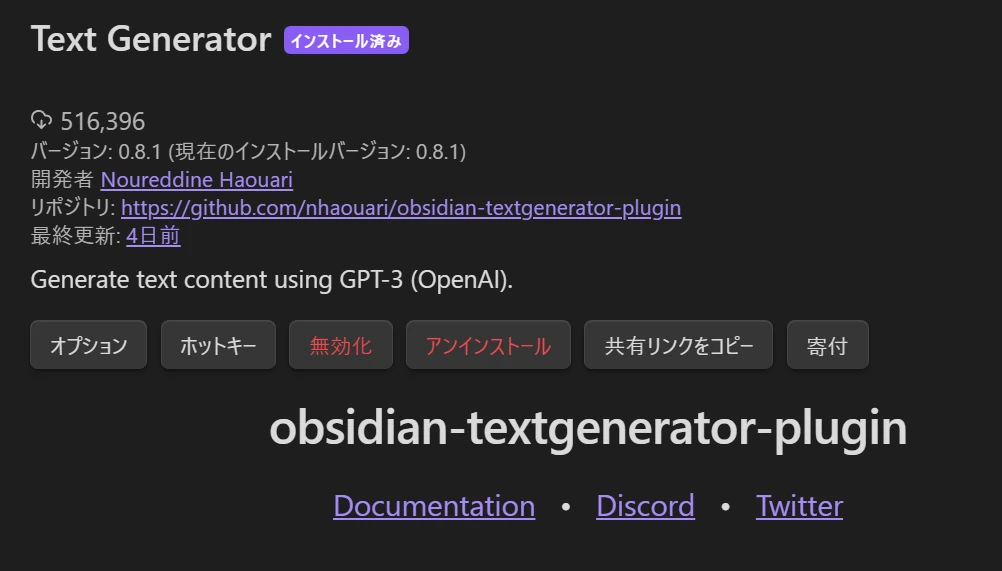
今回の例では、Obsidianプラグインは Text Generator を使います。
手順1: Text Generatorをインストールして有効化する
- Obsidianの
設定を開きます。 コミュニティプラグインを開き、閲覧を有効化します。Text Generatorを検索してインストールし、有効化します。
手順2: Gemini APIキーを発行する
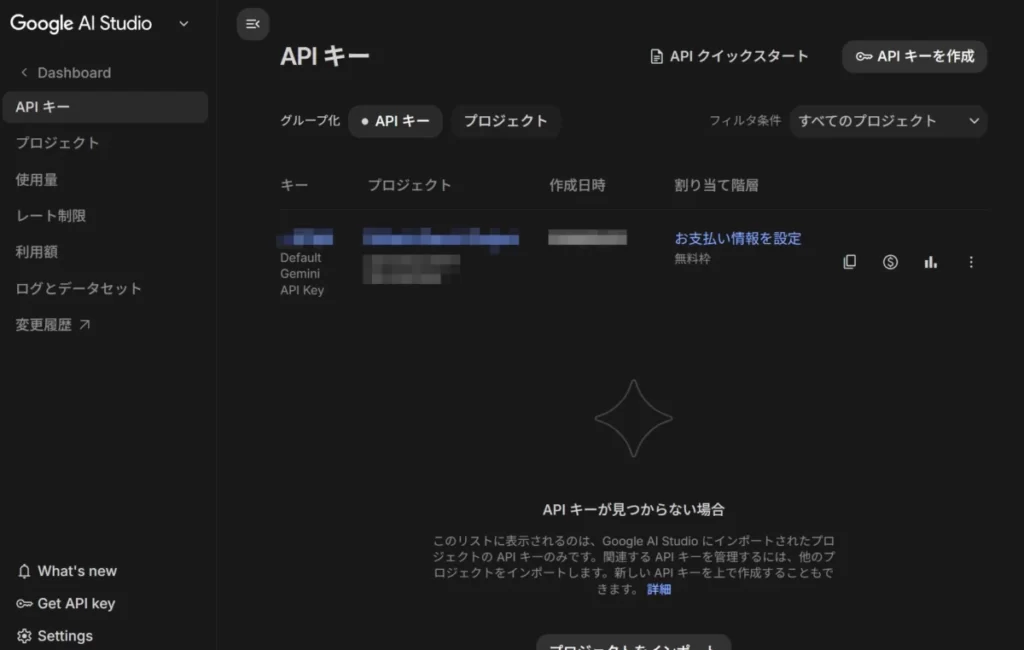
- Google AI Studio(Gemini APIの管理画面)にアクセスします。
- APIキー作成メニューから新規キーを発行します。
- 発行したキーを一時的に安全な場所へ控えます。
APIキーはパスワードと同じ扱いです。公開ノートやスクリーンショットにキー文字列が写らないようにしてください。
手順3: Text GeneratorにAPIキーを登録する
- Obsidianの
設定からText Generatorの設定を開きます。 Provider ProfileをGoogle GenerativeAI(またはGoogle系の項目)に設定します。API Key欄に取得したキーを貼り付けます。- 使用モデルを1つ選び、設定を保存します。
補足です。プラグインやAPIの更新で項目名が変わることがあります。
その場合は「Provider」「API Key」「Model」に相当する項目を探して設定してください。
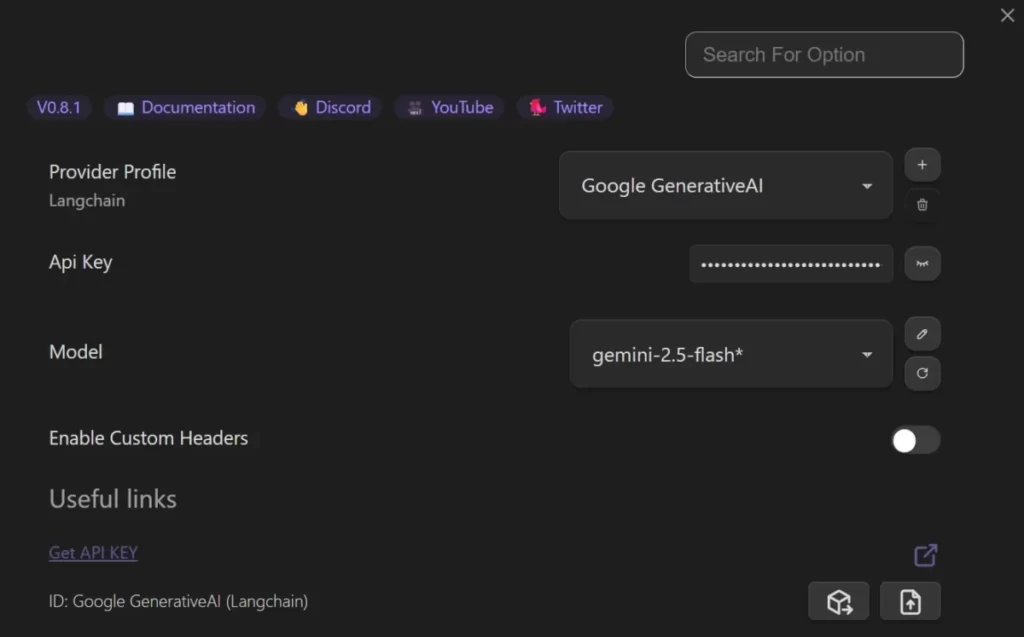
Model は、プルダウンリストに掲載されたものによっては、「無料枠がない」、「すでに提供を終了している」といったエラーが表示されることがあります。
AIモデルは、日々更新されていくため、あくまでも記事作成時点(2026年3月19日)の情報になりますが、Model にgemini-2.5-flashと直接入力することで、私は使えましたので、うまくいかない場合は試してみてください。
手順4: 1回だけ実行して接続確認する
- テスト用ノートを1枚作成します。
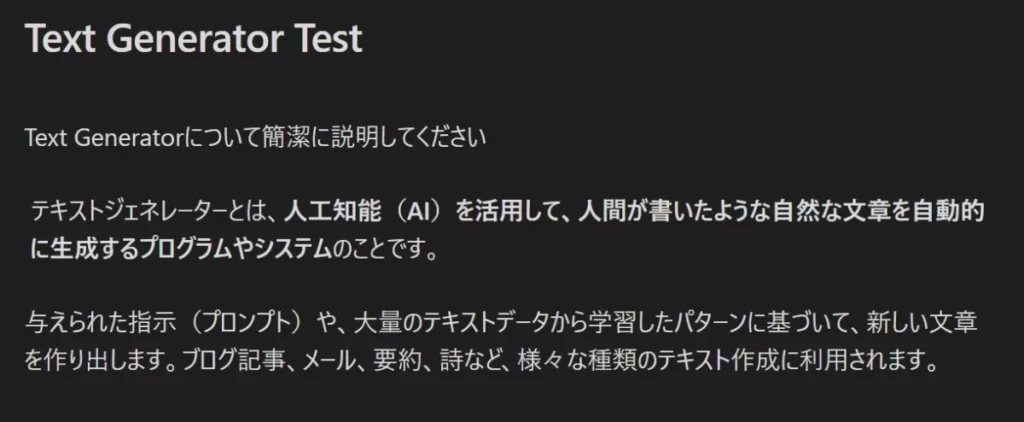
- 例として「Text Generatorについて簡潔に説明してください」と短い指示を入力します。
- Text Generatorの実行コマンドで生成し、応答が返るか確認します。
無料API枠で制限に当たったときの対処
無料APIで試していると、回数制限や時間帯制限で応答しない場面があります。
そのときは、次の順で切り分けると対処しやすいです。
- 数分待って再試行する
- プロンプトを短くして再実行する
- モデル設定を軽量モデルに切り替える
- 継続利用するなら有料APIへの移行を検討する
ここで重要なのは、いきなり「故障」と判断しないことです。
無料枠の制限は仕様として起こるため、まずは負荷を下げる方向で試すのが効率的です。
Text GeneratorとOllamaを連携する手順(ローカルLLM)
ここからは、API課金なしで使いたい方向けの手順です。
考え方は「先にOllama単体で動作確認」→「次にObsidian側へ接続」の順にすると安定します。
手順1: Ollamaでモデルを起動する
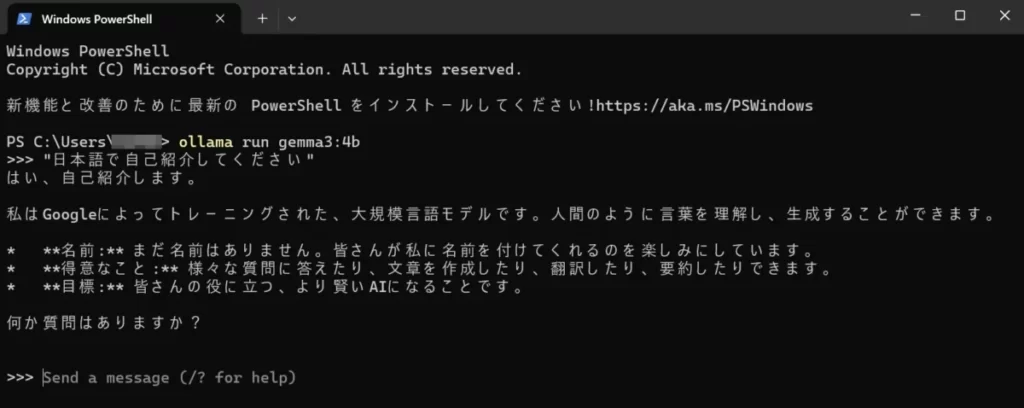
ここで紹介するPowerShellからのOllamaの起動は、初回の動作確認のためのものです。通常はPC起動時にOllamaが自動起動(常駐)するので、毎回、ObsidianのAIプラグインを使用する前に、PowerShellなどでOllamaを起動する必要はありません。
※黒い画面(PowerShell)での操作になりますが、以下のコマンドをそのままコピー&ペーストしてEnterを押すだけで大丈夫です。
ollama run gemma3:4b上のコマンドは、モデルを取得して対話実行する確認用コマンドです。
ここで応答が返れば、ローカルLLMの基本動作は問題ありません。
手順2: Ollama APIの待受を確認する
こちらも同じくPowerShellで実行します。1行をそのまま貼り付ければ問題ありません。
curl.exe http://127.0.0.1:11434/api/tagsこのコマンドは、OllamaがローカルAPIとして待ち受けているかを確認するためのものです。
モデル一覧のJSONが返ってくれば、Obsidianから接続できる前提が整っています。

手順3: Text Generator側をローカル接続に切り替える
- Obsidianの
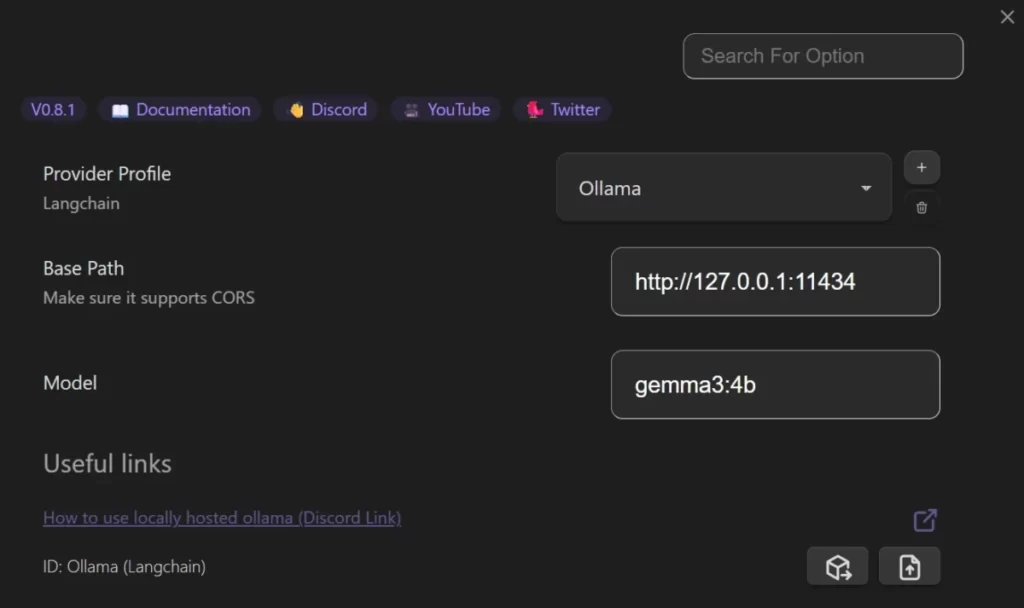
Text Generator設定を開きます。 Provider ProfileをOllamaに変更します。Base Pathにhttp://127.0.0.1:11434を設定します。- モデル名に
gemma3:4bなど、Ollamaで実際に存在するモデル名を入力します。 - 保存してから、短いプロンプトで1回生成します。
補足です。ここもバージョン差で項目名が変わることがあります。Base Path と Model を指定できる場所を探す、という見方で進めると迷いにくいです。
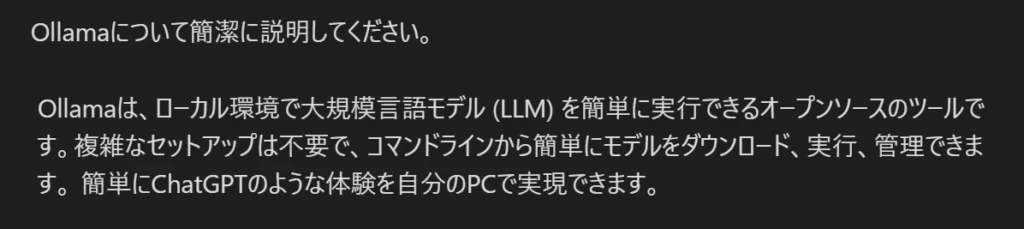
- 設定できたら、試しに使ってみましょう。
- 下の画像は、「Ollamaについて簡潔に説明してください。」というプロンプトを入力し、そこでText Generatorを実行した事例です。
手順4: 接続エラー時の最小チェック
接続できないときは、次の順で確認してください。
ollama runがこのPCで動くかBase Pathがhttp://127.0.0.1:11434になっているか- モデル名のスペルが一致しているか
- ファイアウォールやセキュリティソフトでブロックされていないか
ここまでで解決しない場合は、まずOllama単体の動作確認に戻ると切り分けしやすくなります。
よくある質問(FAQ)
Q1. 無料APIだけで運用し続けても問題ありませんか
軽い要約や短文の言い換え中心であれば、無料APIだけでも十分に実用的です。
ただし、利用量が増えると制限に当たりやすくなるため、継続運用では有料APIまたはローカルLLMの検討が現実的です。
Q2. 個人メモを外部へ送りたくない場合はどうすればよいですか
最優先ならローカルLLM運用が有力です。
クラウドAPIを使う場合でも、機密情報は送らない運用ルールを先に決めておくと安全性を高められます。
Q3. 最初に選ぶプラグインは何がよいですか
この第14回では接続方式の理解を優先しています。
次回の第15回で、目的別に使いやすいプラグイン候補をまとめて比較する予定です。
まとめ
今回は、Obsidianで生成AIを使う前提となる3つの接続方式を整理しました。
- 無料API枠は、低コストで始める最初の一歩として有効
- 有料APIは、品質と安定運用を重視する段階で強い
- ローカルLLMは、外部送信を抑えたい運用に向いている
私の実感としても、最初に接続方式の前提を整理しておくと、プラグイン選定や運用ルール作りで迷いにくくなります。
次回は、この前提知識を踏まえて、文章作成を支援する Text Generator や、ノート知識を横断参照できる Smart Connections など、目的別のおすすめObsidian向けAIプラグインを比較していきます。