この記事は、【Obsidian実践ガイド】シリーズの一部です。
シリーズ全体は、まとめページから確認できます。

「Obsidian で AI と相談しながらブログの構成を考えたい。
でも、その会話の内容もそのままノートに残しておきたい。」
そんな使い方を実現してくれるのが、
今回紹介する「ChatGPT MD」です。
このプラグインの最大の特徴は、
Obsidian のノートそのものが AI チャット画面になることです。
AI の回答がノートに直接書き込まれるため、
後から編集したり、内部リンクを貼ったり、検索で引き出したりすることができます。
ブレインストーミングの記録、ブログ記事の素材作り、アイデアの深掘りなど、
「考えたプロセスをノートとして育てたい」という方に特におすすめです。
この記事を読むと、次のことが分かります。
- ChatGPT MD とは何か、Copilot・Text Generator との違い
- 対応している AI の種類と接続設定の方法
- インストールから最初のチャットまでの手順
- ノートごとにモデルを切り替える方法
- Gemini API を使う際の注意点
ChatGPT MD とは?Copilot・Text Generator との違い
ChatGPT MD は、Obsidian のノートを AI チャット画面として使えるコミュニティプラグインです。
2023年3月のリリース以来、継続的にアップデートが続いており、2026年2月には v3.1.0 がリリースされています。
累計ダウンロード数は 11 万件を超えており(記事執筆時点)、Obsidian の AI プラグインとして広く使われています。
これまでのシリーズで紹介した AI プラグインとの違いを整理すると、以下のようになります。
| プラグイン | チャットの場所 | 会話の保存 | 向いている用途 |
|---|---|---|---|
| Text Generator | ノート本文(カーソル位置) | そのままノートに残る | 定型プロンプトによるテキスト生成 |
| Copilot | サイドバー | 別ノートに自動保存 | 執筆中の壁打ち・リアルタイム相談 |
| ChatGPT MD | ノート本文(チャット形式) | そのままノートに残る | AI との対話を記録・再利用したい場合 |
Copilot はサイドバーで会話するため、ノートを書きながら AI に相談するのに向いています。
一方 ChatGPT MD は、ノート自体がチャット画面になるため、「AI との会話そのものをノートとして残す」ことを目的とした使い方に向いています。
過去の AI との対話を Obsidian の検索で引き出したり、内部リンクで他のノートと繋げたりできるのは、ChatGPT MD ならではの強みです。
私自身は、Copilot を執筆中の壁打ち用に、ChatGPT MD をブログ記事の素材集めや構成を練るときに使い分けています。特に ChatGPT MD は、AI との会話がそのままノートになるので、後から振り返ったときに思考の流れが追えるのが気に入っています。
ChatGPT MD が対応している AI の種類
「名前に ChatGPT とついているから OpenAI しか使えないのでは?」と思う方もいるかもしれません。
実際の設定画面を確認したところ、v3.1.0 では以下の 7 種類のプロバイダーに対応していることが分かりました。
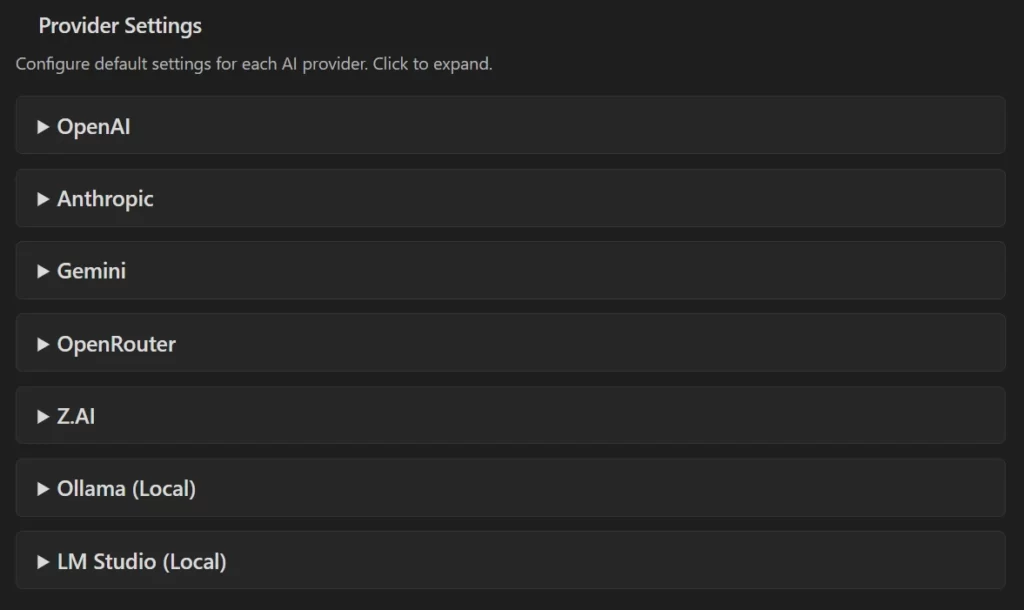
上の画像は、ChatGPT MD のオプションの「Provider Settings」です。
| プロバイダー | 特徴 | 費用の目安 |
|---|---|---|
| OpenAI | GPT-4o・GPT-5 系など最新モデルが使える | 有料(従量課金) |
| Anthropic | Claude シリーズが直接使える | 有料(従量課金) |
| Gemini | Google の Gemini API が直接使える | 無料枠あり |
| OpenRouter | 100 種類以上のモデルを 1 つの API キーで切り替え可能 | 従量課金(無料モデルあり) |
| Z.AI | GLM 系モデルに対応 | 従量課金 |
| Ollama(ローカル) | PC 上でモデルを動かすため完全無料・外部送信なし | 無料 |
| LM Studio(ローカル) | GUI でモデルを管理できるローカル環境 | 無料 |
「まず無料で試したい」という方は Gemini API または Ollama がおすすめです。
Gemini API の取得方法や Ollama の導入手順については、ガイド14 で詳しく解説しています。
インストールと有効化
それでは、インストールから始めましょう。
- Obsidian の設定画面を開き、左メニューから「コミュニティプラグイン」をクリックします。
- 「閲覧」ボタンをクリックして、プラグイン一覧を開きます。
- 検索窓に
ChatGPT MDと入力します。 - 開発者名が「Deniz Okcu (created by Bram Adams)」となっているものを選択し、「インストール」をクリックします。
- インストールが完了したら「有効化」をクリックします。
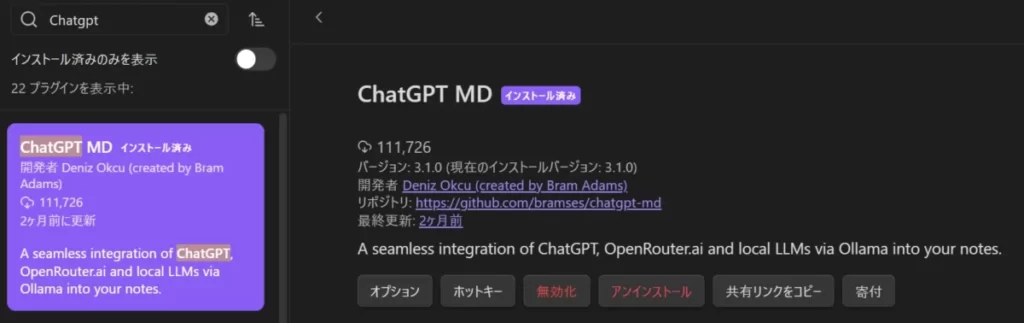
Obsidian の「オプション」-「コミュニティプラグイン」で、ChatGPT MD を検索してインストールします。
最初に設定しておきたい項目
インストールが完了したら、設定画面を開いて初期設定を行います。
設定画面は、コミュニティプラグインの詳細画面にある「オプション」ボタンから開くことができます。
設定項目は多くありますが、最初に押さえておくべきポイントを順番に説明します。
① API キーの入力(または Ollama の準備)
設定画面の上部にある「API Keys」のセクションで、使用したい AI サービスの API キーを入力します。
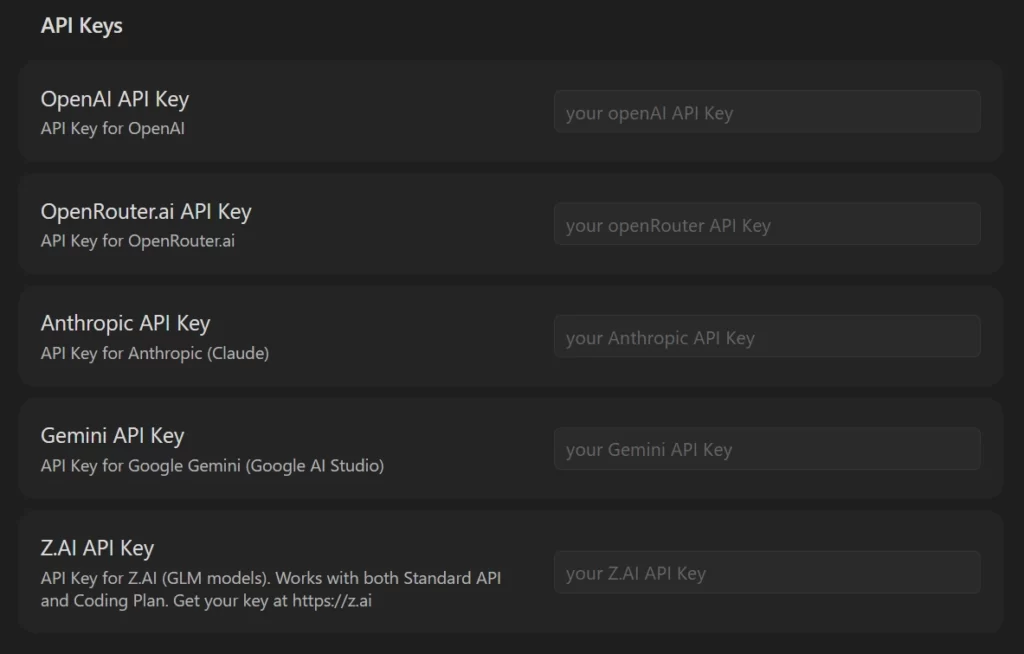
Ollama を使う場合は API キーの入力は不要です。
Ollama を PC にインストールして起動しておくだけで、後の設定で接続できます。
② Provider Settings でデフォルトモデルを設定する
「Provider Settings」のセクションでは、各 AI サービスごとのデフォルトモデルを設定します。
使いたいサービスの欄をクリックして展開してください。
どのサービスも設定項目の構成は共通で、「API URL」「Default Model」「Default Temperature」「Default Max Tokens」の 4 項目です。
初期値のままで問題ない項目も多いので、まず Default Model だけ確認しておけば十分です。
Ollama の場合
- API URL:
http://localhost:11434(初期値のまま) - Default Model の欄への入力は不要です。ノートのフロントマターで
ollama@モデル名の形式で指定します。
Gemini の場合
- API URL:
https://generativelanguage.googleapis.com(初期値のまま) - Default Model:
gemini@gemini-2.5-flashと入力します。
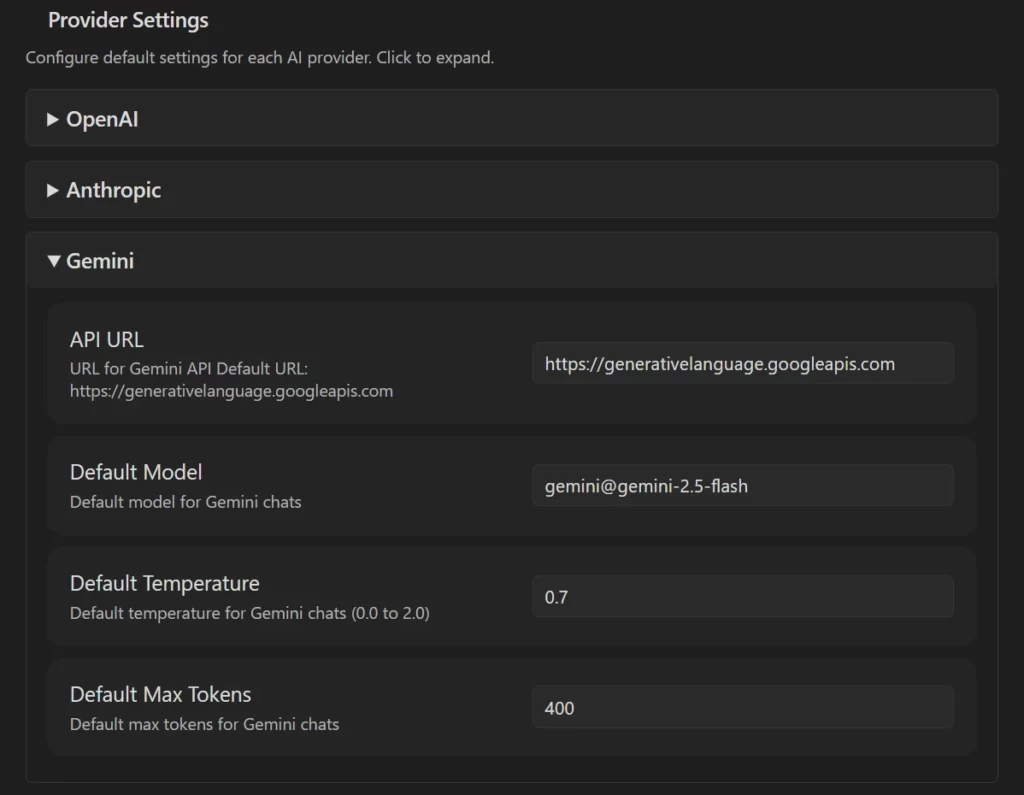
③ チャット保存フォルダの指定
「Folders」のセクションでは、チャットノートの保存先フォルダを指定します。
- Chat Folder:チャットノートの保存先です。例:
00_Inbox/ChatGPT_MD/chats - Chat Template Folder:チャットテンプレートの保存先です。例:
00_Inbox/ChatGPT_MD/templates - Agent Folder:エージェントファイルの保存先です。例:
00_Inbox/ChatGPT_MD/agents
指定したフォルダが存在しない場合、チャット作成時に「フォルダが見つかりません。作成しますか?」というダイアログが表示されます。
「Yes, Create Folder」をクリックすると自動的に作成されます。
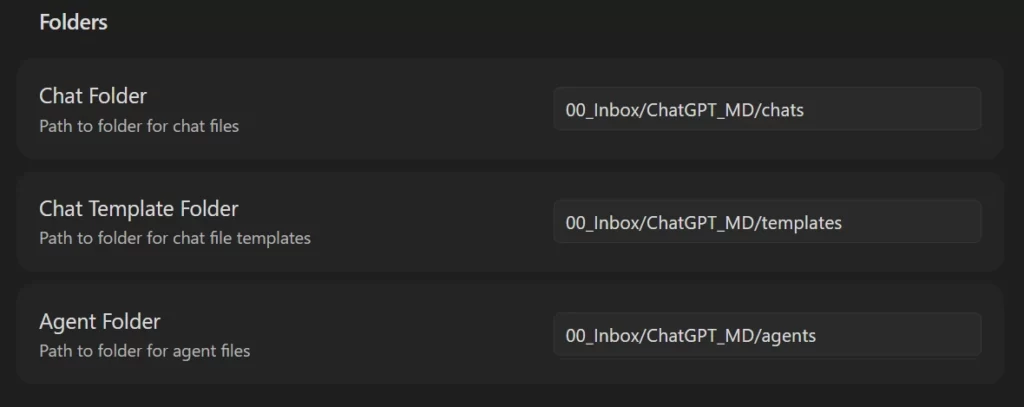
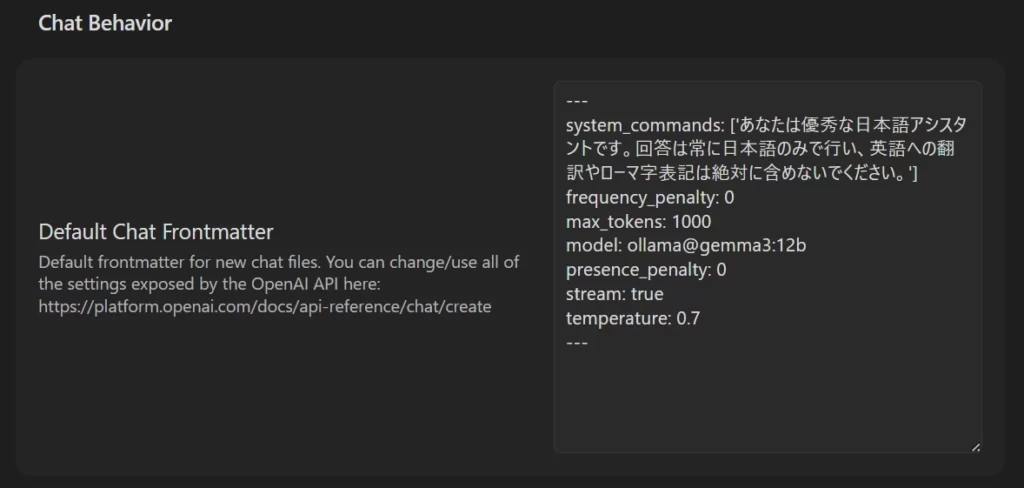
④ デフォルトチャットフロントマターの設定
「Chat Behavior」セクションにある「Default Chat Frontmatter」では、新規チャットノートに自動で挿入されるフロントマターの内容を設定します。
フロントマターとは、ノートの先頭に --- で囲まれた設定情報のことです。
ChatGPT MD では、このフロントマターを使って使用するモデルや AI の動作をノートごとに細かく制御しています。
以下は、Ollama を使う場合の設定例です。
---
system_commands: ['あなたは優秀な日本語アシスタントです。回答は常に日本語のみで行い、英語への翻訳やローマ字表記は絶対に含めないでください。']
max_tokens: 1000
model: ollama@gemma3:12b
stream: true
temperature: 0.7
---
主な設定項目の意味は以下の通りです。
system_commands:AI に事前に与える指示(システムプロンプト)です。日本語で回答させたい場合などに設定します。ただし Gemini を使う場合はこの項目を空にする必要があります(詳細は後述)。model:使用するモデルを指定します。各プロバイダーのプレフィックス(ollama@・gemini@・anthropic@など)をモデル名の前につけます。max_tokens:1 回の応答で生成する最大トークン数です。デフォルトは 400 と少なめなので、長文を扱う場合は 1000 以上に上げておくことをおすすめします。stream:回答をリアルタイムで表示するかどうかです。trueにすると文字が順番に流れるように表示されます。temperature:回答のランダム性を 0.0〜2.0 で設定します。低いほど一貫した回答になります。
⑤ タイトル自動生成の言語とホットキーの設定
「Chat Behavior」セクションにある「Infer Title Language」を「Japanese」に変更しておくと、タイトルの自動生成が日本語になります。
また、チャットを実行するコマンド ChatGPT MD: Chat にホットキーを割り当てておくと、毎回コマンドパレットを開く手間が省けます。
Obsidian の設定 → ホットキーから ChatGPT MD: Chat を検索して設定してください。
チャットの始め方と基本的な使い方
設定が完了したら、実際にチャットを動かしてみましょう。
方法① 選択したテキストから新規チャットを作成する(おすすめ)
この方法が最もおすすめです。
フロントマターが自動で挿入され、Chat Folder にノートが自動保存されます。
- 任意のノートの本文にテキストを書きます(例:「Obsidian について教えて」)。
- そのテキストをマウスで選択(ハイライト)します。
Ctrl + Pでコマンドパレットを開き、「ChatGPT MD: Create new chat with highlighted text」を実行します。- Chat Folder にチャット用の新規ノートが自動作成されます。
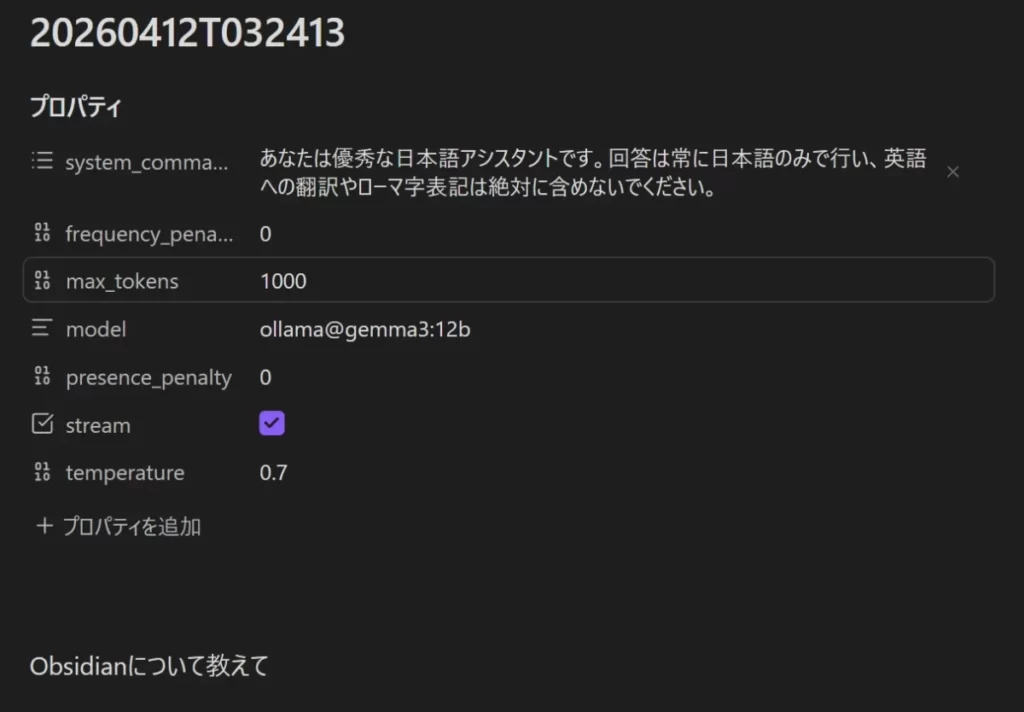
上の説明の通り、任意のノートに「Obsidian について教えて」と書いたあと、そのテキストをハイライトして、「ChatGPT MD: Create new chat with highlighted text」を実行した結果、Chat Folder に新規ノートが作成され、ハイライトしたテキストが引き継がれています。
- 新規ノートが開いたら、そのまま
Ctrl + P→ 「ChatGPT MD: Chat」(またはホットキー)を実行します。
AI が回答を返すと、ノートの本文に自動的に書き込まれます。
ここで、見慣れない表記が出てきますので補足します。
role::user:あなたの質問が表示される見出しです。role::assistant:AI の回答が表示される見出しです。使用したモデル名が括弧内に表示されます。
ChatGPT MD では、この 2 種類の見出しを交互に積み重ねることで、会話の流れをノートとして記録しています。
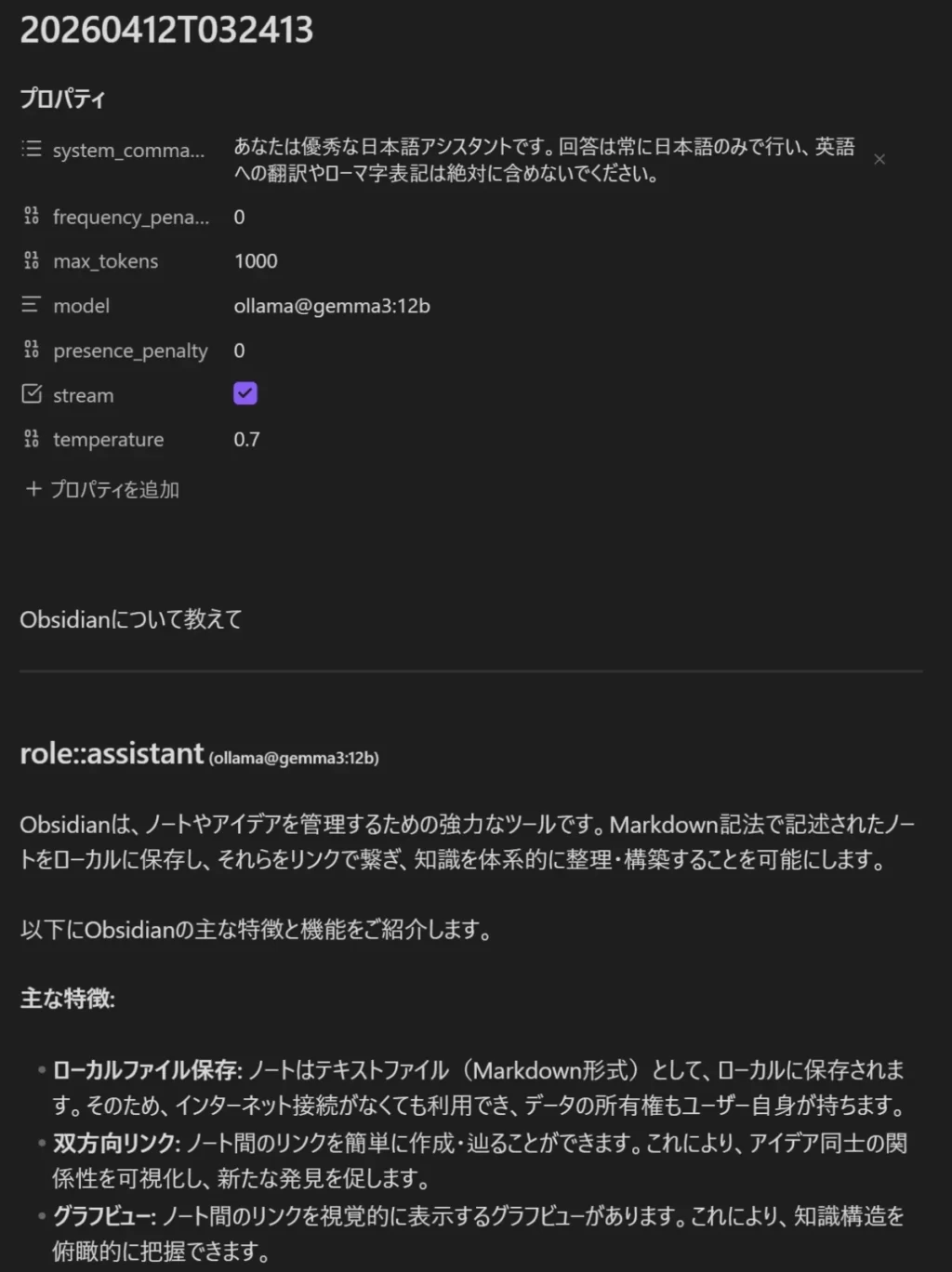
上の画像は、「Obsidian について教えて」という質問に対して AI が日本語で回答した様子です。
AI の回答のあとに次の role::user が自動追加されます。
ここに次の質問を書いて再び Chat を実行するだけで、会話を続けることができます。
方法② 任意のノートでチャットを実行する
任意のノートを開いた状態で「ChatGPT MD: Chat」を実行する方法です。
フロントマターが設定されていない場合は、デフォルト設定で動作します。
この方法は気軽にチャットを始めたいときに便利ですが、Chat Folder への自動保存はされません。
チャットの記録をきちんと残したい場合は、方法①を使うことをおすすめします。
ノートごとにモデルを切り替える方法
ChatGPT MD の便利な特徴として、ノートごとに使用する AI モデルを切り替えられる点があります。
チャットノートのプロパティにある model の値を変更するだけで、そのノートだけ別のモデルを適用できます。
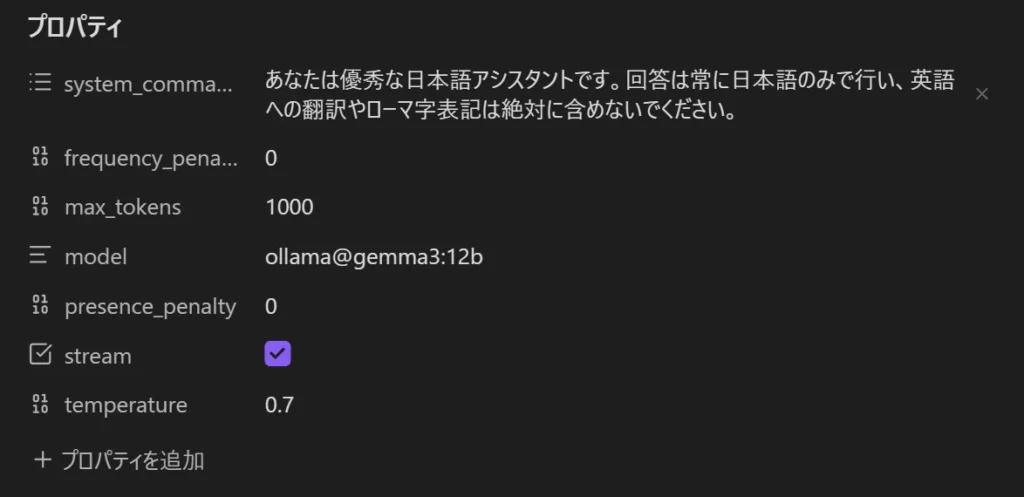
各プロバイダーのモデル指定の書き方は以下の通りです。
- Ollama:
ollama@gemma3:12b - Gemini:
gemini@gemini-2.5-flash - Anthropic(Claude):
anthropic@claude-sonnet-4-20250514 - OpenAI:
openai@gpt-4.1-mini - OpenRouter 経由:
openrouter@anthropic/claude-3.5-haiku
「このノートは軽いモデルでサクッと、こちらのノートは高性能モデルで丁寧に」という使い分けができます。
また、デフォルト設定は Ollama にしておいて、必要なときだけノート単位で Gemini や Claude に切り替えるといった運用も便利です。
使えるコマンド一覧
コマンドパレットで ChatGPT と検索すると、以下のコマンドが表示されます。
(ここにスクリーンショットを貼り付けてください。おすすめ:コマンドパレットで「ChatGPT」と入力したときに表示されるコマンドの一覧画面)
| コマンド | 役割 |
|---|---|
| Chat | チャットを実行する(メインコマンド) |
| Create new chat with highlighted text | 選択テキストから新規チャットを作成する |
| Create new chat from template | テンプレートから新規チャットを作成する |
| Infer title | 会話内容からタイトルを自動生成する |
| Select Model | ノート単位でモデルを切り替える |
| Choose agent | エージェントを選択する |
| Create new agent | 新しいエージェントを作成する |
| Add comment block | AI に無視させるコメントブロックを挿入する |
| Add divider | 区切り線を挿入する |
| Clear chat (except frontmatter) | チャット内容を削除する(フロントマターは残す) |
| Stop streaming | 生成中の出力を停止する |
まず覚えておきたいのは、上から 3 つです。
「Chat」「Create new chat with highlighted text」「Create new chat from template」の 3 つを使いこなせれば、日常的な用途は十分カバーできます。
Gemini API を使う際の注意点
Gemini API を使う場合、1 点だけ注意が必要です。
フロントマターに system_commands を設定すると、エラーまたは無回答になる場合があります。
Gemini でうまく動作しない場合は、system_commands を削除するか空にして、もう一度試してみてください。
Gemini を使う場合のフロントマター設定例は以下の通りです。
---
model: gemini@gemini-2.5-flash
max_tokens: 1000
stream: true
temperature: 0.7
---
system_commands を設定しなくても、Gemini は日本語の質問には日本語で回答してくれます。
この動作は v3.1.0 時点での確認に基づくもので、今後のバージョンアップで改善される可能性があります。
私は、Ollama と Gemini をよく使っているのですが、この ChatGPT MD を使い始めたときに、Gemini API を指定しても、AI が無回答になったり、エラーが発生したりと、いろいろと手こずりました。一つ一つ設定を試した結果、上記の通り、
system_commandsを空にすることでうまく行くことがわかりましたので、ここで紹介しています。
パソコンの環境次第で、異なるかもしれませんので、参考程度に捉えていただければと思います。
まとめ
今回は、Obsidian のノートを AI チャット画面として使える「ChatGPT MD」の使い方と設定方法を解説しました。
改めて、ChatGPT MD の主なポイントをまとめます。
- OpenAI・Anthropic・Gemini・Ollama など 7 種類のプロバイダーに対応している
- AI の回答がノートに直接書き込まれ、そのまま記録・編集・検索ができる
- ノートごとに使用モデルを切り替えられる
- Gemini を使う場合は
system_commandsを設定しないことが現時点での推奨
Copilot との使い分けとしては、「執筆中に AI へ相談したい」なら Copilot、「AI との対話をノートとして記録・再利用したい」なら ChatGPT MD がおすすめです。
まずは Ollama または Gemini API で動作を確認してみて、用途に合わせて使いこなしていただければと思います。
次回の【Obsidian実践ガイド】もお楽しみに。